Johdanto
iPhonen yhdistäminen Samsung-televisioon parantaa mediasisällön kokemusta. Olipa kyse sitten ohjelmien suoratoistosta, valokuvien jakamisesta tai pelien pelaamisesta, isompi näyttö parantaa kaikkea. Tämä opas tutkii käytännön menetelmiä, kuten AirPlayn käyttöä, HDMI-yhteyksiä ja erikoissovelluksia.
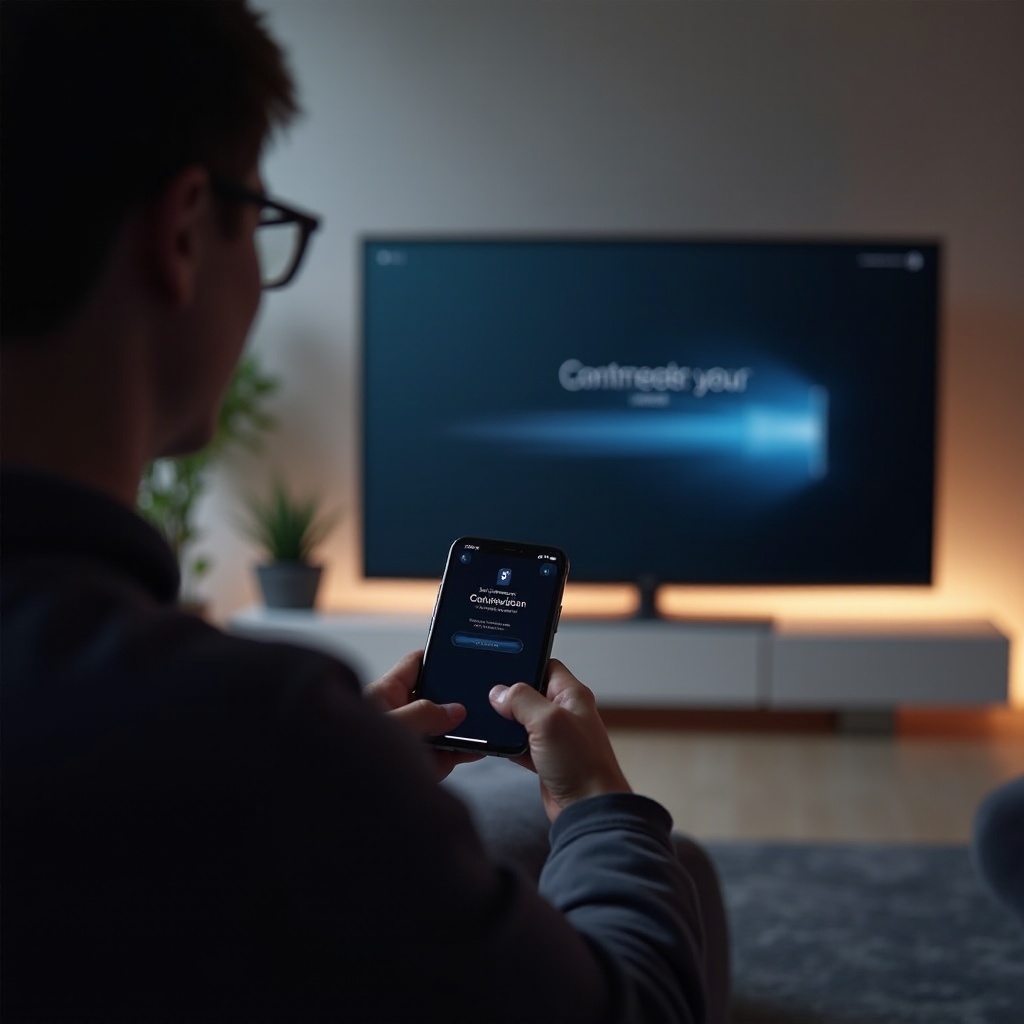
Laitteiden yhteensopivuuden ymmärtäminen
Ennen yhdistämistä varmista, että laitteet ovat yhteensopivia. Useimmat iPhonet, iPhone 5s:stä eteenpäin, ja Samsung-älytelevisiot, jotka on julkaistu vuoden 2018 jälkeen, voivat yhdistää täydellisesti. Samsung-televisiot, jotka tukevat AirPlay 2:ta, yksinkertaistavat yhdistämisprosessia. Tarkista aina ohjelmistopäivitykset sekä iPhonellasi että Samsung-televisiossasi, jotta käyttö on sujuvaa. Kun yhteensopivuus on selvä, tutustutaan langattomiin vaihtoehtoihin.

Langaton yhteys AirPlayn avulla
AirPlay tekee langattomasta yhdistämisestä yksinkertaista ja tehokasta, ja sen avulla voit suoratoistaa ilman kaapeleita.
- Ota AirPlay käyttöön Samsung-televisiossa:
- Avaa Samsung-televisiosi asetukset.
- Siirry kohtaan ’Yleinen’ ja valitse ’Apple AirPlay -asetukset’.
-
Aktivoi AirPlay-ominaisuus.
-
Vaiheet yhdistämiseen iPhonen kautta:
- Varmista, että molemmat laitteet ovat samassa Wi-Fi-verkossa.
- Avaa ohjauskeskus pyyhkäisemällä alas oikeasta yläkulmasta.
- Napauta ’Näytön peilaus’ tai ’AirPlay’.
- Valitse Samsung-televisiosi luettelosta.
- Syötä annettu pääsykoodi, jos sitä pyydetään.
AirPlay tarjoaa käyttäjille mukavuutta. Samaan aikaan niille, jotka suosivat kiinteitä yhteyksiä, HDMI tarjoaa selkeitä etuja.

Langallinen yhteys HDMI-sovittimen avulla
Kiinteän yhteyden valitseminen HDMI-sovittimen avulla takaa vakauden ja laadun yhteydessä.
- HDMI-sovittimen käytön hyödyt:
- Säilyttää vakaat yhteydet riippumatta Wi-Fi-tilanteista.
-
Tukee korkearesoluutioista videota ja mukaansatempaavaa ääntä.
-
Vaiheittainen yhdistämisopas:
- Hanki yhteensopiva HDMI-sovitin iPhone-versiollesi.
- Yhdistä iPhone sovittimeen.
- Käytä HDMI-kaapelia kytkeäksesi sovitin televisioon.
- Aseta television tulo oikeaan HDMI-porttiin.
Sujuvalla HDMI-asetuksella voit tutkia joustavuutta, jonka näytön peilaukseen tarkoitetut sovellukset tarjoavat.
Näytön peilaussovellusten tutkiminen
Näytön peilaamiseen tarkoitetut sovellukset laajentavat entisestään tapaa, jolla yhdistät iPhonesi Samsung-televisioon. Näistä on erityisesti hyötyä, kun AirPlay ei ole käytettävissä.
- Suositut saatavilla olevat sovellukset:
- Reflector
- ApowerMirror
-
Mirroring360
-
Asennus- ja käyttöopas:
- Asenna valittu sovellus sekä iPhoneen että Samsung-televisioon.
- Noudata sovelluksen sisäisiä ohjeita yhteyden muodostamiseksi.
- Valitse, mitä haluat näyttää televisioruudulla.
Sovellusten monipuolistuessa joskus vianetsintä tulee tarpeelliseksi yhteyden täydentämiseksi.
Yleisten ongelmien vianmääritys
iPhonen yhdistäminen Samsung-televisioon on usein sujuvaa, mutta ongelmia voi toisinaan ilmetä.
- Yhteys- ja toisto-ongelmat:
- Varmista, että molemmat laitteet jakavat saman Wi-Fi-verkon.
-
Käynnistä reititin uudelleen, jos verkko-ongelmia ilmenee.
-
Laadun ja yhteensopivuuden varmistaminen:
- Päivitä säännöllisesti molempien laitteiden ohjelmisto.
- Tarkista kaapeleiden ja sovittimien fyysiset vahingot.
Näiden ratkaisujen ymmärtäminen voi parantaa yhteyden kokemusta. Lopuksi tarkastellaan, kuinka nämä menetelmät voivat rikastuttaa mediasisältösi kokemusta.
Päätelmä
iPhonen yhdistäminen Samsung-televisioon laajentaa viihdemahdollisuuksia huomattavasti. Sujuvasta AirPlay-suoratoistosta luotettaviin HDMI-yhteyksiin ja monipuolisiin sovellusten peilauksiin, jokainen menetelmä tarjoaa yksilöllisiä etuja tarpeisiisi. Varustettuna yksityiskohtaisilla vaiheilla ja vianmääritysohjeilla, voit nauttia iPhone-sisällöstä isolla näytöllä milloin tahansa.
Usein kysytyt kysymykset
Voinko yhdistää minkä tahansa iPhone-mallin Samsung TV:hen?
Kyllä, useimmat iPhone-mallit iPhone 5s:stä alkaen ovat yhteensopivia Samsung TV:iden kanssa, jotka tukevat AirPlay 2:ta tai HDMI-tuloa.
Miksi ääni ei kuulu TV:stä, kun se on kytketty?
Varmista, että TV:n ääniasetukset ovat oikein, tarkista iPhonen äänenvoimakkuustasot ja mahdolliset yhdistetyt Bluetooth-laitteet.
Onko olemassa ilmaisia sovelluksia näytön peilaamiseen?
Kyllä, sovellukset kuten ApowerMirror ja Mirroring360 tarjoavat peruspeilausominaisuuksia ilmaiseksi, vaikka kehittyneemmät ominaisuudet saattavat vaatia maksua.