Johdanto
Web-kameroista on tullut välttämättömiä työkaluja päivittäisissä toiminnoissamme, helpottaen viestintää, suoratoistoa ja sisällöntuotantoa. Web-kameran asetusten optimoiminen Windows 10:ssä voi merkittävästi parantaa videon laatua, esittäen sinut parhaassa mahdollisessa valossa verkkoasioinnin aikana. Tämä opas ohjaa sinut asetusten avaamiseen ja määritykseen, jotta saat aikaan ylivoimaista suorituskykyä, auttaen sinua saamaan kaiken irti web-kamerasta video- tai tallennusistuntoja varten.

Pääsy ja Ymmärrys Web-kameran Asetuksista Windows 10:ssä
Web-kameran asetusten navigointi ja säätäminen on ratkaisevan tärkeää parhaan videon laadun saavuttamiseksi. Aloitetaan pääsemällä asetuksiin Windows 10 -tietokoneellasi.
– Navigointi Web-kameran Asetuksiin
1. Avaa ’Käynnistä’ -valikko ja siirry ’Asetukset.’
2. Napsauta ’Tietosuoja,’ sitten jatka ’Kamera.’
3. Tarkista, että ’Salli sovellusten käyttää kameraasi’ -kytkin on päällä.
4. Valitse, mitkä sovellukset saavat käyttää web-kameraasi.
– Perus Web-kameran Parametrien Ymmärtäminen
Tutustu tärkeisiin asetuksiin, kuten kirkkaus, kontrasti ja resoluutio. Näihin säätöihin pääsee usein sisäänrakennetun kameraohjelman tai kolmannen osapuolen ohjelmiston kautta. Jokainen asetus vaikuttaa kuvan laatuun ja siihen, kuinka hyvin näyt videopuhelun tai tallennuksen aikana.
Perus Web-kamera Asetusten Säätäminen Parannettua Laatua Varten
Kun olet löytänyt asetuksesi, pienet säädöt voivat johtaa merkittäviin parannuksiin videon laadussa.
– Resoluutio- ja Kuvasuhde Asetukset
Varmista, että web-kamerasi on asetettu korkeimpaan mahdolliseen resoluutioon, jota yleensä säädetään kamera-ohjelmassa tai siihen liittyvässä ohjelmistossa. Korkeammat resoluutiot tuottavat selkeämpiä kuvia. Valitse 16:9 kuvasuhde yhteensopivuuden takaamiseksi useimpien videosovellusten kanssa.
– Kirkkauden ja Kontrastin Säätäminen
Tasapainottamalla kirkkautta ja kontrastia voidaan huomattavasti parantaa selkeyttä. Lisää kirkkautta hämärissä ympäristöissä ja säädä kontrastia sävyjen erottamiseksi, ehkäisten haalistuneita kuvia ja varmistaen, että näytät parhaimmaltasi videopuhelujen aikana.
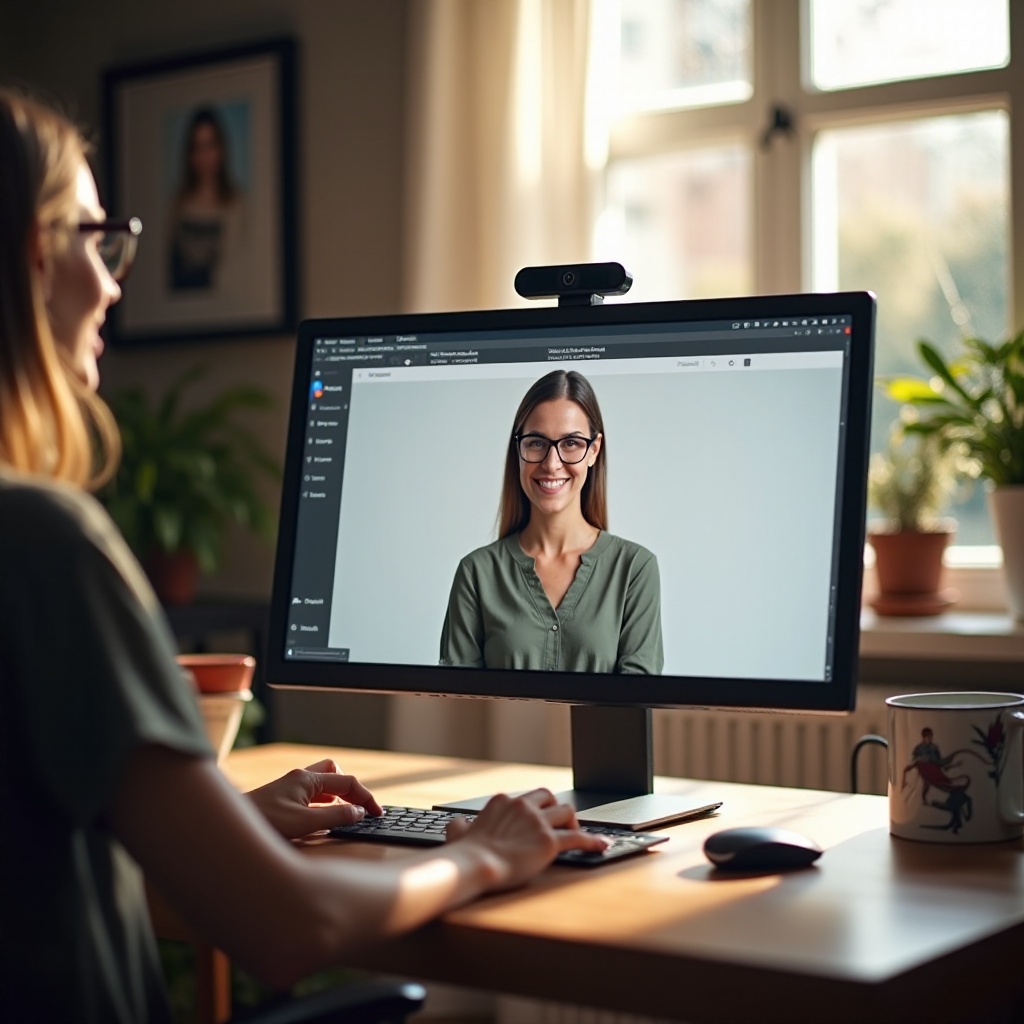
Web-kameran Edistyneiden Ominaisuuksien Hyödyntäminen
Niille, jotka haluavat maksimoida web-kameran potentiaalin, edistyneisiin asetuksiin syventyminen voi tarjota merkittäviä etuja.
– Kuvataajuuden ja Vakautuksen Hallinta
Kuvataajuuden säätäminen voi johtaa sujuvampaan videoon, erityisesti nopeiden liikkeiden aikana. Tavallinen kuvataajuus 30fps on yleensä riittävä, mutta kokeilemalla suurempia nopeuksia voi saavuttaa vielä sujuvampia vuorovaikutuksia.
– Värikorjauksen ja Suodattimien Hyödyntäminen
Monet sovellukset tarjoavat värikorjausasetuksia ja taiteellisia suodattimia. Käytä näitä säätääksesi lämpöä ja sävyä varmistaaksesi luonnolliset ihonsävyt ja parantaaksesi videon yleistä esteettisyyttä.
– Automaattitarkennuksen Määritys Tehokkaasti
Kokeile ja ota käyttöön automaattitarkennusominaisuus terävän kuvan ylläpitämiseksi, arvioimalla sen nopeutta käytön aikana. Jos se ”metsästää” liikaa, harkitse manuaaliseen tarkennukseen vaihtamista parempien tulosten saavuttamiseksi.
Web-kameran Yleisten Ongelmatilanteiden Vianmääritys
Haasteita syntyy jopa optimaalisilla asetuksilla. Teknisistä ongelmista selviytymisen tuntemus varmistaa web-kameran sujuvan toiminnan.
– Yhteysongelmien Ratkaiseminen Web-kamerassa
Varmista, että web-kamerasi on turvallisesti kytketty ja tunnistettu tarkistamalla liitäntäkohtia ja käyttöoikeuksia tietosuoja-asetuksissa. Jos se ei yhdisty, päivitä kameran ajurit ’Laitehallinnan’ kautta napsauttamalla laitetta hiiren kakkospainikkeella ja valitse ’Päivitä ohjain.’ Käynnistä järjestelmä uudelleen, jos ongelmat jatkuvat.
– Heikon Kuvalaadun Parantaminen
Huono videonlaatu johtuu usein hitaista internetnopeuksista tai likaisesta linssistä. Puhdista web-kameran linssi poistaaksesi pölyn tai sormenjäljet, ja tarkista internetyhteys mahdollisten ongelmien varalta. Vakaa ja nopea internetyhteys parantaa merkittävästi web-kameran suorituskykyä.
Web-kameran Suorituskyvyn Parantaminen Kolmannen Osapuolen Työkaluilla
Laajempia toiminnallisuuksia varten kolmannen osapuolen työkalut tarjoavat laajoja ominaisuuksia perusasetusten lisäksi.
– Suositeltu Ohjelmisto Videon Parantamiseksi
1. ManyCam: Lisää tehosteita ja suoratoistotyökaluja videon tuotoksen parantamiseen.
2. OBS Studio: Tarjoaa laajoja mukautusmahdollisuuksia tehokäyttäjille.
3. CyberLink YouCam: Tarjoaa suodattimia ja esitysominaisuuksia liiketoimintaympäristöihin.
– Kolmannen Osapuolen Työkalujen Integrointi Windows 10:n Kanssa
Lataa nämä työkalut niiden virallisilta verkkosivustoilta, noudattaen huolellisesti asennusohjeita. Integroi ne sovelluksiin, kuten Zoom tai Skype, avataksesi lisää web-kameran ohjaus- ja ominaisuuksia, varmistaen, että kokoonpanosi on sekä tehokas että käyttäjäystävällinen.
Parhaat Käytännöt Ammattimaiseen Web-kameran Käyttöön
Teknisten säätöjen lisäksi ammattimainen ulkonäkö on tärkeää verkkoasioiden aikana. Tässä ovat parhaat käytännöt varmistamaan tehokas ja ammattimainen web-kameran käyttö.
– Optimaalinen Web-kameran Sijoitus ja Asennus
Aseta web-kamera silmän tasolle minimoidaksesi häiriöitä ja tarjotaksesi suora näköyhteys. Käytä jalustaa tai kannettavan telineä parhaan kulman ylläpitämiseksi, ja varmista, että taustasi on siisti, esitellen ammattimaisen kuvan.
– Ammattimaisen Ulkonäön Ylläpitäminen Videolla
Käytä yksivärisiä vaatteita visuaalisten häiriöiden välttämiseksi. Hallitse valaistustasi tehokkaasti sijoittamalla lamppu tai hyödyntämällä päivänvaloa kasvojesi riittävään valaisemiseen, välttäen kovaa taustavaloa, joka voi hämärtää piirteitäsi.
Päätelmä
Web-kameran asetusten optimointi Windows 10:ssä on elintärkeä askel videopuheluiden laadun parantamisessa ja ammattimaisen kanssakäymisen ylläpitämisessä. Soveltamalla näitä säätöjä ja harjoittelemalla parhaiden käytäntöjen tekniikoita, olet varustautunut esittelemään itsesi parhaassa valossa jokaisen online-kokouksen tai tallennusistunnon aikana.
Usein kysytyt kysymykset
Miten voin parantaa webkameran laatua Windows 10:ssä?
Varmista optimaaliset asetukset korkeaa resoluutiota ja hyvää valaistusta varten. Säädä ohjelmistoasetuksia resoluution ja kuvataajuuden osalta, ja käytä tarvittaessa ulkoista valaistusta.
Miksi webkamerani ei toimi Windows 10:ssä?
Tarkista yhteydet ja kameran käyttöoikeudet yksityisyysasetuksissa. Päivitä ohjaimet Laitehallinnasta ja käynnistä järjestelmä uudelleen mahdollisten ristiriitojen ratkaisemiseksi.
Mikä kolmannen osapuolen ohjelmisto on paras webkameran asetuksiin Windows 10:ssä?
ManyCam, OBS Studio ja CyberLink YouCam ovat suositeltavia parempaan käytettävyyteen ja luovaan hallintaan webkameran tuotoksessa.