Introduction
Menghubungkan iPhone Anda ke TV Samsung meningkatkan pengalaman media Anda. Baik Anda sedang streaming acara, berbagi foto, atau bermain game, layar yang lebih besar meningkatkan semuanya. Panduan ini menjelajahi metode praktis, termasuk penggunaan AirPlay, sambungan HDMI, dan aplikasi khusus.
Memahami Kompatibilitas Perangkat
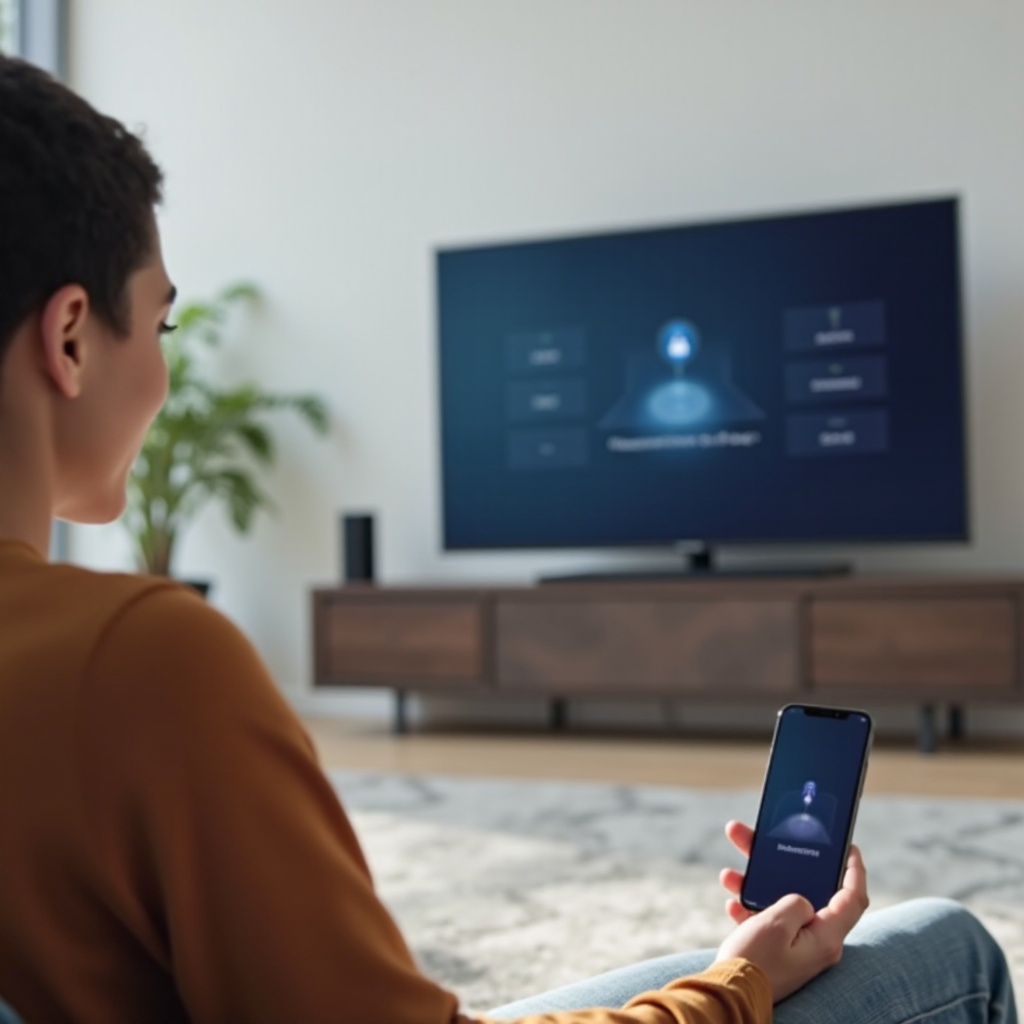
Sebelum menghubungkan, pastikan kompatibilitas antara perangkat Anda. Sebagian besar iPhone, dari iPhone 5s ke atas, dan Samsung Smart TV yang dirilis setelah 2018, dapat dipasangkan dengan sempurna. TV Samsung yang mendukung AirPlay 2 menyederhanakan proses koneksi. Selalu periksa pembaruan perangkat lunak pada iPhone dan Samsung TV Anda untuk memastikan penggunaan yang lancar. Dengan kompatibilitas yang jelas, mari kita lihat opsi nirkabelnya.
Koneksi Nirkabel Menggunakan AirPlay
AirPlay membuat koneksi nirkabel menjadi mudah dan efisien, memungkinkan Anda melakukan streaming tanpa kabel.
- Aktifkan AirPlay di TV Samsung:
- Buka pengaturan TV Samsung Anda.
- Masuk ke ‘Umum’ dan pilih ‘Pengaturan Apple AirPlay’.
-
Aktifkan fitur AirPlay.
-
Langkah-Langkah untuk Menghubungkan melalui iPhone:
- Pastikan kedua perangkat berada di jaringan Wi-Fi yang sama.
- Akses Pusat Kontrol di iPhone Anda dengan menggeser ke bawah dari sudut kanan atas.
- Ketuk ‘Screen Mirroring’ atau ‘AirPlay’.
- Pilih TV Samsung Anda dari daftar.
- Masukkan kode sandi yang diberikan jika diminta.
AirPlay menawarkan kenyamanan bagi pengguna. Sementara itu, bagi mereka yang lebih suka koneksi berkabel, HDMI menawarkan keuntungan tersendiri.
Koneksi Berkabel dengan Adaptor HDMI
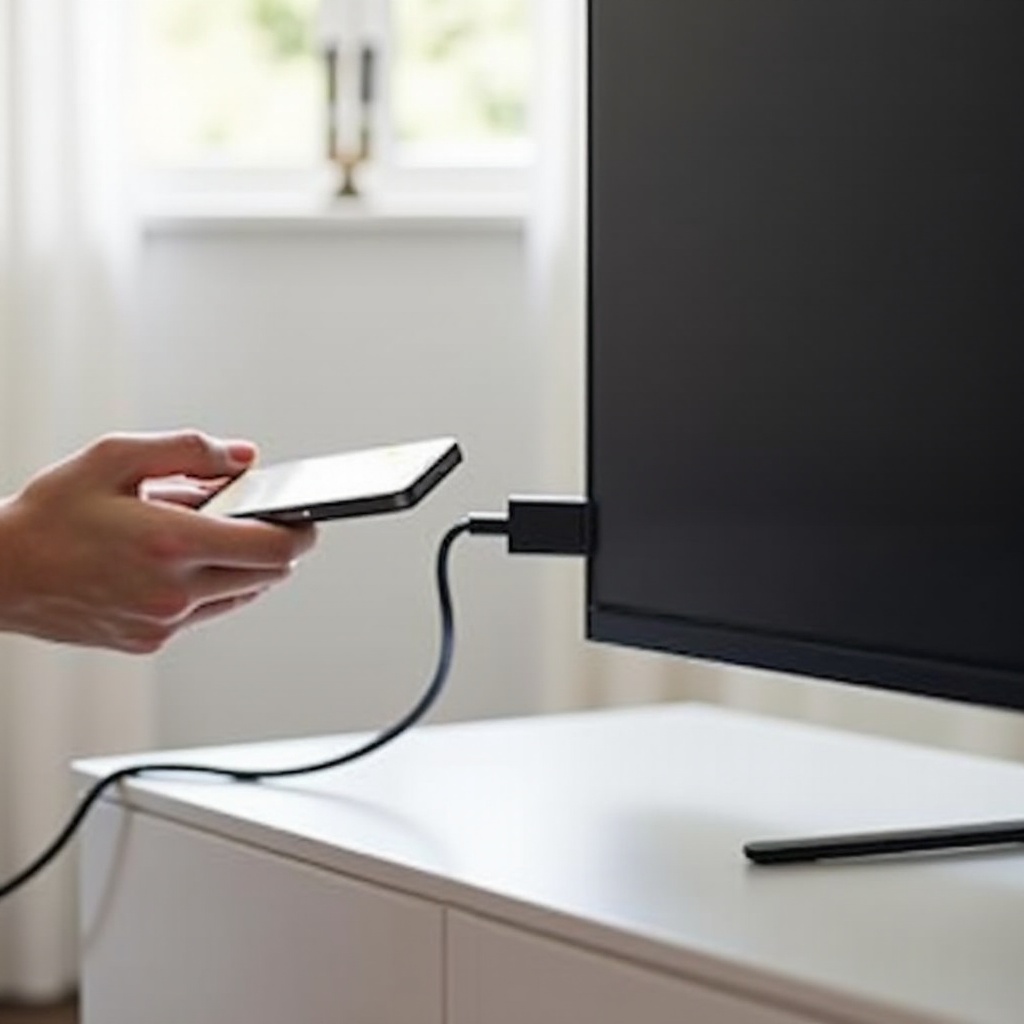
Memilih koneksi berkabel melalui adaptor HDMI menjamin stabilitas dan kualitas dalam konektivitas.
- Keuntungan Menggunakan Adaptor HDMI:
- Menjaga koneksi tetap stabil tanpa mempedulikan kondisi Wi-Fi.
-
Mendukung video beresolusi tinggi dan audio yang imersif.
-
Panduan Langkah-demi-Langkah Koneksi:
- Dapatkan adaptor HDMI yang kompatibel untuk versi iPhone Anda.
- Hubungkan iPhone ke adaptor.
- Gunakan kabel HDMI untuk menghubungkan adaptor ke TV Anda.
- Setel input TV Anda ke port HDMI yang sesuai.
Dengan pengaturan HDMI yang mulus, Anda dapat menjelajahi fleksibilitas yang disediakan oleh aplikasi pencerminan layar.
Menjelajahi Aplikasi Screen Mirroring
Aplikasi yang didedikasikan untuk screen mirroring semakin memperluas cara Anda menghubungkan iPhone ke TV Samsung Anda. Aplikasi ini sangat berguna ketika AirPlay tidak tersedia.
- Aplikasi Populer Tersedia:
- Reflector
- ApowerMirror
-
Mirroring360
-
Panduan Instalasi dan Penggunaan:
- Instal aplikasi yang dipilih pada iPhone dan TV Samsung.
- Ikuti petunjuk dalam aplikasi untuk menjalin koneksi.
- Pilih apa yang ingin Anda tampilkan di layar TV Anda.
Dengan aplikasi yang memperluas opsi Anda, terkadang pemecahan masalah menjadi perlu untuk menyempurnakan koneksi.
Troubleshooting Masalah Umum
Menghubungkan iPhone Anda ke TV Samsung sering kali lancar, namun masalah kadang-kadang dapat terjadi.
- Masalah Koneksi dan Pemutaran:
- Pastikan kedua perangkat berbagi jaringan Wi-Fi yang sama.
-
Mulai ulang router Anda jika masalah jaringan muncul.
-
Memastikan Kualitas dan Kompatibilitas:
- Secara berkala perbarui perangkat lunak pada kedua perangkat.
- Periksa apakah ada kerusakan fisik pada kabel dan adaptor.
Memahami solusi ini dapat meningkatkan pengalaman konektivitas Anda. Sekarang, mari kita simpulkan bagaimana metode-metode ini dapat memperkaya pengalaman media Anda.
Kesimpulan
Menghubungkan iPhone Anda dengan TV Samsung secara signifikan memperluas kemungkinan hiburan. Dari streaming AirPlay yang efisien hingga koneksi HDMI yang andal dan pencerminan aplikasi yang serbaguna, masing-masing metode menawarkan manfaat unik yang disesuaikan dengan kebutuhan Anda. Dilengkapi dengan langkah-langkah rinci dan saran pemecahan masalah, Anda dapat menikmati konten iPhone di layar besar kapan saja.
Pertanyaan yang Sering Diajukan
Dapatkah saya menghubungkan model iPhone apapun ke TV Samsung?
Ya, sebagian besar model iPhone dari iPhone 5s ke atas kompatibel dengan TV Samsung yang mendukung AirPlay 2 atau input HDMI.
Mengapa suara saya tidak keluar melalui TV ketika terhubung?
Pastikan pengaturan audio TV sudah benar, dan periksa tingkat volume iPhone, serta perangkat Bluetooth yang terhubung.
Apakah ada aplikasi gratis untuk pencerminan layar?
Ya, aplikasi seperti ApowerMirror dan Mirroring360 menawarkan fitur pencerminan dasar secara gratis, meskipun fitur yang ditingkatkan mungkin memerlukan pembayaran.