Pendahuluan
TV Samsung Smart berfungsi ganda sebagai perangkat hiburan yang kuat, menawarkan streaming tanpa jeda dari konten favorit Anda, terutama melalui Netflix. Saat menikmati perpustakaan hiburan yang luas ini, mengetahui cara mengelola akun Netflix Anda dengan benar adalah penting, terutama dalam hal keluar. Menjaga akun Anda tetap aman dan terorganisir sangat penting, terutama ketika banyak pengguna mengakses Netflix pada perangkat yang sama. Panduan menyeluruh ini menguraikan langkah-langkah yang diperlukan untuk keluar dari Netflix pada TV Samsung Smart Anda, memastikan akun Anda tetap aman dan dikelola dengan efisien.
Memahami Antarmuka TV Samsung Smart Anda
TV Samsung Smart menawarkan antarmuka yang ramah pengguna yang dirancang untuk meningkatkan navigasi pengguna. Di dalam sistem ini terdapat Smart Hub, platform terpusat yang menghosting dan mengelola semua aplikasi Anda, termasuk Netflix. Mengenal struktur dan navigasi Smart Hub memastikan pengalaman pengguna yang lancar saat menjelajahi aplikasi atau menyesuaikan pengaturan sistem. Pemahaman ini menjadi penting saat Anda belajar bagaimana keluar dari aplikasi seperti Netflix dengan benar. Dengan membiasakan diri dengan Smart Hub, Anda dapat mengelola pengaturan secara efisien, memfasilitasi proses keluar yang mudah dan berkontribusi pada penggunaan perangkat yang bebas masalah.
Cara Keluar dari Netflix di TV Samsung Smart
Keluar dari Netflix di TV Samsung Smart Anda mudah jika Anda mengikuti langkah-langkah ini:
Metode 1: Menggunakan Aplikasi Netflix Langsung
- Nyalakan TV Samsung Smart Anda dan buka aplikasi Netflix.
- Pada layar utama, navigasikan ke kiri untuk mengakses menu.
- Gulir ke bawah dan pilih ‘Dapatkan Bantuan’ atau ‘Pengaturan’, berdasarkan versi aplikasi Anda.
- Pilih ‘Keluar’ atau ‘Sign Out’ dan konfirmasikan pilihan Anda.
- Anda berhasil keluar dari akun Netflix Anda.
Metode 2: Melalui Pengaturan TV Samsung
- Tekan tombol ‘Home’ pada remote Anda untuk mengakses Smart Hub.
- Pergi ke ‘Pengaturan’ dan pilih ‘Semua Pengaturan’.
- Arahkan ke ‘Umum’, lalu ‘Aplikasi’.
- Temukan aplikasi ‘Netflix’ dan pilih itu.
- Pilih ‘Bersihkan Cache’ atau ‘Hapus Data’. Ini akan membuat Anda keluar dengan mereset aplikasi.
- Konfirmasikan tindakan Anda dan keluar dari menu pengaturan.
Mengatasi Masalah Keluar
Jika terjadi kesulitan:
– Verifikasi bahwa Anda memiliki koneksi internet yang stabil.
– Pastikan aplikasi Netflix Anda diperbarui melalui toko aplikasi.
– Restart TV Samsung Anda untuk menyegarkan sistemnya.
Mengelola Profil dan Akun Netflix
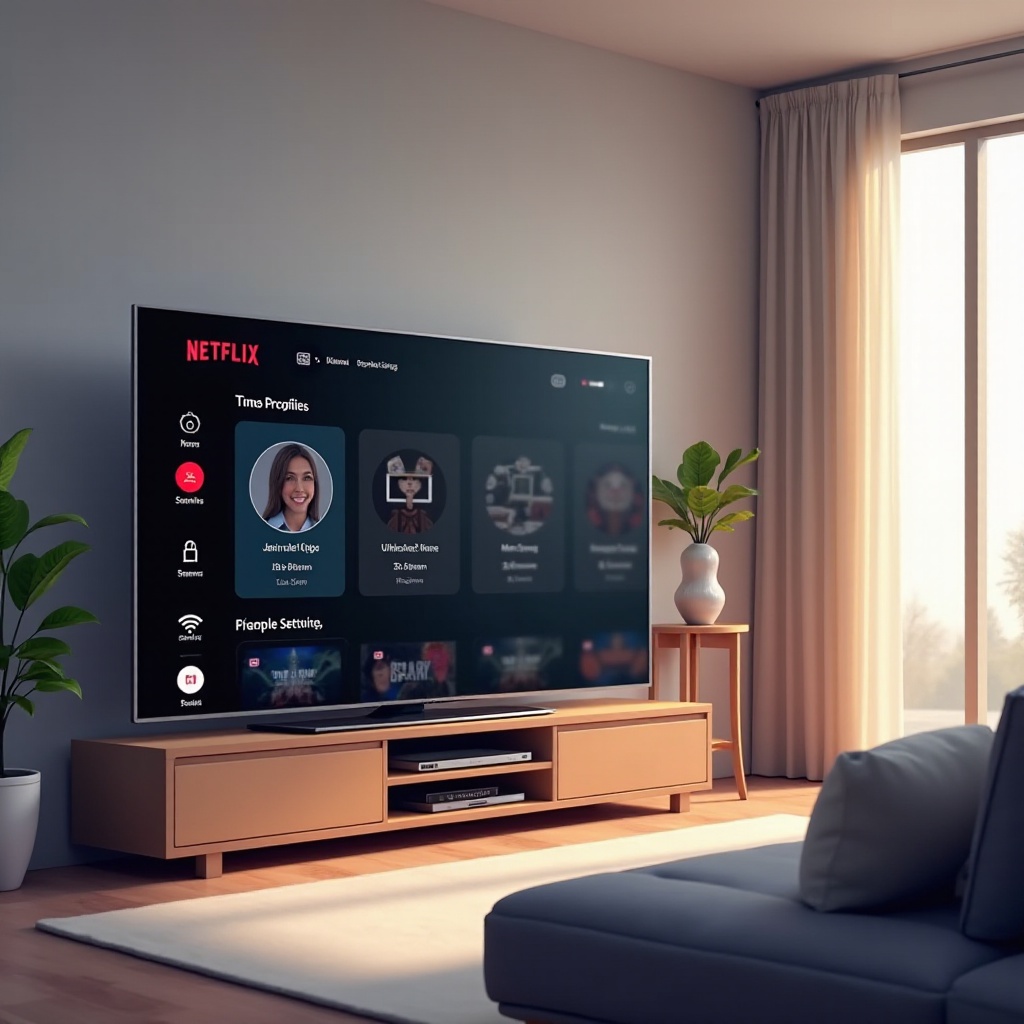
Pengelolaan profil pengguna yang efisien meningkatkan pengalaman Anda dengan Netflix, terutama di lingkungan multifamily. Membuat profil yang berbeda memungkinkan rekomendasi yang dipersonalisasi dan pengalaman menonton yang dipersonalisasi.
1. Masuk ke Netflix untuk mengelola profil.
2. Gunakan ikon profil untuk membuat yang baru atau mengakses yang sudah ada.
3. Sesuaikan setiap profil dengan batasan dan genre pilihan.
Dengan pengelolaan profil yang efektif, Anda tidak hanya meningkatkan keamanan tetapi menikmati pengalaman menonton yang disesuaikan untuk setiap anggota keluarga.
Tips untuk Meningkatkan Pengalaman Menonton Netflix Anda
Maksimalkan kenikmatan Netflix Anda di TV Samsung Smart melalui tips-tips ini:
– Perbarui aplikasi Netflix dan firmware TV Samsung Anda secara teratur.
– Sesuaikan pengaturan tampilan agar sesuai dengan pencahayaan ruangan, meningkatkan kualitas gambar.
– Integrasi soundbar untuk meningkatkan kualitas audio.
– Sesuaikan layar beranda Smart Hub untuk akses aplikasi yang lebih cepat.
Perbaikan-perbaikan ini berkontribusi pada pengalaman streaming yang superior seperti di teater, meningkatkan kenikmatan Anda tanpa harus keluar rumah.
Kesimpulan
Mengelola akun Netflix Anda dengan baik pada TV Samsung Smart mencakup navigasi antarmuka, memahami prosedur keluar, dan mengelola profil pengguna dengan terampil. Baik saat beralih di antara pengguna atau mengamankan akun Anda, praktik-praktik ini memastikan pengalaman streaming yang aman dan lancar. Dengan mematuhi panduan komprehensif ini, Anda memastikan penanganan aplikasi Netflix Anda yang cakap pada TV Samsung Smart, yang mengarah pada hiburan yang tidak terputus untuk Anda dan keluarga Anda.
Pertanyaan yang Sering Diajukan
Apa yang harus saya lakukan jika saya tidak dapat menemukan opsi logout di TV Samsung saya?
Pastikan aplikasi Netflix Anda diperbarui. Restart aplikasi atau TV, atau gunakan metode pengaturan TV untuk menghapus data aplikasi.
Bagaimana cara mengganti akun Netflix di Samsung Smart TV saya tanpa logout?
Arahkan ke menu profil di dalam aplikasi Netflix dan pilih ‘Tambah Profil’ untuk masuk ke akun yang berbeda.
Apakah mungkin untuk logout dari Netflix dari jarak jauh menggunakan perangkat lain?
Ya, masuk ke Netflix melalui browser web, pergi ke ‘Pengaturan Akun’, dan pilih ‘Keluar dari semua perangkat’ untuk logout pada semua perangkat yang telah masuk.