Pengenalan
Webcam telah menjadi alat yang tak tergantikan dalam kegiatan sehari-hari kita, memfasilitasi komunikasi, streaming, dan pembuatan konten. Mengoptimalkan pengaturan webcam Anda di Windows 10 dapat secara signifikan meningkatkan kualitas video Anda, menampilkan Anda dalam cahaya terbaik selama interaksi online. Panduan ini akan memandu Anda dalam mengakses dan mengkonfigurasi pengaturan ini untuk mencapai kinerja yang superior, membantu Anda mendapatkan hasil terbaik dari webcam Anda untuk setiap panggilan video atau sesi rekaman.
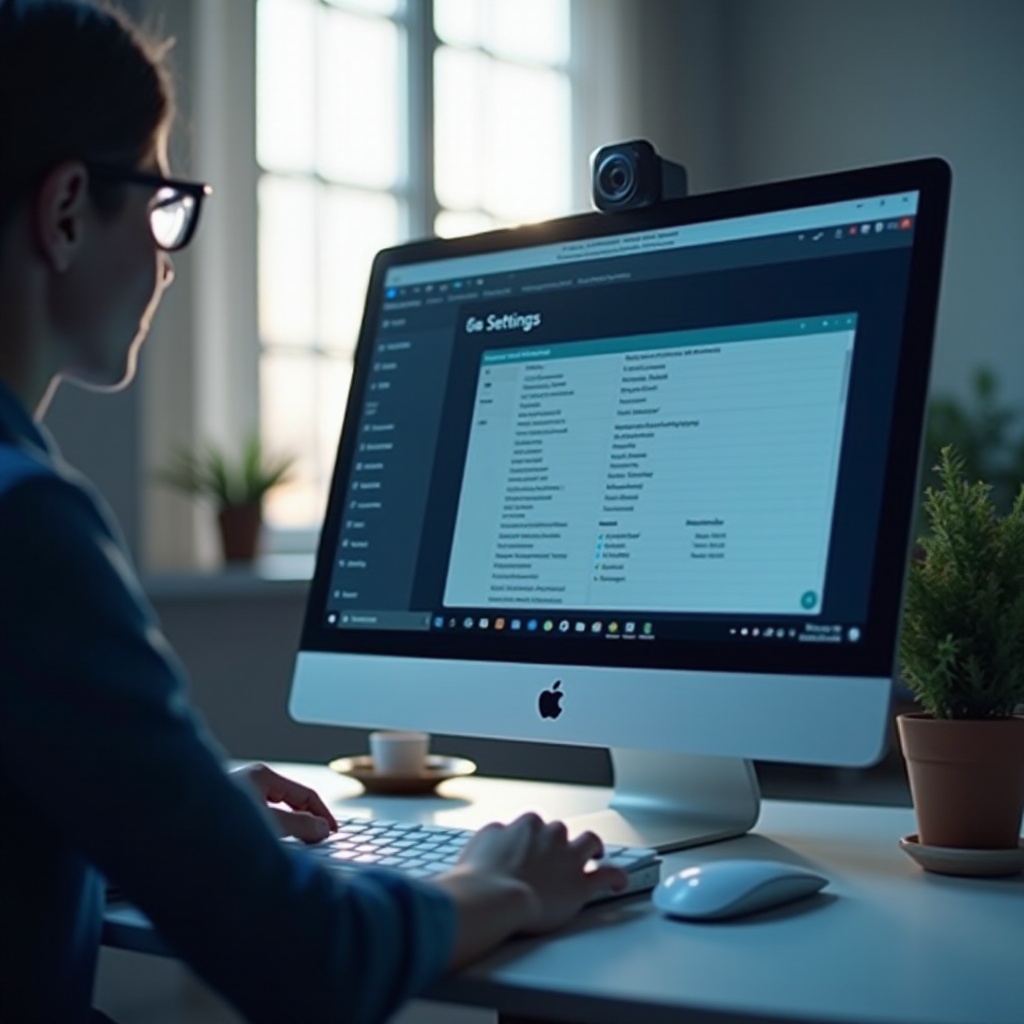
Mengakses dan Memahami Pengaturan Webcam di Windows 10
Memahami cara menavigasi dan menyesuaikan pengaturan webcam Anda sangat penting untuk mencapai kualitas video terbaik. Mari kita mulai dengan mengakses pengaturan di PC Windows 10 Anda.
– Menavigasi ke Pengaturan Webcam
1. Buka Menu Mulai dan pergi ke ‘Pengaturan.
2. Klik pada ‘Privasi,’ lalu lanjutkan ke ‘Kamera.
3. Periksa bahwa toggle untuk ‘Izinkan aplikasi mengakses kamera Anda’ dalam posisi aktif.
4. Pilih aplikasi mana yang diizinkan untuk menggunakan webcam Anda.
– Memahami Parameter Dasar Webcam
Kenali pengaturan penting seperti kecerahan, kontras, dan resolusi. Penyesuaian ini sering dapat diakses melalui aplikasi kamera bawaan atau perangkat lunak pihak ketiga. Setiap pengaturan mempengaruhi kualitas gambar, memengaruhi seberapa baik Anda tampil selama panggilan video atau perekaman.
Menyesuaikan Pengaturan Dasar Webcam untuk Meningkatkan Kualitas
Setelah Anda menemukan pengaturan Anda, membuat perubahan kecil dapat menghasilkan peningkatan signifikan dalam kualitas video.
– Pengaturan Resolusi dan Aspek Rasio
Pastikan webcam Anda diatur ke resolusi tertinggi yang mungkin, biasanya disesuaikan di aplikasi kamera atau perangkat lunak terkait. Resolusi yang lebih tinggi menghasilkan gambar yang lebih jelas. Pilih rasio aspek 16:9 untuk kompatibilitas dengan sebagian besar layanan video.
– Menyesuaikan Kecerahan dan Kontras
Menyeimbangkan kecerahan dan kontras dapat sangat meningkatkan kejelasan. Tingkatkan kecerahan di lingkungan yang redup dan sesuaikan kontras untuk membedakan antara bayangan, mencegah gambar yang pudar dan memastikan Anda tampil terbaik selama panggilan video.
Memanfaatkan Fitur Lanjutan Webcam
Bagi mereka yang ingin memaksimalkan potensi webcam mereka, menyelami pengaturan yang lebih canggih dapat memberikan manfaat signifikan.
– Mengelola Laju Bingkai dan Kestabilan
Menyesuaikan laju bingkai dapat menghasilkan video yang lebih mulus, terutama selama gerakan cepat. Laju bingkai standar 30fps biasanya sudah memadai, tetapi bereksperimen dengan laju yang lebih tinggi dapat menghasilkan interaksi yang lebih mulus.
– Memanfaatkan Koreksi Warna dan Filter
Banyak aplikasi menawarkan pengaturan koreksi warna dan filter artistik. Gunakan ini untuk menyesuaikan hangat dan tint, memastikan rona kulit alami dan meningkatkan estetika keseluruhan video Anda.
– Mengkonfigurasi Auto-Focus Secara Efektif
Uji dan aktifkan fitur auto-focus untuk menjaga gambar tetap tajam, menilai responsnya saat digunakan. Jika terlalu sering ‘berburu’, pertimbangkan untuk beralih ke fokus manual untuk mencapai hasil yang lebih baik.
Memecahkan Masalah Umum pada Webcam
Tantangan muncul bahkan dengan pengaturan optimal. Mengetahui cara mengatasi masalah teknis umum memastikan kinerja webcam yang mulus.
– Mengatasi Masalah Konektivitas Webcam
Pastikan webcam Anda terhubung dengan aman dan diakui dengan memeriksa titik sambungan dan izin dalam pengaturan privasi. Jika gagal terhubung, perbarui driver kamera Anda melalui ‘Device Manager’ dengan mengklik kanan perangkat dan memilih ‘Update driver.’ Restart sistem Anda jika masalah berlanjut.
– Meningkatkan Kualitas Gambar yang Rendah
Kualitas video yang buruk sering disebabkan oleh kecepatan internet yang lambat atau lensa yang kotor. Bersihkan lensa webcam Anda untuk menghilangkan debu atau sidik jari, dan periksa koneksi internet Anda untuk melihat kemungkinan masalah. Koneksi internet yang stabil dan berkecepatan tinggi secara signifikan meningkatkan kinerja webcam.
Meningkatkan Kinerja Webcam dengan Alat Pihak Ketiga
Untuk meningkatkan fungsionalitas, alat pihak ketiga menawarkan kemampuan yang luas di luar pengaturan dasar.
– Perangkat Lunak yang Direkomendasikan untuk Peningkatan Video
1. ManyCam: Menambahkan efek dan alat streaming untuk meningkatkan output video Anda.
2. OBS Studio: Menyediakan opsi penyesuaian yang luas untuk pengguna berdaya tinggi.
3. CyberLink YouCam: Menawarkan filter dan fitur presentasi untuk pengaturan bisnis.
– Mengintegrasikan Alat Pihak Ketiga dengan Windows 10
Unduh alat-alat ini dari situs web resmi mereka, mengikuti instruksi instalasi dengan hati-hati. Integrasikan dengan aplikasi seperti Zoom atau Skype untuk membuka kontrol dan fitur tambahan pada webcam Anda, memastikan pengaturan Anda kuat dan mudah digunakan.
Praktik Terbaik untuk Penggunaan Webcam Profesional
Di luar penyesuaian teknis, penampilan profesional penting selama interaksi online. Berikut adalah praktik terbaik untuk memastikan penggunaan webcam yang efektif dan profesional.
– Peletakan dan Pengaturan Webcam yang Optimal
Posisikan webcam Anda sejajar dengan mata untuk meminimalkan distraksi dan memberikan garis pandang langsung. Gunakan tripod atau penyangga laptop agar sudut tetap terbaik, dan pastikan latar belakang Anda rapi, memproyeksikan citra profesional.
– Mempertahankan Penampilan Profesional di Video
Kenakan warna-warna solid untuk menghindari gangguan visual. Atur pencahayaan Anda dengan efektif dengan memposisikan lampu atau memanfaatkan cahaya alami untuk menerangi wajah Anda dengan cukup, menghindari pencahayaan belakang yang keras yang dapat mengaburkan fitur-fitur Anda.
Kesimpulan
Mengoptimalkan pengaturan webcam Anda di Windows 10 adalah langkah penting dalam meningkatkan kualitas panggilan video dan menjaga interaksi profesional. Dengan menerapkan penyesuaian ini dan mempraktikkan teknik penggunaan terbaik, Anda siap untuk menampilkan diri Anda dalam cahaya terbaik selama setiap rapat online atau sesi perekaman.
Pertanyaan yang Sering Diajukan
Bagaimana cara meningkatkan kualitas webcam saya di Windows 10?
Pastikan pengaturan optimal diterapkan untuk resolusi tinggi dan pencahayaan yang baik. Sesuaikan pengaturan perangkat lunak untuk resolusi dan kecepatan bingkai, dan gunakan pencahayaan eksternal jika diperlukan.
Mengapa webcam saya tidak berfungsi di Windows 10?
Periksa konektivitas dan izin kamera di pengaturan privasi. Perbarui driver Anda melalui Device Manager dan restart sistem untuk mengatasi potensi konflik.
Perangkat lunak pihak ketiga mana yang terbaik untuk pengaturan webcam di Windows 10?
ManyCam, OBS Studio, dan CyberLink YouCam direkomendasikan untuk meningkatkan kegunaan dan kontrol kreatif atas keluaran webcam Anda.