導入
コンピュータをWindows HomeからWindows Professionalにアップグレードすることで、セキュリティ、生産性、管理制御の面で大きな変化をもたらすことができます。このガイドは、アップグレードプロセスの詳細な概要を提供し、Windows Professionalが提供するすべての利点を享受できるように設計されています。堅牢なセキュリティ機能や高度なネットワーキング機能を求める場合でも、アップグレードすることで新機能がアンロックされ、コンピューティング体験が向上します。
Windows HomeとProfessionalの違いを理解する
アップグレードする前に、Windows HomeとProfessionalがどのように異なるかを知っておくことが重要です。Windows Homeは、日常のユーザー向けにカスタマイズされ、基本的なアプリと標準的なセキュリティを提供します。一方で、Windows Professionalは、ビジネスやプロフェッショナルな環境向けに構築され、BitLocker暗号化、リモートデスクトップ機能、高度なネットワーキング機能などのツールを提供します。Windows Professionalに移行することで、より多くの制御や強化されたセキュリティ、プロフェッショナルな使用に特化したツールを手に入れ、より効率的なワークフローの基盤を築くことができます。
Windows Professionalにアップグレードするメリット
Windows Professionalへの移行は、いくつかの利点をもたらします:
-
高度なセキュリティ機能:プロフェッショナルユーザーは、機密データを保護するBitLockerやWindows Defender ATPなど、エンタープライズレベルのセキュリティツールの恩恵を受けます。
-
生産性向上ツール:Windows Professionalは、ビジネス環境向けに洗練されたツールを提供しており、ドメインまたはAzure Active Directoryへの参加や、システム管理を容易にするグループポリシー管理を活用します。
-
追加の管理制御:仮想マシンを実行するためのHyper-Vや、Windows Update for Businessなど、更新の管理を正確に行うことで、システムのスムーズな動作を保証します。
これらの利点を理解することで、アップグレードが安全で生産的なコンピューティング環境を促進する堅実な投資であることが強調されます。
アップグレードの準備
適切な準備をすることで、円滑なアップグレードプロセスを確保します。以下に準備方法を示します:
-
システム要件チェックリスト:コンピュータがWindows Professionalの要件を満たしていることを確認します。これらの要件は、ホーム版のニーズを反映することがよくあります。
-
重要なデータとファイルのバックアップ:クラウドストレージや外部ドライブを使用して重要なファイルをバックアップします。これにより、アップグレード中に貴重なデータを失うことがありません。
-
互換性の問題を確認する:製造元のウェブサイトを訪れて、すべてのハードウェアとソフトウェアがWindows Professionalと互換性があることを確認し、必要であればドライバを更新します。
これらの準備を行った後、Windows Professionalライセンスを購入し、次の段階であるアップグレードに備えることができます。
Windows Professionalライセンスの購入
正当なWindows Professionalライセンスの購入が重要です:
-
購入場所:公式のMicrosoft Storeまたは正規販売業者を選択して、本物の製品を入手してください。特に大規模なセールイベント中の割引に注目します。
-
コストの考慮事項:アップグレードは高価に思えるかもしれませんが、それは機能性とセキュリティの向上への投資です。学生や教育者は追加の割引を見つけることができます。
ライセンスを取得した後、インストール手順に従い、Windows Professionalへのスムーズな移行を実現します。
ステップバイステップのアップグレードプロセス
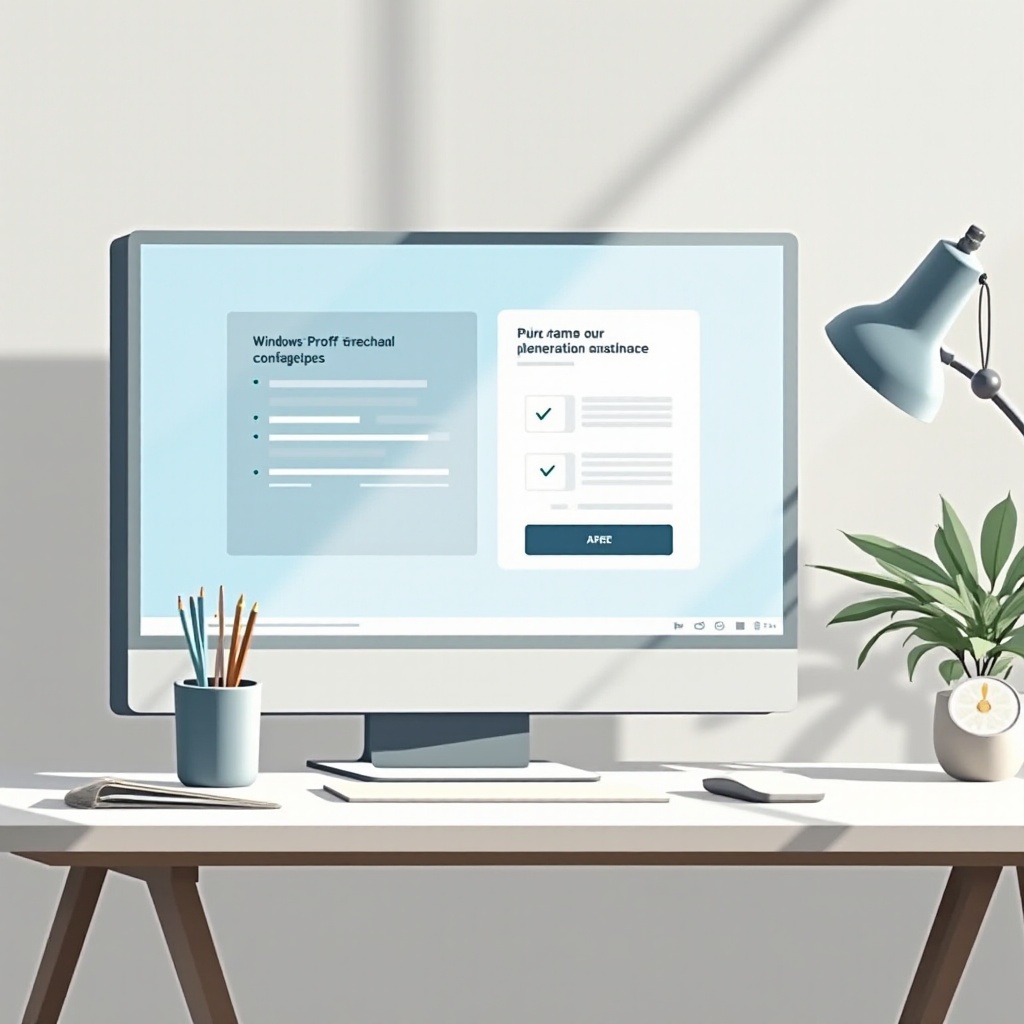
アップグレード方法は次の通りです:
-
Microsoft Storeにアクセスする:Microsoft Storeアプリを開き、Windows Professional製品ページに移動します。
-
購入とプロダクトキーの取得を完了する:アップグレードを購入し、デジタルプロダクトキーを保存します。
-
アップグレードの開始と完了:設定 > 更新とセキュリティ > アクティベーションに進み、プロダクトキーを入力し、画面の指示に従ってアップグレードを完了します。
Windows Professionalへの移行が完了したら、潜在的な課題とその対処方法に焦点を当てることができます。
一般的なアップグレードの問題のトラブルシューティング
アップグレードプロセスは簡単ですが、問題が発生することがあります:
-
エラーメッセージの解決:エラーが発生した場合は、システムを再起動し再試行してください。すべての更新がインストールされており、インターネット接続が安定していることを確認します。
-
ライセンス確認の問題への対処:プロダクトキーの正確性を確認します。継続的な問題はMicrosoftサポートの支援が必要な場合があります。
-
スムーズな移行の確保:アップグレード後に保留中の更新をインストールし、システムが最適に動作するようにします。
これらのトラブルシューティングのヒントを使用することで、潜在的な課題がより管理しやすくなり、アップグレードしたシステムをすぐに楽しむことができます。
アップグレード後の最適化のヒント
アップグレードが成功した後、Windows Professionalの経験を最大化しましょう:
-
新機能の設定:タスクバーの調整から通知設定まで、新しい設定を探索し、カスタマイズします。
-
システムパフォーマンスの向上:ディスククリーンアップを使用し、起動プログラムを最小限に抑えて速度を向上させます。追加のRAMなどのハードウェア強化でさらにパフォーマンスを向上させることができます。
-
プロフェッショナルツールの活用:グループポリシーやリモートデスクトップを利用して、生産性と柔軟性を向上させます。
これらのステップで、Windows Professionalのフルパワーを活用し、より効果的で安全なコンピューティング環境を作り出します。
結論
Windows Professionalへの移行は、より多くの制御と機能の向上を求めるユーザーに具体的な利点を提供します。このガイドはスムーズにアップグレードする知識を提供し、生産性とセキュリティを向上させる強力な機能でコンピューティング体験を変革します。仕事でも個人使用でも、Windows Professionalはより良い制御、強固なセキュリティ、比類のない柔軟性を約束する意義あるアップグレードを表しています。
よくある質問
アップグレードプロセスにはどれくらい時間がかかりますか?
アップグレードには通常、システムの速度とインターネット接続によりますが、30~60分かかります。
必要に応じてWindows Homeに戻すことはできますか?
はい、アップグレード後10日以内であれば、Windows Homeに戻すことができます。それ以降は、完全な再インストールが必要です。
アップグレードが失敗した場合、どうすればいいですか?
アップグレードが失敗した場合、エラーコードを確認し、Microsoftのオンラインリソースを参照するか、詳細なサポートを受けるためにカスタマーサポートに連絡してください。