紹介
ウェブカメラは、コミュニケーション、ストリーミング、およびコンテンツ作成を容易にする、日常活動に欠かせないツールとなっています。Windows 10 でウェブカメラの設定を最適化することで、ビデオの品質を大幅に向上させ、オンラインのやり取り中に最適な状態でのプレゼントが可能になります。このガイドでは、これらの設定にアクセスして構成し、優れたパフォーマンスを実現する方法を説明し、ビデオ通話や録画セッションでウェブカメラを最大限に活用できるようにします。

Windows 10 でのウェブカメラ設定のアクセスと理解
ウェブカメラの設定をナビゲートして調整する方法を理解することは、最高のビデオ品質を達成するために重要です。Windows 10 PC で設定にアクセスする方法から始めましょう。
– ウェブカメラ設定へのナビゲート
1. [スタート] メニューを開き、「設定」に移動します。
2. [プライバシー] をクリックし、次に [カメラ] に進みます。
3. 「アプリがカメラにアクセスすることを許可する」のトグルがオンになっていることを確認します。
4. ウェブカメラを使用できるアプリを選択します。
– 基本的なウェブカメラ パラメータの理解
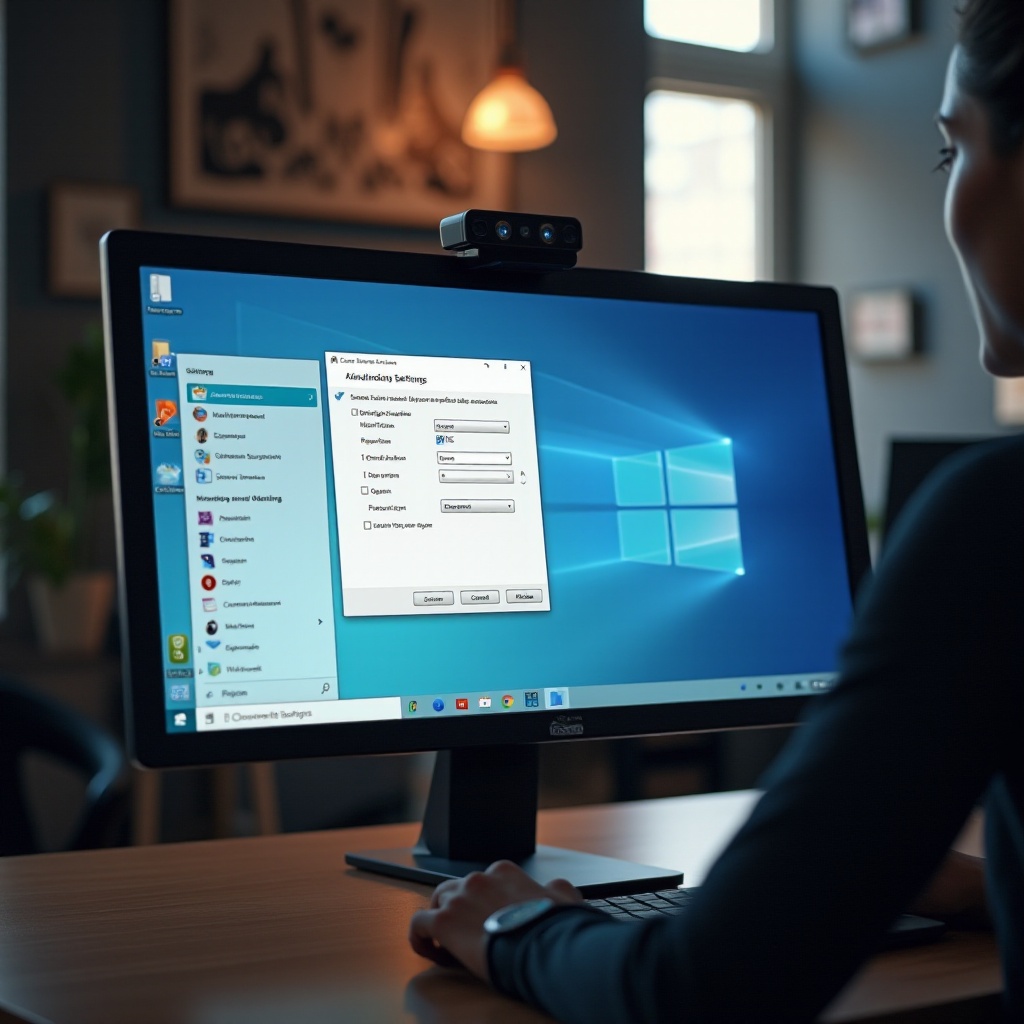
明るさ、コントラスト、および解像度などの基本設定に慣れ親しんでください。これらの調整は、多くの場合、組み込みのカメラアプリまたはサードパーティ製ソフトウェアを通じてアクセスできます。各設定は画像の品質に影響を与え、ビデオ通話や録画中に自分がどれだけうまく見えるかにも影響を与えます。
品質向上のための基本ウェブカメラ設定の調整
設定が見つかったら、少し調整するだけでビデオ品質が大幅に向上する場合があります。
– 解像度とアスペクト比の設定
通常、カメラアプリまたは関連ソフトウェアで調整する、ウェブカメラが可能な限り最高の解像度に設定されていることを確認します。高解像度はより鮮明な画像をもたらします。ほとんどのビデオサービスと互換性のある 16:9 のアスペクト比を選択します。
– 明るさとコントラストの調整
明るさとコントラストのバランスを取ることで、鮮明さが大幅に向上します。暗い環境では明るさを上げ、コントラストを調整して陰影を区別し、映像が白飛びするのを防ぎ、ビデオ通話中に最適な状態を保ちます。
高度なウェブカメラ機能の活用
ウェブカメラの潜在能力を最大限に活用したい場合、より高度な設定を掘り下げることで大きなメリットが得られます。
– フレームレートと安定性の管理
フレームレートを調整することで、特に速い動きの際にビデオがスムーズになります。標準のフレームレートは通常 30fps で十分ですが、より高いレートを実験することで、さらにスムーズなやり取りを実現できます。
– カラー補正とフィルターの活用
多くのアプリケーションにはカラー補正設定や芸術的なフィルターがあります。これらを使用して暖かさや色合いを調整し、自然な肌の色を確保し、ビデオの全体的な美観を向上させましょう。
– オートフォーカスの効果的な構成
オートフォーカス機能をテストして有効にし、使用中の応答性を評価してシャープな画像を維持します。頻繁に「ハント」する場合は、手動フォーカスに切り替えてより良い結果を得ることを検討してください。
一般的なウェブカメラの問題のトラブルシューティング
最適な設定でも課題は発生します。一般的な技術的問題に対処する方法を知っていると、スムーズなウェブカメラのパフォーマンスが保証されます。
– ウェブカメラの接続性の問題に対処する
接続ポイントとプライバシー設定の許可を確認して、ウェブカメラが安全に接続され認識されていることを確認します。接続に失敗した場合は、「デバイスマネージャー」でデバイスを右クリックし、[ドライバーの更新] を選択してカメラドライバーを更新します。問題が解決しない場合は、システムを再起動します。
– 低画質の改善
ビデオ品質の低下は、遅いインターネット速度や汚れたレンズが原因であることがよくあります。ウェブカメラのレンズを清掃して、ほこりや指紋を取り除き、インターネット接続に問題がないか確認してください。安定した高速インターネット接続により、ウェブカメラのパフォーマンスが大幅に向上します。
サードパーティツールを使用してウェブカメラのパフォーマンスを向上させる
機能を向上させるために、サードパーティツールは基本設定を超えた包括的な機能を提供します。
– ビデオ向上のための推奨ソフトウェア
1. ManyCam: エフェクトとストリーミングツールを追加してビデオ出力を改善します。
2. OBS Studio: パワーユーザー向けに広範なカスタマイズオプションを提供します。
3. CyberLink YouCam: ビジネス設定用のフィルターおよびプレゼンテーション機能を提供します。
– Windows 10 とサードパーティ ツールの統合
これらのツールを公式 Web サイトからダウンロードし、インストール手順に従います。Zoom や Skype などのアプリケーションと統合して、追加のウェブカメラ制御と機能を解除し、セットアップを強力かつ使いやすくします。
プロフェッショナルなウェブカメラ使用のベスト プラクティス
技術的な調整を超えて、オンラインのやり取りではプロフェッショナルな外観が重要です。効果的でプロフェッショナルなウェブカメラの使用を確保するためのベストプラクティスを以下に示します。
– 最適なウェブカメラの配置とセットアップ
気を散らさないようにし、視線を直接確保するために、ウェブカメラを目の高さに配置します。三脚やラップトップスタンドを使用して最適な角度を維持し、背景が整然としていることを確認し、プロフェッショナルなイメージを伝えます。
– ビデオでプロフェッショナルな外観を維持する
視覚的な気を散らさないために無地の色を着用してください。ランプを配置したり、日光を利用して顔を適切に照らしたりして、特徴が見にくくなるような強い逆光を避けながら、効果的に照明を管理します。
結論
Windows 10 でウェブカメラの設定を最適化することは、ビデオ通話の品質を向上させ、プロフェッショナルなやり取りを維持するための重要なステップです。これらの調整を適用し、ベストプラクティスを実践することで、オンライン会議や録画セッションのたびに自分自身を最適な状態で提示する準備が整います。
よくある質問
Windows 10でウェブカメラの画質を良くするにはどうすればいいですか?
高解像度と良好な照明のために最適な設定を適用することを確認してください。解像度とフレームレートのソフトウェア設定を調整し、必要に応じて外部の照明を使用してください。
Windows 10でウェブカメラが動作しないのはなぜですか?
接続とプライバシー設定のカメラ許可を確認してください。デバイスマネージャーを介してドライバーを更新し、潜在的な問題を解決するためにシステムを再起動してください。
Windows 10でウェブカメラ設定に最適なサードパーティのソフトウェアは何ですか?
ManyCam、OBS Studio、CyberLink YouCamは、ウェブカメラの出力の操作性と創造的な管理の向上に推奨されます。