はじめに
Mac Miniは、その能力を最大限に引き出すために適切なモニターを必要とするコンパクトなパワーハウスです。精度の高い色彩を必要とするクリエイティブなプロジェクトに没頭している場合でも、激しいゲームセッションで対戦相手と戦っている場合でも、最適なディスプレイを選ぶことが重要です。このガイドは2024年のトップモニターピックを紹介し、Mac Miniに完璧なパートナーを提供します。
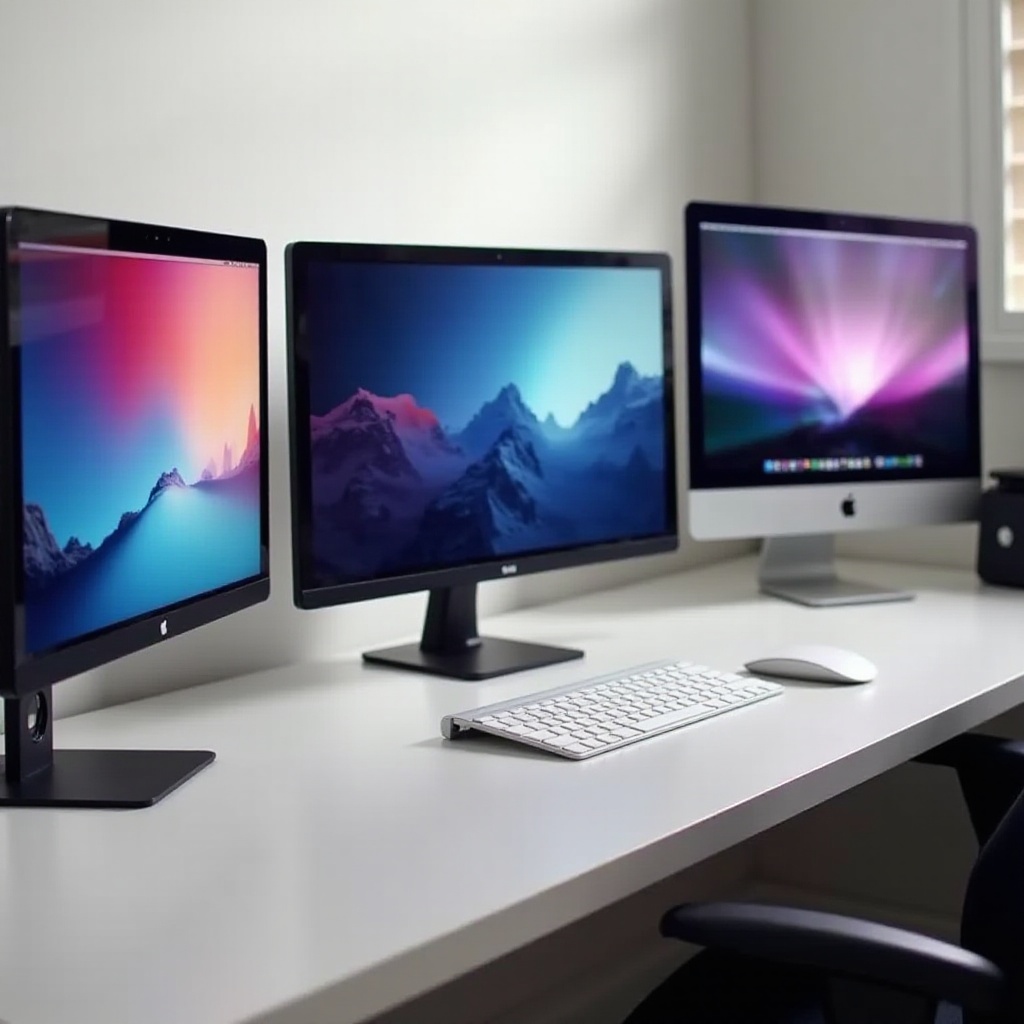
Mac Miniのモニターを選ぶ際に考慮すべき主な特徴
優れたMac Miniモニターを探す際には、主な特徴を理解することが重要です。注目すべき要素を解説します:
- ディスプレイの解像度と品質
より高解像度を選ぶことで、より鮮明でシャープな映像を楽しむことができます。ほとんどのユーザーは、4Kモニターがディテールと明瞭さの完璧なバランスを提供することを発見しています。鮮やかな色彩と豊かなコントラストのためには、HDRをサポートするモデルを考慮してください。
- 接続オプション
モニターがMac Miniに合わせたポートを備えていることを確認してください。HDMIとThunderbolt接続を備えたMac Miniには、これらを提供するモニターが必要ですし、汎用性の高い使用のためにはUSB-Cもあると良いでしょう。
- サイズと人間工学
モニターのサイズを作業スペースと快適さに合わせましょう。24から32インチのサイズが適しています。高さ調整が可能なスタンドを持つモニターは首の負担を減らす助けになります。
- 追加機能
追加機能はセットアップの質を高めることができます。内蔵スピーカー、ブルーライトフィルター、またはVESAマウントに対応しているかを確認してください。
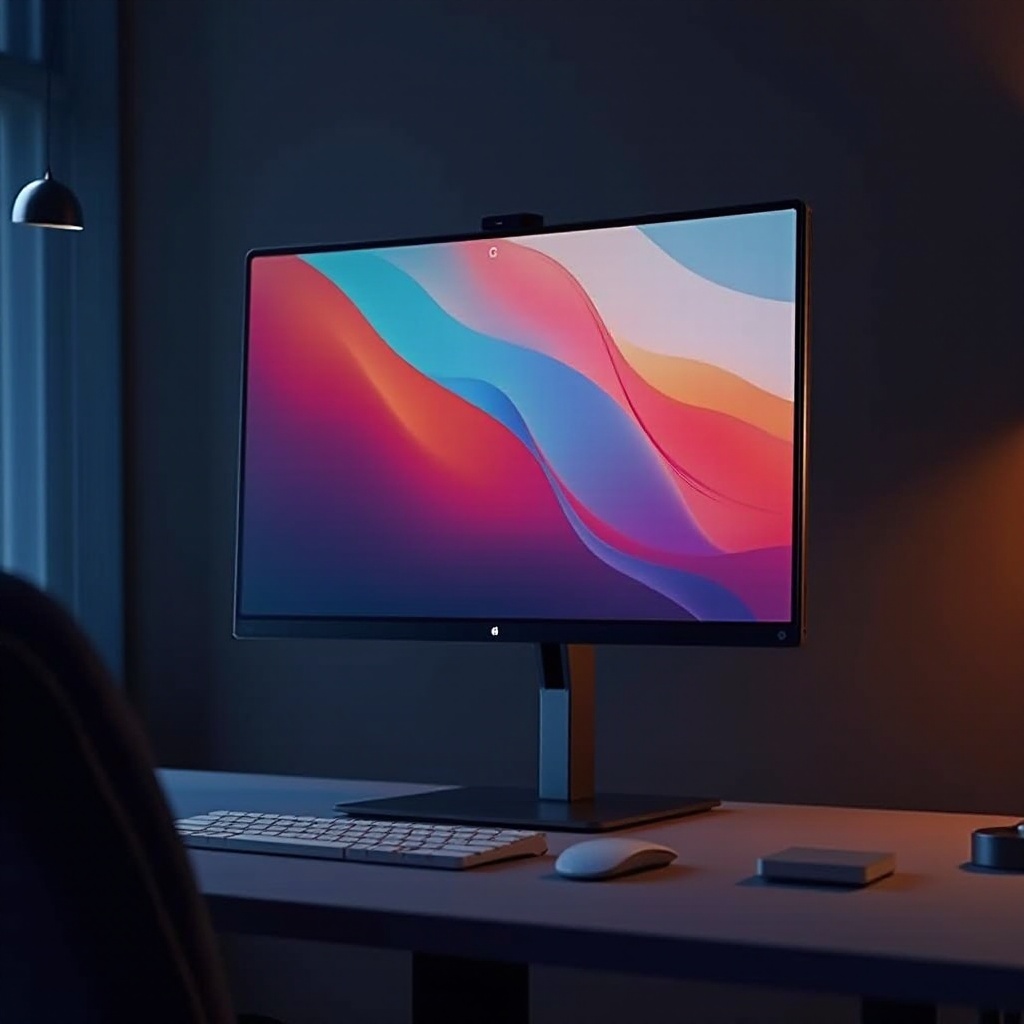
2024年のMac Mini用トップモニター
主な特徴を理解したところで、今年のMac Mini用の注目モニターを探ってみましょう。以下のオプションは多様なニーズに応え、誰もが自分に合った選択を見つけることができます。
- モニター1:[ブランドとモデル名]
素晴らしい色の正確さと多くの接続オプションで賞賛されています。クリエイティブなプロフェッショナルに最適です。
- モニター2:[ブランドとモデル名]
高速リフレッシュレートを備えたこのモデルは、滑らかな映像を必要とするゲーマーに適しています。その人間工学に基づいたデザインは長時間のゲームマラソンにも適しています。
- モニター3:[ブランドとモデル名]
優れた解像度と便利な内蔵スピーカーを備えたこのモニターは、オフィス作業や没入感のあるメディア再生に適しています。
高性能の選択肢を探る中で、手頃な価格を犠牲にする必要はありません。次のセクションでは、重要な機能を維持しつつ予算を守るお手頃なモニターについて説明します。
Mac Miniのための手頃な価格のモニター
品質は常に高価でなくても良いです。予算を抑えつつも必要な機能を保持するこれらのお手頃な選択肢を見てください。
- モニター4:[ブランドとモデル名]
一般的な使用に必要な接続性と満足のいくディスプレイを提供する経済的な選択です。
- モニター5:[ブランドとモデル名]
コンパクトでありながら強力で、狭いスペースにもフィットし、コストと品質のバランスを効果的にとります。
Mac Miniと新しいモニターをセットアップする方法
新しいモニターをMac Miniとセットアップすることは簡単なプロセスです。セットアップをスムーズにするための手順を以下に示します:
- 適切なケーブル、HDMI、Thunderbolt、またはUSB-Cを使用してモニターをMac Miniに接続します。
- モニターの電源を入れ、入力設定を正しい接続ソースに設定します。
- Mac Miniのディスプレイ設定を「Appleメニュー」 > 「システム環境設定」 > 「ディスプレイ」にアクセスして調整します。
- 解像度と画面の配置を個人の好みに合わせてカスタマイズし、快適さと生産性を最大化します。
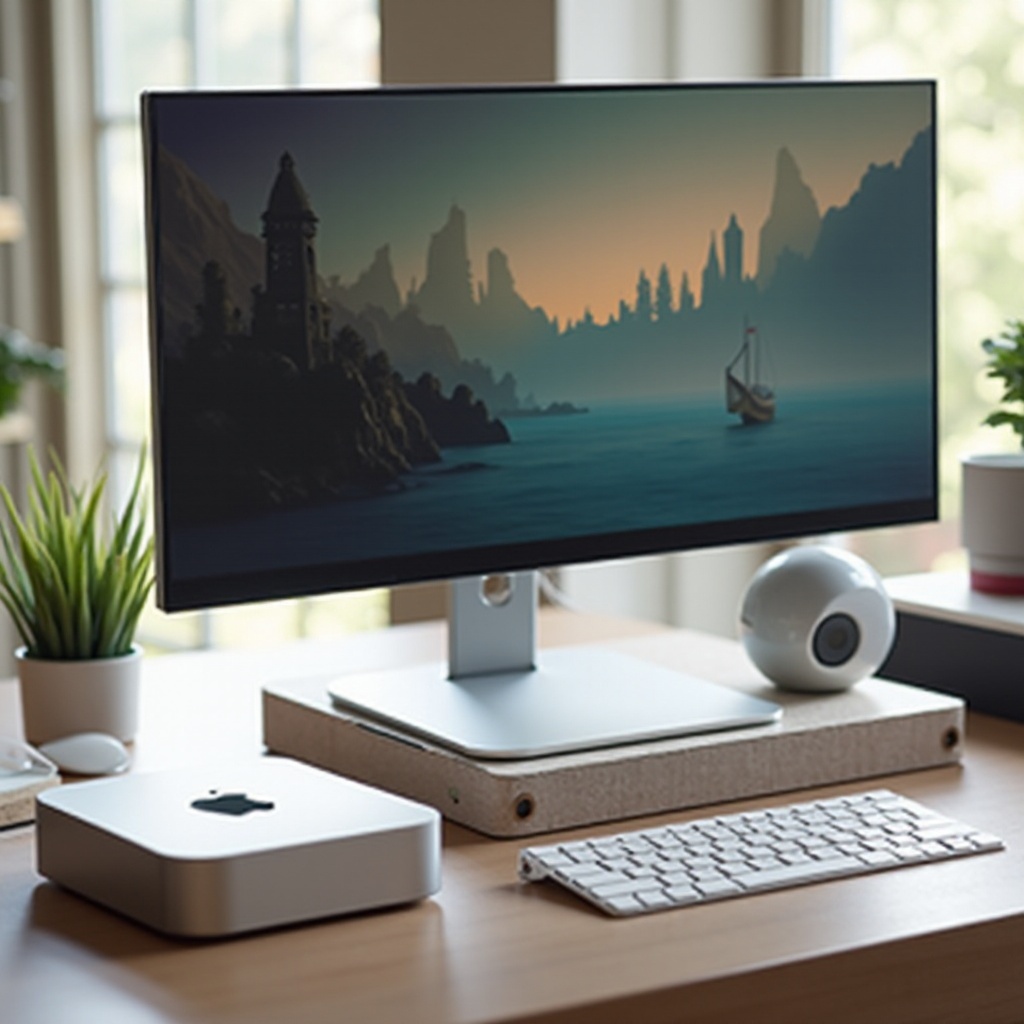
結論
Mac Miniに最適なモニターを見つけるには、パフォーマンス、機能、予算のバランスを取ることが重要です。解像度、接続性、人間工学のような側面を優先することで、満足のいくコンピューティング体験を得ることができます。クリエイティブなプロフェッショナル、熱心なゲーマー、または日常の効率を求める方でも、2024年のトップ候補の中に理想のモニターが待っています。
よくある質問
Mac Miniに任意のモニターを使用できますか?
はい、モニターがHDMIやThunderboltのような互換性のある入力ポートを持っていれば、Mac Miniで動作します。
Mac Miniに対応する接続ポートは何ですか?
Mac MiniにはHDMIおよびThunderboltポートが含まれており、ほとんどの最新のモニターと連携することができます。
最適な表示のためにモニターをどのようにキャリブレーションしますか?
‘システム環境設定’ > ‘ディスプレイ’ > ‘カラー’にアクセスし、色プロファイルを選択するか、’キャリブレーション’をクリックして正確な色再現を確保します。