Introduction
ゲームはダイナミックでインタラクティブな体験となり、プレイヤーは最も壮大な瞬間をキャプチャして共有しています。PlayStation 5ユーザーにとって、これらのゲームクリップを携帯電話で表示する機能は、比類のない便利さとアクセス性を提供します。この包括的なガイドは、モバイルデバイスでPS5クリップを表示するために必要なすべての知識を身につけさせ、いつでもどこでもあの忘れられない瞬間をキャプチャし、再体験し、共有することを保証します。
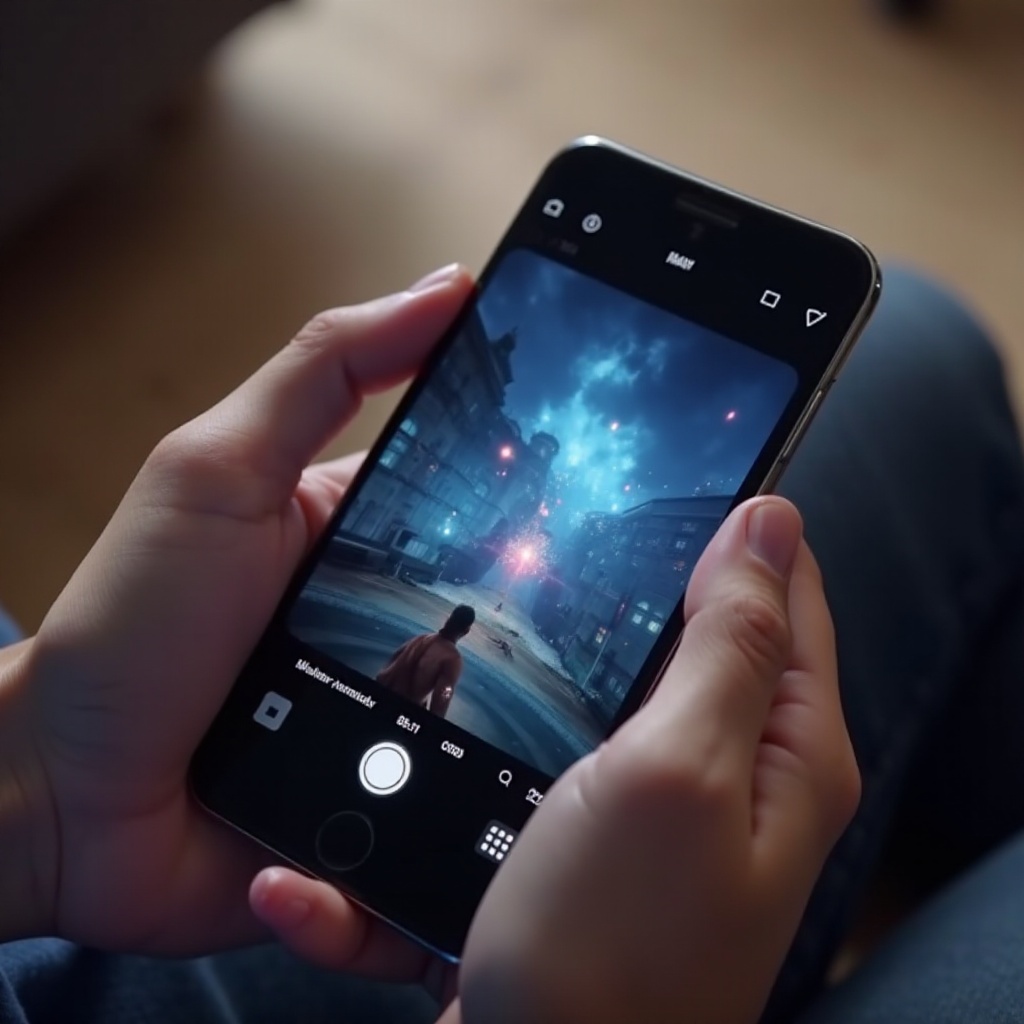
なぜ携帯電話でPS5クリップを表示するのか?
モバイルデバイスでPS5クリップにアクセスすることは、非常に柔軟です。モバイル視聴のおかげで、通勤中や友人にスキルを見せる夜でも、ゲーミングの瞬間を持ち歩けます。また、ソーシャルメディアプラットフォームとの簡単な統合を促進し、達成を幅広いオーディエンスと共有するのに役立ちます。これらの利点を理解することで、ゲーマーがゲームクリップの管理と共有にモバイルデバイスをますます好む理由が浮き彫りになります。
これに続いて、PlayStationと携帯電話をシームレスに接続するために必要な最初の設定に入り、毎回スムーズにクリップを表示できるようにします。
クリップ表示のためのPlayStationと携帯電話の設定
携帯電話でPS5クリップを表示する機能を解放するには、両方のデバイスを正しく構成する必要があります。以下は、始めるための手順です:
- クリップ共有のためのPS5の構成:
- PS5メインメニューの「設定」に進みます。
- 「キャプチャーとブロードキャスト」を選択します。
-
共有を許可するために「スクリーンショットとビデオクリップ」を有効にします。
-
携帯電話の準備:
- 携帯電話のアプリストアからPlayStationアプリをダウンロードします。
- 携帯電話が安定したインターネット接続とクリップ用の十分なストレージを持っていることを確認します。
デバイスの準備が整ったので、PlayStationアプリを使用して直接携帯電話からクリップにアクセスする方法を見ていきましょう。
クリップを表示するためのPlayStationアプリの使用
PlayStationアプリはPS5と携帯電話の橋渡し役を果たし、クリップのシームレスな表示を可能にします。これを最大限に活用する方法をご紹介します:
- PlayStationアプリをインストールする:
- 携帯電話のアプリストア(Google PlayやApple App Store)にアクセスします。
-
「PlayStationアプリ」を検索し、「インストール」を押します。
-
PlayStationアカウントをリンクする:
- アプリを起動し、PlayStationネットワークの詳細を使用してサインインします。
-
アプリを最新バージョンに更新し、最高のパフォーマンスを確保します。
-
クリップへのアクセスと表示:
- アプリ内の「ライブラリ」タブに移動します。
- 「キャプチャー」を選択すると、保存されているすべてのスクリーンショットとビデオクリップが表示されます。
- 任意のクリップをタップして、直接携帯電話で再生します。
代替として、クリップの表示や編集により高度な機能を求めるユーザーは、サードパーティ製アプリやより包括的なソリューションを探求することをお勧めします。
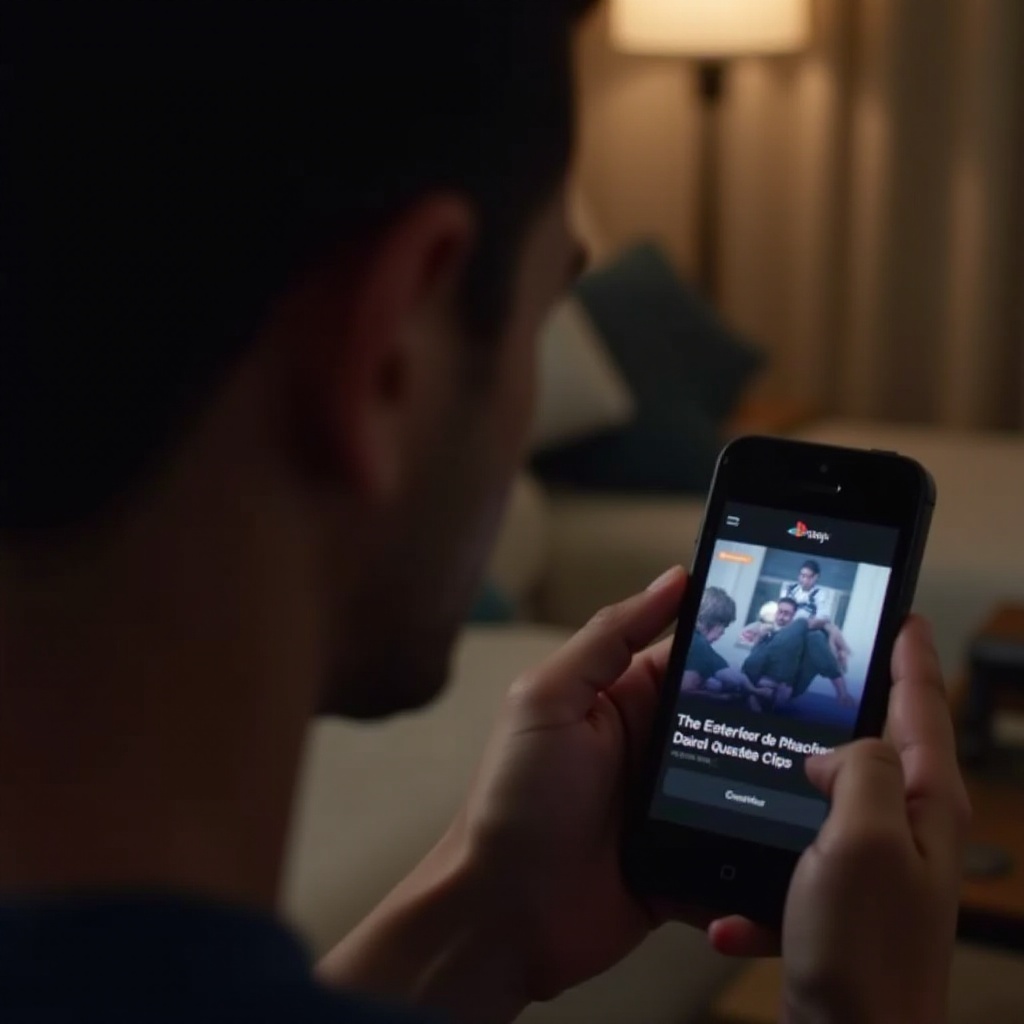
サードパーティ製アプリや代替手段の探求
いくつかのサードパーティアプリケーションは、高度なクリップの表示や編集のための追加機能を提供しています。以下はいくつかの人気のあるオプションです:
- ShareFactory:
- 洗練された編集ツールを提供し、洗練されたコンテンツを作成します。
-
クリップをトリミングし、エフェクトを追加またはボイスオーバーを録音できます。
-
クラウドサービス:
- Google DriveやDropboxのようなサービスはクリップストレージとアクセスを促進します。
- 簡単に友人やソーシャルメディアのストリーミングリンクを提供します。
これらの代替手段は追加機能を提供しますが、サブスクリプション料金や編集機能の制限などのトレードオフも考慮してください。
次に、視聴者が遭遇する一般的な問題とその解決策を提案し、スムーズなプロセスを維持します。
一般的な問題のトラブルシューティング
携帯電話でPS5クリップを表示する際に発生する可能性のある一般的な問題に対する解決策をいくつか紹介します:
- アプリにクリップが表示されない:
- PS5がオンラインで、PlayStationネットワークアカウントと同期していることを確認します。
-
アプリを再起動し、ライブラリを更新します。
-
再生の課題:
- 携帯電話のインターネット接続を確認します。
- アプリ内のキャッシュをクリアするか、問題が続く場合は再インストールします。
これらのトラブルシューティングのヒントを使用することで、視聴体験は大幅に向上するはずです。次に、携帯電話からクリップを簡単に共有する方法を見ていきましょう。

携帯電話からのクリップ共有
携帯電話でクリップを表示できるようになったら、友人や世界と簡単に共有できます。方法は次のとおりです:
- ソーシャルメディアでの共有:
- PlayStationアプリを通じて、TwitterやInstagramなどのソーシャルメディアプラットフォームにクリップを直接投稿できます。
-
コンテンツの表示を管理するためにプライバシー設定を調整します。
-
影響力のあるコンテンツの作成:
- 編集ツールを活用してクリップを強化してから共有します。
- テーマ化されたモンタージュやハイライトリールを作成して、より大きなインパクトを与えることを選択します。
これらの洞察を反映することで、ゲーミングコミュニティ内でのインタラクションとエンゲージメントを促進して結論を導きましょう。
Conclusion
携帯電話でPS5クリップを表示することで、現代の技術の便利さとゲームの興奮が融合し、簡単な共有と接続が可能になります。この詳細なガイドに従うことで、コンソールゲームからモバイルアクセスへの移行が楽しめます。この機能を活用して、ゲームコミュニティと引き続き共有し交流し、最高のゲーム冒険を永遠にキャプチャし、再体験してください。
よくある質問
PS5のクリップを携帯電話で編集できますか?
はい、ShareFactoryなどの携帯電話で利用可能なさまざまな編集アプリを使用して、PS5のクリップを改善し、カスタマイズできます。
クリップがPlayStationアプリに表示されない場合はどうすればよいですか?
PS5がインターネットに接続されていて、アカウントが正しくアプリと同期されていることを確認してください。アプリを再起動し、ライブラリを更新してください。
携帯電話でPS5クリップを視聴する際にデータ使用量の懸念はありますか?
はい、Wi-Fiに接続されていない場合、クリップのストリーミングはモバイルデータを消費する可能性があるため、高額なデータ料金を避けるためにはWi-Fiネットワークの使用をお勧めします。