Introduction
iPhone 사용자는 메시지, 이메일 및 앱 경고에 대한 정보를 얻기 위해 알림에 크게 의존합니다. 이러한 경고는 연결을 유지하고 조직을 유지하는 데 필수적입니다. 그러나 알림이 예상대로 작동하지 않으면 일상적인 루틴과 중요한 커뮤니케이션에 차질이 생깁니다. 이 가이드는 일반적인 iPhone 알림 문제를 해결하고 기능을 복구하기 위한 명확하고 실행 가능한 솔루션을 제공합니다.
Common iPhone Notification Issues
사용자가 업데이트를받을 수 있는 능력에 영향을 미치는 여러 알림 문제가 iPhone에서 발생할 수 있습니다. 이러한 일반적인 문제를 인식하는 것이 효과적으로 해결하는 첫 번째 단계입니다:
- 알림이 표시되지 않음: 때때로 알림이 잠금 화면이나 알림 센터에 표시되지 않아 사용자가 새 업데이트를 알지 못합니다.
- 알림 지연: 알림 수신이 지연되면 특히 시간에 민감한 시나리오에서 방해가 발생할 수 있습니다.
- 소리 경고 작동 안 함: 소리 경고가 없으면 사용자는 특히 전화를 적극적으로 보지 않을 때 중요한 알림을 놓칠 수 있습니다.
이 문제를 해결하려면 기본 및 고급 문제 해결 단계와 개별 앱 및 시스템 설정과 관련된 특정 확인이 필요합니다.
Basic Troubleshooting Steps
iPhone 알림 문제를 해결하기 위해 이 기본 문제 해결 단계를 시작하십시오:
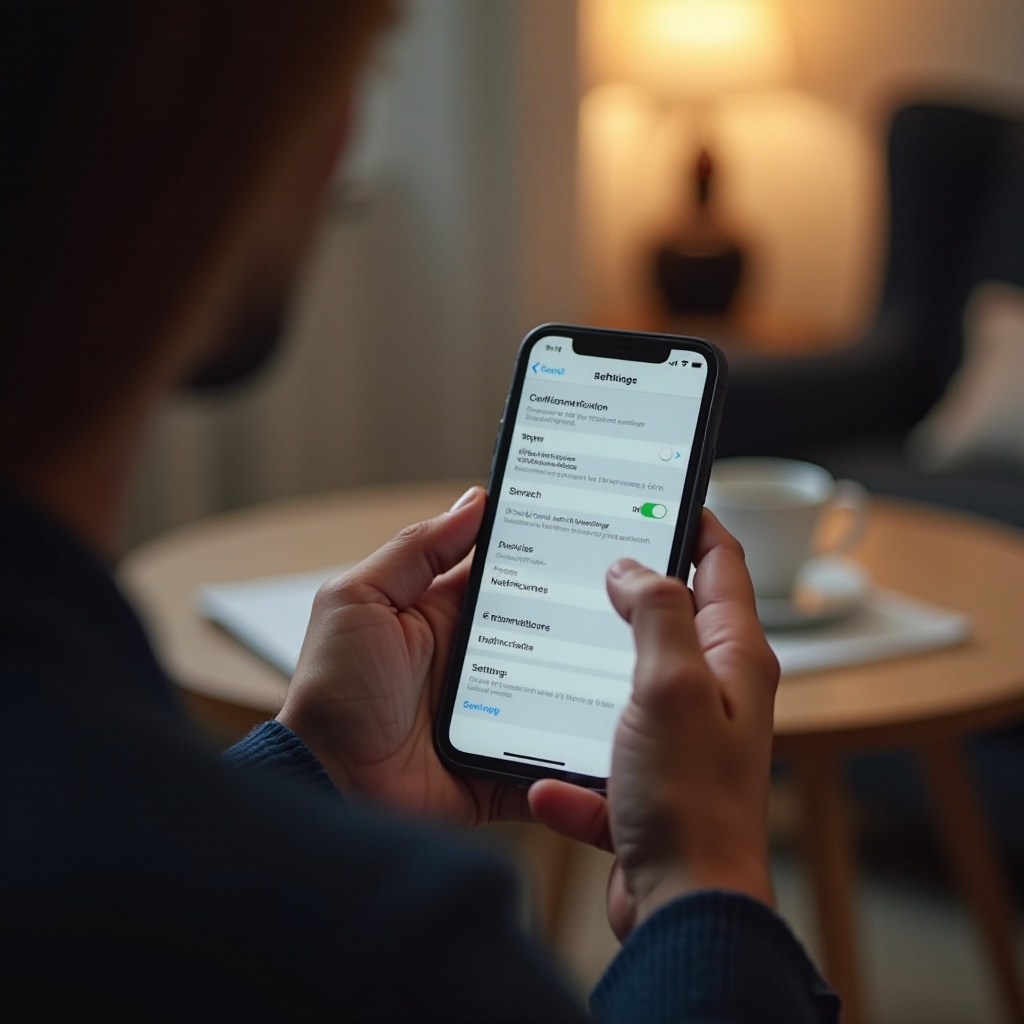
- 알림 설정 확인: 설정 > 알림에서 각 앱에 대한 알림이 활성화되어 있는지 확인하세요. 관련 옵션이 모두 켜져 있는지 확인하십시오.
- 방해 금지 모드가 꺼져 있는지 확인: 방해 금지 모드가 실수로 켜져 알림이 모두 무음 처리되는지 확인하세요. 설정 또는 제어 센터를 통해 해제하십시오.
- iPhone을 다시 시작하세요: 간단한 재시작으로 작은 오류를 해결하여 알림 동작을 재설정할 수 있습니다.
이 기본 단계로 문제가 해결되지 않으면 더 고급 솔루션을 탐색할 때입니다.
Advanced Solutions
지속적인 알림 문제에 대해 다음 고급 솔루션을 고려하십시오:
- iOS 소프트웨어 업데이트: iOS 소프트웨어를 최신 상태로 유지하면 모든 앱과의 호환성이 보장되고 버그 수정을 받을 수 있습니다. 설정 > 일반 > 소프트웨어 업데이트로 이동하여 업데이트를 확인합니다.
- 모든 설정 재설정: 이 작업은 데이터를 삭제하지 않고 Wi-Fi, Bluetooth 및 알림과 같은 설정을 재설정합니다. 설정 > 일반 > 재설정 > 모든 설정 재설정을 통해 액세스합니다.
- iPhone 복원: 최후의 수단으로 iPhone을 공장 설정으로 복원합니다. 데이터를 먼저 백업한 다음 ‘설정’ > ‘일반’ > ‘재설정’ > ‘모든 콘텐츠 및 설정 삭제’로 이동합니다.
이러한 고급 솔루션은 특히 시스템 오류나 오래된 소프트웨어로 인해 문제가 발생하는 경우 기본 문제 해결로 해결되지 않은 문제를 자주 수정합니다.
App-Specific Notification Troubleshooting
때때로 문제는 iPhone 시스템 자체보다는 특정 앱에 국한됩니다. 앱별 문제 해결을 위해:
- 개별 앱에 대한 권한 검토: 설정에 액세스하고 문제 앱을 선택하여 알림을 보낼 권한이 있는지 확인합니다.
- 문제가 있는 앱을 다시 설치하세요: 알림 실패가 발생하는 앱을 삭제하고 다시 설치하여 앱별 문제를 수정하기 위한 새 설치를 허용하세요.
각 앱이 방해 없이 개별적으로 작동하도록 이러한 검사를 완료하여 전체 알림 전달을 개선합니다.
Device and System Checks
앱 설정 외에도 장치 및 시스템 확인은 매우 중요합니다:
- 네트워크 연결 문제: 안정적인 인터넷 연결은 알림 수신에 매우 중요합니다. Wi-Fi 또는 셀룰러 네트워크가 작동 중인지 확인하십시오.
- iCloud 및 동기화 문제: iCloud 동기화 문제는 알림 전달에 영향을 줄 수 있습니다. 올바른 Apple ID로 로그인했는지 확인하고 iCloud 설정을 확인하세요.
이러한 요소를 모니터링하면 네트워크 또는 동기화 문제로 인한 중단을 방지하여 일관된 알림 흐름을 유지할 수 있습니다.
Pro Tips for Maintaining Notification Health
다음 팁을 통해 향후 알림 문제를 방지하세요:
- 포커스 모드 설정 활용: 워크 또는 슬립과 같은 포커스 모드를 사용하여 알림 설정을 완전히 끌 필요 없이 사용자 정의합니다.
- 배지 앱 아이콘 알림 관리: 소리 경고가 무음일 경우에도 알림이 표시되도록 앱에 대한 배지 설정을 사용자 정의하세요.
이러한 설정을 적극적으로 관리함으로써 사용자는 필요와 일정에 맞춘 원활한 알림을 즐길 수 있습니다.
Conclusion
iPhone 알림 문제를 해결하려면 기본 확인, 고급 문제 해결, 지속적인 시스템 관리가 결합됩니다. 이러한 전략을 적용함으로써 iPhone 사용자들은 중요한 경고나 업데이트를 놓치지 않고 일관되고 신뢰할 수 있는 알림을 유지할 수 있습니다.
자주 묻는 질문
왜 내 iPhone 알림이 지연되나요?
알림 지연은 네트워크 연결 상태가 좋지 않거나 백그라운드 앱 새로 고침 문제로 인해 발생할 수 있습니다. 안정적인 인터넷 연결을 유지하고 설정에서 백그라운드 앱 새로 고침을 활성화하세요.
특정 앱에 대한 알림을 활성화하려면 어떻게 해야 하나요?
설정 > 알림으로 이동하여 해당 앱을 선택하고 알림을 토글하세요. 모든 원하는 알림 유형이 활성화되었는지 확인하세요.
문제 해결 후에도 알림이 작동하지 않으면 어떻게 해야 하나요?
문제가 지속되면 Apple 지원에 문의하세요. 하드웨어 문제나 더 복잡한 소프트웨어 문제가 전문가의 개입이 필요할 수 있습니다.