Inleiding
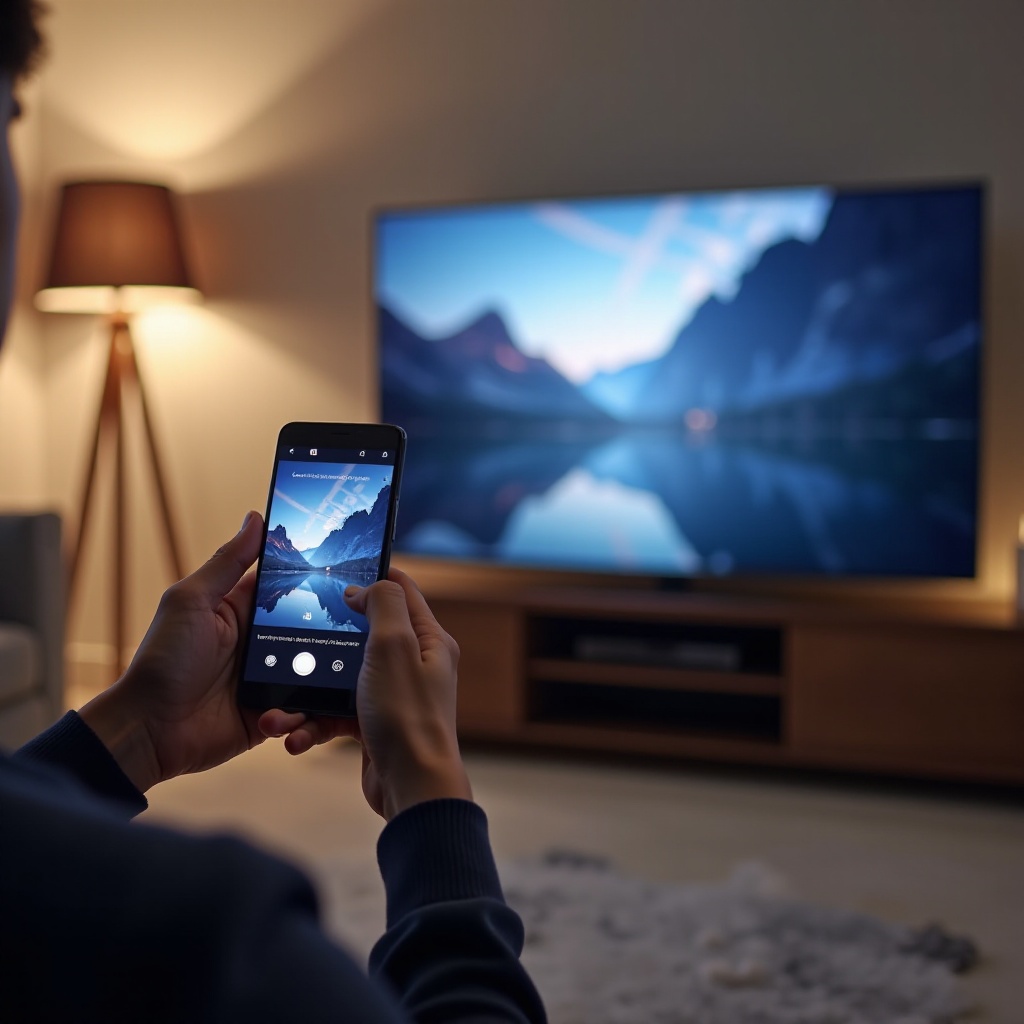
Het verbinden van je iPhone met een Samsung TV verbetert je media-ervaring. Of je nu programma’s streamt, foto’s deelt of spelletjes speelt, een groter scherm versterkt alles. Deze gids verkent praktische methoden, waaronder het gebruik van AirPlay, HDMI-verbindingen en gespecialiseerde apps.

Begrijpen van Apparaatcompatibiliteit
Voordat je verbinding maakt, zorg ervoor dat je apparaten compatibel zijn. De meeste iPhones, vanaf de iPhone 5s, en Samsung Smart TV’s uitgebracht na 2018, kunnen perfect koppelen. Samsung TV’s die AirPlay 2 ondersteunen, vereenvoudigen het verbindingsproces. Controleer altijd software-updates op zowel je iPhone als Samsung TV om soepel gebruik te garanderen. Met duidelijkheid over compatibiliteit, laten we de draadloze opties bekijken.
Draadloze Verbinding Met AirPlay
AirPlay maakt draadloze verbinding eenvoudig en efficiënt, waardoor je zonder kabels kunt streamen.
- AirPlay inschakelen op Samsung TV:
- Open de instellingen van je Samsung TV.
- Ga naar ‘Algemeen’ en selecteer ‘Apple AirPlay-instellingen’.
-
Schakel de AirPlay-functie in.
-
Stappen om via iPhone te verbinden:
- Zorg ervoor dat beide apparaten op hetzelfde Wi-Fi-netwerk zitten.
- Ga naar het Configuratiescherm op je iPhone door vanaf de rechterbovenhoek naar beneden te vegen.
- Tik op ‘Scherm Spiegelen’ of ‘AirPlay’.
- Kies je Samsung TV uit de lijst.
- Voer de vereiste toegangscode in als daarom gevraagd wordt.
AirPlay biedt gemak voor gebruikers. Ondertussen biedt HDMI voor degenen die voorkeur geven aan bekabelde verbindingen distincte voordelen.
Bedrade Verbinding Met HDMI-adapter
Kiezen voor een bedrade verbinding via HDMI-adapter garandeert stabiliteit en kwaliteit in connectiviteit.
- Voordelen van het Gebruik van een HDMI-adapter:
- Behoudt stabiele verbindingen ongeacht Wi-Fi-omstandigheden.
-
Ondersteunt video van hoge resolutie en meeslepend geluid.
-
Stapsgewijze Verbindinggids:
- Koop een compatibele HDMI-adapter voor je iPhone-versie.
- Verbind de iPhone met de adapter.
- Gebruik een HDMI-kabel om de adapter aan je TV aan te sluiten.
- Stel je TV-ingang in op de juiste HDMI-poort.
Met een naadloze HDMI-setup kun je de flexibiliteit die schermspiegelingsapps bieden, verkennen.

Verkennen van Schermspiegelingsapps
Apps die zijn toegewijd aan schermspiegelen verbreden verder hoe je je iPhone aan je Samsung TV verbindt. Deze zijn vooral handig als AirPlay niet beschikbaar is.
- Populaire Beschikbare Apps:
- Reflector
- ApowerMirror
-
Mirroring360
-
Installatie- en Gebruiksgids:
- Installeer de gekozen app op zowel iPhone als Samsung TV.
- Volg de instructies in de app om de verbinding te maken.
- Selecteer wat je op je TV-scherm wilt weergeven.
Met apps die je opties diversifiëren, wordt soms probleemoplossing noodzakelijk om de verbinding te perfectioneren.
Problemen Oplossen Bij Algemene Problemen
Het verbinden van je iPhone met een Samsung TV verloopt vaak soepel, maar soms kunnen er problemen optreden.
- Verbindings- en Weergaveproblemen:
- Controleer of beide apparaten op hetzelfde Wi-Fi-netwerk zitten.
-
Herstart je router als er netwerkproblemen optreden.
-
Zorg Voor Kwaliteit en Compatibiliteit:
- Werk regelmatig de software op beide apparaten bij.
- Controleer op eventuele fysieke schade aan kabels en adapters.
Het begrijpen van deze oplossingen kan je connectiviteitservaring verbeteren. Laten we nu afsluiten met hoe deze methoden je media-ervaring kunnen verrijken.
Conclusie
Het koppelen van je iPhone met een Samsung TV breidt de entertainmentmogelijkheden enorm uit. Van gestroomlijnde AirPlay-streaming tot betrouwbare HDMI-verbindingen en veelzijdige apps voor spiegelen, biedt elke methode unieke voordelen die op je behoeften zijn afgestemd. Uitgerust met gedetailleerde stappen en probleemoplossingsadvies, kun je altijd van iPhone-inhoud op het grote scherm genieten.
Veelgestelde Vragen
Kan ik elk iPhone-model verbinden met een Samsung TV?
Ja, de meeste iPhone-modellen vanaf de iPhone 5s zijn compatibel met Samsung TV’s die AirPlay 2 of HDMI-ingang ondersteunen.
Waarom speelt mijn geluid niet af via de TV wanneer deze is verbonden?
Zorg ervoor dat de audio-instellingen van de TV correct zijn en controleer de volumestand van de iPhone en eventuele verbonden Bluetooth-apparaten.
Zijn er gratis apps voor schermspiegeling?
Ja, apps zoals ApowerMirror en Mirroring360 bieden basisfuncties voor schermspiegeling gratis aan, hoewel verbeterde functies mogelijk betaling vereisen.