Introductie
Samsung Smart TV’s fungeren als entertainmentkrachtpatsers en bieden naadloze streaming van je favoriete inhoud, met name via Netflix. Het is essentieel om te weten hoe je je Netflix-account goed beheert terwijl je geniet van deze uitgebreide entertainmentbibliotheek, vooral als het gaat om uitloggen. Het is cruciaal om je account veilig en georganiseerd te houden, vooral wanneer meerdere gebruikers Netflix op hetzelfde apparaat gebruiken. Deze uitgebreide gids schetst de stappen die nodig zijn om uit te loggen bij Netflix op je Samsung Smart TV, zodat je account veilig en efficiënt beheerd blijft.
Je Samsung Smart TV-interface begrijpen
Samsung Smart TV’s hebben gebruiksvriendelijke interfaces die zijn ontworpen om de navigatie te verbeteren. Binnen dit systeem bevindt zich de Smart Hub, een gecentraliseerd platform dat al je applicaties host en beheert, inclusief Netflix. Vertrouwdheid met de structuur en navigatie van de Smart Hub zorgt voor een naadloze gebruikerservaring bij het verkennen van apps of het aanpassen van systeeminstellingen. Dit begrip wordt cruciaal naarmate je leert hoe je op de juiste manier uitlogt bij apps zoals Netflix. Door jezelf vertrouwd te maken met de Smart Hub, kun je instellingen efficiënt beheren, wat bijdraagt aan een eenvoudig uitlogproces en moeiteloos apparaatgebruik.
Hoe uit te loggen bij Netflix op Samsung Smart TV
Uitloggen bij Netflix op je Samsung Smart TV is eenvoudig als je deze stappen volgt:
Methode 1: De Netflix-app direct gebruiken
- Zet je Samsung Smart TV aan en open de Netflix-app.
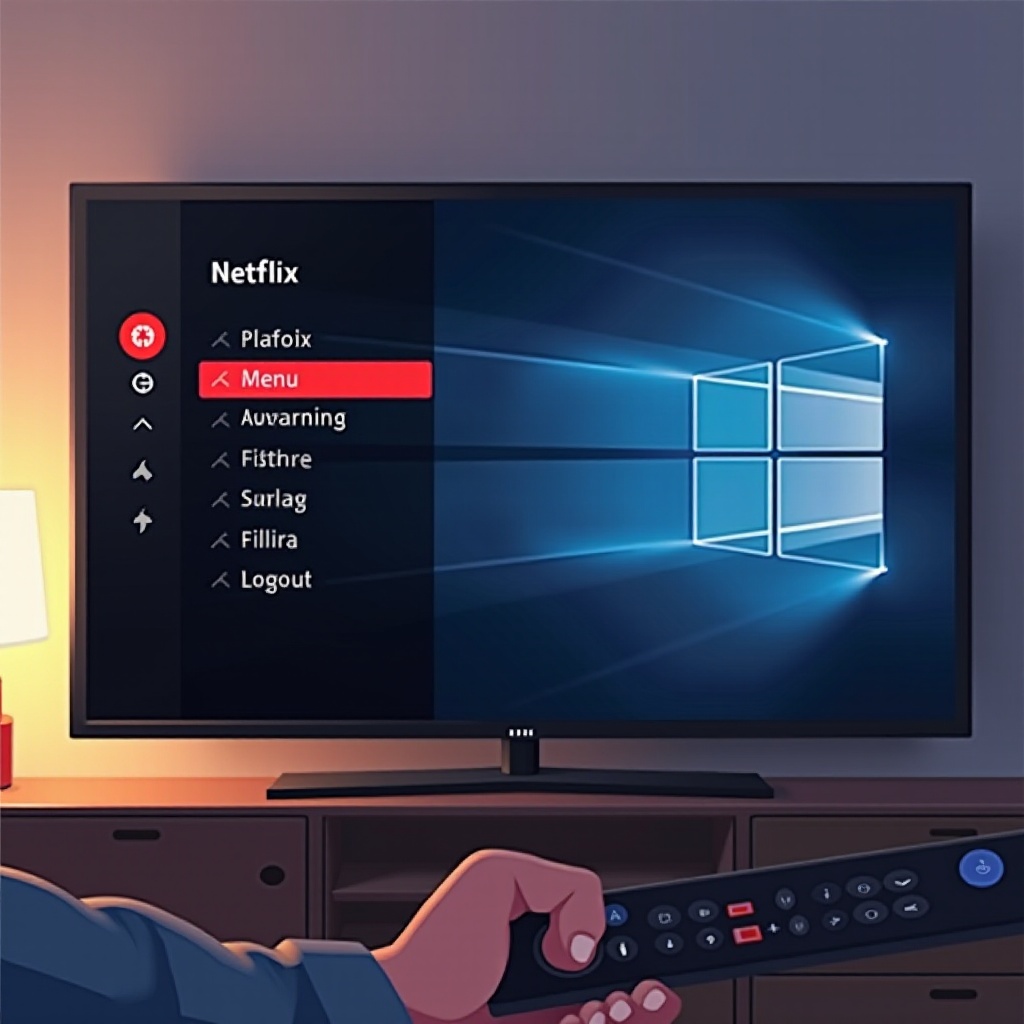
- Navigeer naar links om toegang te krijgen tot het menu op het hoofdscherm.
- Scroll naar beneden en selecteer ‘Hulp krijgen’ of ‘Instellingen’, afhankelijk van je app-versie.
- Kies ‘Uitloggen’ en bevestig je selectie.
- Je hebt succesvol uitgelogd van je Netflix-account.
Methode 2: Via Samsung TV-instellingen
- Druk op de ‘Home’-knop op je afstandsbediening om toegang te krijgen tot de Smart Hub.
- Ga naar ‘Instellingen’ en selecteer ‘Alle instellingen’.
- Navigeer naar ‘Algemeen’ en vervolgens ‘Apps’.
- Vind de ‘Netflix’-app en selecteer deze.
- Kies ‘Cache wissen’ of ‘Gegevens verwijderen’. Dit logt je uit door de app te resetten.
- Bevestig je actie en sluit het instellingenmenu.
Problemen oplossen bij uitloggen
Bij problemen:
– Controleer of je een stabiele internetverbinding hebt.
– Zorg ervoor dat je Netflix-app is bijgewerkt via de app store.
– Herstart je Samsung TV om het systeem te vernieuwen.
Netflix-profielen en accounts beheren
Efficiënt beheer van gebruikersprofielen verbetert je Netflix-ervaring, vooral in omgevingen met meerdere gezinnen. Het maken van verschillende profielen biedt gepersonaliseerde aanbevelingen en kijkervaringen.
1. Log in op Netflix om profielen te beheren.
2. Gebruik het profielpictogram om nieuwe te maken of bestaande te openen.
3. Pas elk profiel aan met beperkingen en voorkeursgenres.
Met effectief profielbeheer versterk je niet alleen de beveiliging, maar geniet je van een op maat gemaakte kijkervaring voor elk gezinslid.
Tips voor het verbeteren van je Netflix-kijkervaring
Maximaliseer je Netflix-genot op Samsung Smart TV met deze tips:
– Werk je Netflix-app en Samsung TV-firmware regelmatig bij.
– Pas de beeldscherminstellingen aan om de verlichting in de kamer te complimenteren, waardoor de beeldkwaliteit wordt verbeterd.
– Integreer een soundbar voor verbeterde geluidskwaliteit.
– Pas het startscherm van de Smart Hub aan voor snellere toegang tot apps.
Deze verbeteringen dragen bij aan een superieure, op een theater lijkende streamingervaring, waarmee je je plezier tot een hoger niveau tilt zonder je huis te verlaten.

Conclusie
Het grondig beheren van je Netflix-account op een Samsung Smart TV houdt in dat je navigeert door de interface, uitlogprocedures begrijpt en gebruikersprofielen vakkundig beheert. Of je nu tussen gebruikers wisselt of je account beveiligt, deze praktijken zorgen voor een veilige en naadloze streamingervaring. Door deze uitgebreide gids te volgen, verzeker je jezelf van een capabele omgang met je Netflix-app op Samsung Smart TV’s, wat leidt tot ononderbroken entertainment voor jou en je gezin.
Veelgestelde Vragen
Wat moet ik doen als ik de uitlogoptie niet kan vinden op mijn Samsung TV?
Zorg ervoor dat je Netflix-app is bijgewerkt. Herstart de app of de TV, of gebruik de TV-instellingen om de app-gegevens te wissen.
Hoe kan ik van Netflix-account wisselen op mijn Samsung Smart TV zonder uit te loggen?
Navigeer naar het profielenmenu binnen de Netflix-app en selecteer ‘Profiel Toevoegen’ om in te loggen op een ander account.
Is het mogelijk om op afstand uit te loggen van Netflix vanaf een ander apparaat?
Ja, log in op Netflix via een webbrowser, ga naar ‘Accountinstellingen’ en selecteer ‘Log uit op alle apparaten’ om uit te loggen op alle ingelogde apparaten.