Inleiding
Gaming is een dynamische, interactieve ervaring geworden waarbij spelers hun meest epische momenten vastleggen en delen. Voor PlayStation 5-gebruikers biedt de mogelijkheid om deze gameclips op een telefoon te bekijken ongeëvenaarde gemak en toegankelijkheid. Deze uitgebreide gids voorziet je van alle kennis die je nodig hebt om je PS5-clips op je mobiele apparaat te bekijken, zodat je die onvergetelijke momenten altijd en overal kunt vastleggen, herbeleven en delen.
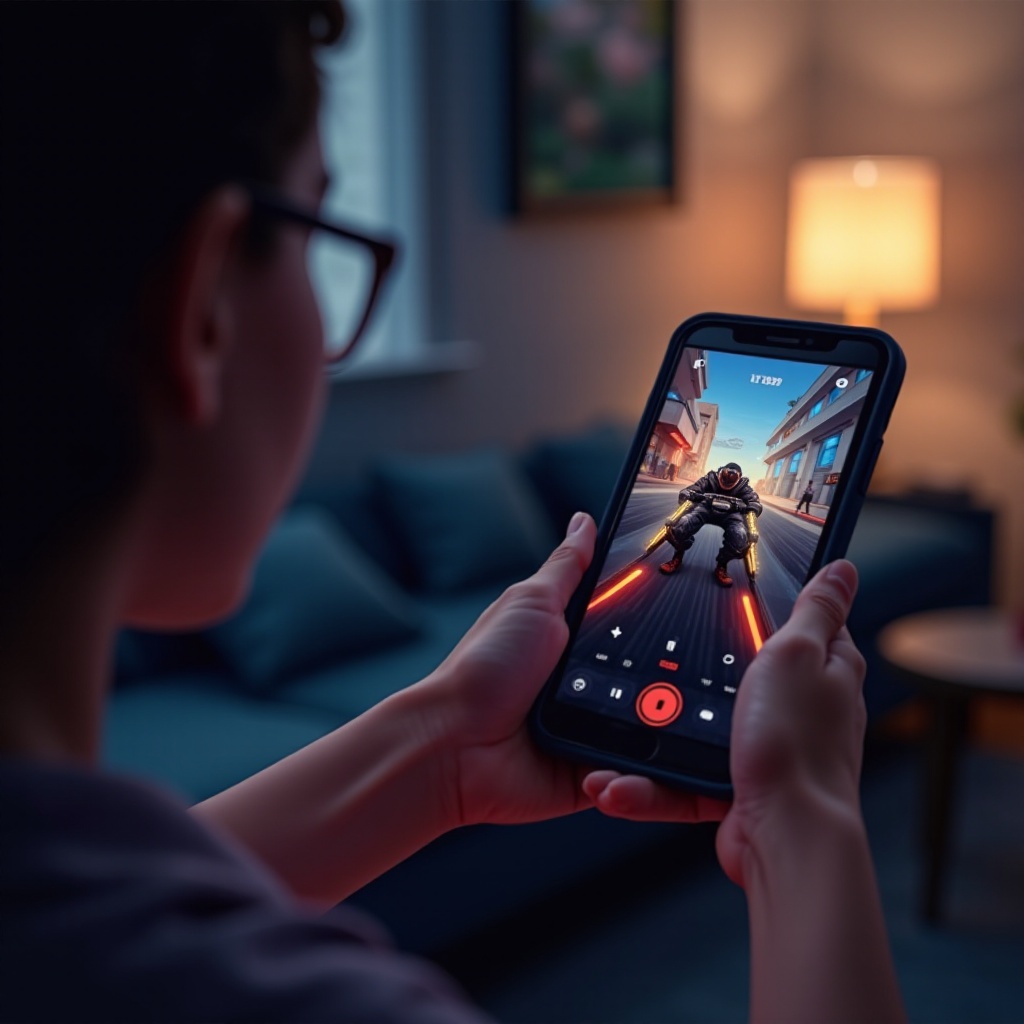
Waarom PS5-clips op je telefoon bekijken?
Toegang tot je PS5-clips op een mobiel apparaat biedt enorme flexibiliteit. Mobiel bekijken zorgt ervoor dat je je gamemomenten mee kunt nemen, of je nu onderweg bent of je vaardigheden aan vrienden wilt laten zien tijdens een avondje uit. Het vergemakkelijkt ook eenvoudige integratie met sociale mediaplatforms, zodat je je prestaties met een breder publiek kunt delen. Deze voordelen benadrukken waarom gamers steeds vaker de voorkeur geven aan mobiele apparaten voor het beheren en delen van hun gameclips.
Hierna duiken we in de initiële instellingen die nodig zijn om je PlayStation en mobiele telefoon naadloos te verbinden, zodat je elke keer dat je je clips bekijkt een soepele ervaring hebt.
Je PlayStation en telefoon instellen voor clipweergave
Om de mogelijkheid vrij te spelen om PS5-clips op je telefoon te bekijken, moeten beide apparaten correct worden geconfigureerd. Hier is een stapsgewijze handleiding om je op weg te helpen:
- Configureer je PS5 voor clipdelen:
- Ga naar ‘Instellingen’ in het hoofdmenu van je PS5.
- Selecteer ‘Opnames en Uitzendingen.’
-
Schakel ‘Schermafbeeldingen en Videoclips’ in om delen toe te staan.
-
Bereid je telefoon voor:
- Download de PlayStation-app uit de app store van je telefoon.
- Zorg ervoor dat je telefoon een stabiele internetverbinding en voldoende opslagruimte voor clips heeft.
Nu je apparaten klaar zijn, laten we eens kijken hoe je de PlayStation-app kunt gebruiken om je clips direct vanaf je telefoon te openen.
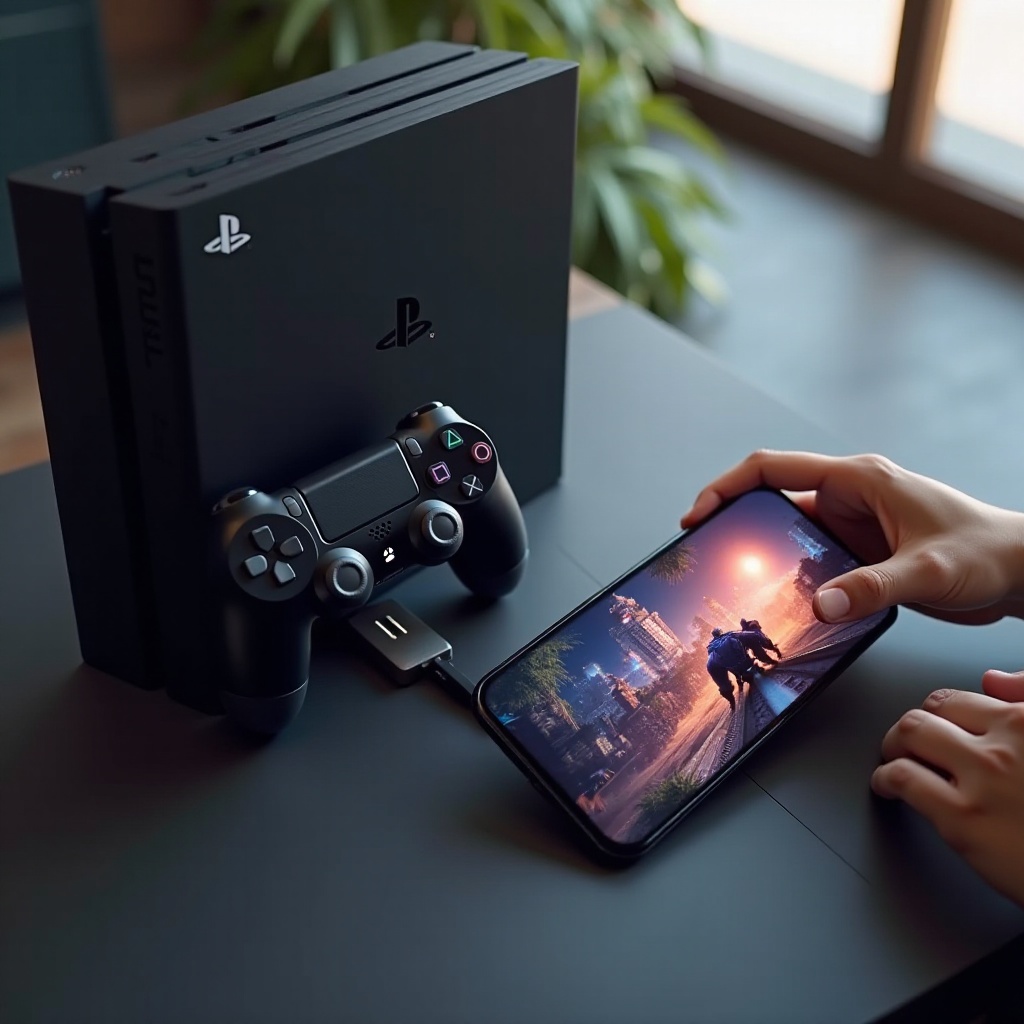
De PlayStation-app gebruiken voor het bekijken van clips
De PlayStation-app fungeert als een brug tussen je PS5 en je telefoon, waardoor je clips naadloos kunt bekijken. Hier is hoe je er het meeste uit haalt:
- Installeer de PlayStation-app:
- Toegang tot de app store van je telefoon (Google Play of Apple App Store).
-
Zoek naar ‘PlayStation-app’ en druk op ‘Installeren.’
-
Koppel je PlayStation-account:
- Start de app en log in met je PlayStation Network-gegevens.
-
Zorg ervoor dat de app is bijgewerkt naar de nieuwste versie voor de beste prestaties.
-
Clips openen en bekijken:
- Navigeer naar het tabblad ‘Bibliotheek’ in de app.
- Kies ‘Opnames’ om alle opgeslagen schermafbeeldingen en videoclips te bekijken.
- Tik op een clip om deze direct op je mobiele apparaat af te spelen.
Als alternatief kunnen gebruikers die op zoek zijn naar geavanceerdere functies in clipweergave en -bewerking verkennen, derde apps en uitgebreidere oplossingen overwegen.
Derde apps en alternatieven verkennen
Verschillende derde applicaties bieden extra functies voor geavanceerde clipweergave en -bewerking. Hier zijn een paar populaire opties:
- ShareFactory:
- Biedt geavanceerde bewerkingstools om gepolijste inhoud te maken.
-
Stelt gebruikers in staat om clips bij te snijden, effecten toe te voegen of commentaar op te nemen.
-
Cloudservices:
- Diensten zoals Google Drive of Dropbox vergemakkelijken clipopslag en toegang.
- Ze bieden eenvoudige deelbare links voor vrienden of streamen op sociale media.
Deze alternatieven bieden extra mogelijkheden, maar overweeg ook de afwegingen, zoals mogelijke abonnementskosten of beperkingen in bewerkingsfuncties.
Vervolgens zullen we enkele veelvoorkomende problemen bespreken die kijkers kunnen tegenkomen en oplossingen voorstellen om een soepel proces te behouden.
Problemen oplossen
Hier zijn oplossingen voor enkele veelvoorkomende problemen die je kunt tegenkomen bij het gebruik van een telefoon om PS5-clips te bekijken:
- Clip verschijnt niet in de app:
- Controleer of je PS5 online is en gesynchroniseerd met je PlayStation Network-account.
-
Herstart de app en vernieuw je bibliotheek.
-
Afspelenproblemen:
- Controleer de internetverbinding van je telefoon.
- Wis de cache in de app of herinstalleer als problemen aanhouden.
Met deze probleemoplossende tips zou je kijkervaring aanzienlijk moeten verbeteren. Laten we nu doorgaan met het moeiteloos delen van je clips vanaf je telefoon.

Clips delen vanaf je telefoon
Zodra je de clips op je telefoon kunt bekijken, wordt het delen ervan met vrienden of de wereld eenvoudig. Zo doe je dat:
- Delen op sociale media:
- Via de PlayStation-app kun je clips direct op sociale mediaplatforms zoals Twitter en Instagram plaatsen.
-
Pas je privacy-instellingen aan om te beheren wie de inhoud die je deelt kan zien.
-
Impactvolle inhoud maken:
- Gebruik bewerkingstools om clips te verbeteren voordat je ze deelt.
- Kies ervoor om thematische montages of hoogtepunten te maken voor een groter effect.
Door over deze inzichten te reflecteren, laten we eindigen door interactie en betrokkenheid binnen de gaminggemeenschap aan te moedigen.
Conclusie
Het bekijken van PS5-clips op je mobiele apparaat combineert het gemak van moderne technologie met de opwinding van gaming, waardoor eenvoudig delen en connectiviteit mogelijk is. Door deze gedetailleerde gids te volgen, kun je een overgang maken van console-gaming naar mobiele toegankelijkheid. Profiteer van deze mogelijkheid om te blijven delen en betrokken te zijn bij de gaminggemeenschap, waarbij je je grootste gamingavonturen voor altijd vastlegt en herbeleeft.
Veelgestelde Vragen
Kan ik mijn PS5-clips op mijn telefoon bewerken?
Ja, je kunt verschillende bewerkingsapps gebruiken die beschikbaar zijn op je telefoon, zoals ShareFactory, om je PS5-clips te verbeteren en aan te passen.
Wat moet ik doen als mijn clips niet verschijnen in de PlayStation App?
Zorg ervoor dat je PS5 is verbonden met internet en dat je account correct is gesynchroniseerd met de app. Herstart de app en vernieuw je bibliotheek.
Zijn er zorgen over datagebruik bij het bekijken van PS5-clips op mijn telefoon?
Ja, het streamen van clips kan mobiele data verbruiken als je niet verbonden bent met Wi-Fi, dus het is aan te raden om een Wi-Fi-netwerk te gebruiken om hoge datakosten te vermijden.