Wprowadzenie
Podłączanie iPhone’a do telewizora Samsung podnosi jakość doświadczeń multimedialnych. Niezależnie od tego, czy przesyłasz strumieniowo programy, udostępniasz zdjęcia, czy grasz w gry, większy ekran poprawia wszystko. Ten przewodnik bada praktyczne metody, w tym korzystanie z AirPlay, połączenia HDMI i specjalistyczne aplikacje.

Zrozumienie zgodności urządzeń
Przed połączeniem upewnij się, że urządzenia są kompatybilne. Większość iPhone’ów, od iPhone’a 5s, i telewizory Samsung Smart wydane po 2018 roku, mogą idealnie się sparować. Telewizory Samsung obsługujące AirPlay 2 upraszczają proces połączenia. Zawsze sprawdzaj aktualizacje oprogramowania zarówno na iPhone’ie, jak i telewizorze Samsung, aby zapewnić płynne użytkowanie. Gdy zgodność jest jasna, przyjrzyjmy się opcjom bezprzewodowym.

Bezprzewodowe połączenie przy użyciu AirPlay
AirPlay ułatwia i usprawnia bezprzewodowe połączenie, umożliwiając przesyłanie strumieniowe bez kabli.
- Włącz AirPlay na telewizorze Samsung:
- Otwórz ustawienia telewizora Samsung.
- Przejdź do „Ogólne” i wybierz „Ustawienia Apple AirPlay”.
-
Aktywuj funkcję AirPlay.
-
Kroki, aby połączyć się przez iPhone’a:
- Upewnij się, że oba urządzenia są w tej samej sieci Wi-Fi.
- Dostęp do Centrum Sterowania na iPhone’ie, przesuwając palcem w dół od prawego górnego rogu.
- Dotknij „Kopiowanie ekranu” lub „AirPlay”.
- Wybierz swój telewizor Samsung z listy.
- Wprowadź podany kod dostępu, jeśli zostaniesz o to poproszony.
AirPlay oferuje wygodę użytkownikom. Tymczasem dla tych, którzy wolą przewodowe połączenia, HDMI oferuje wyraźne zalety.
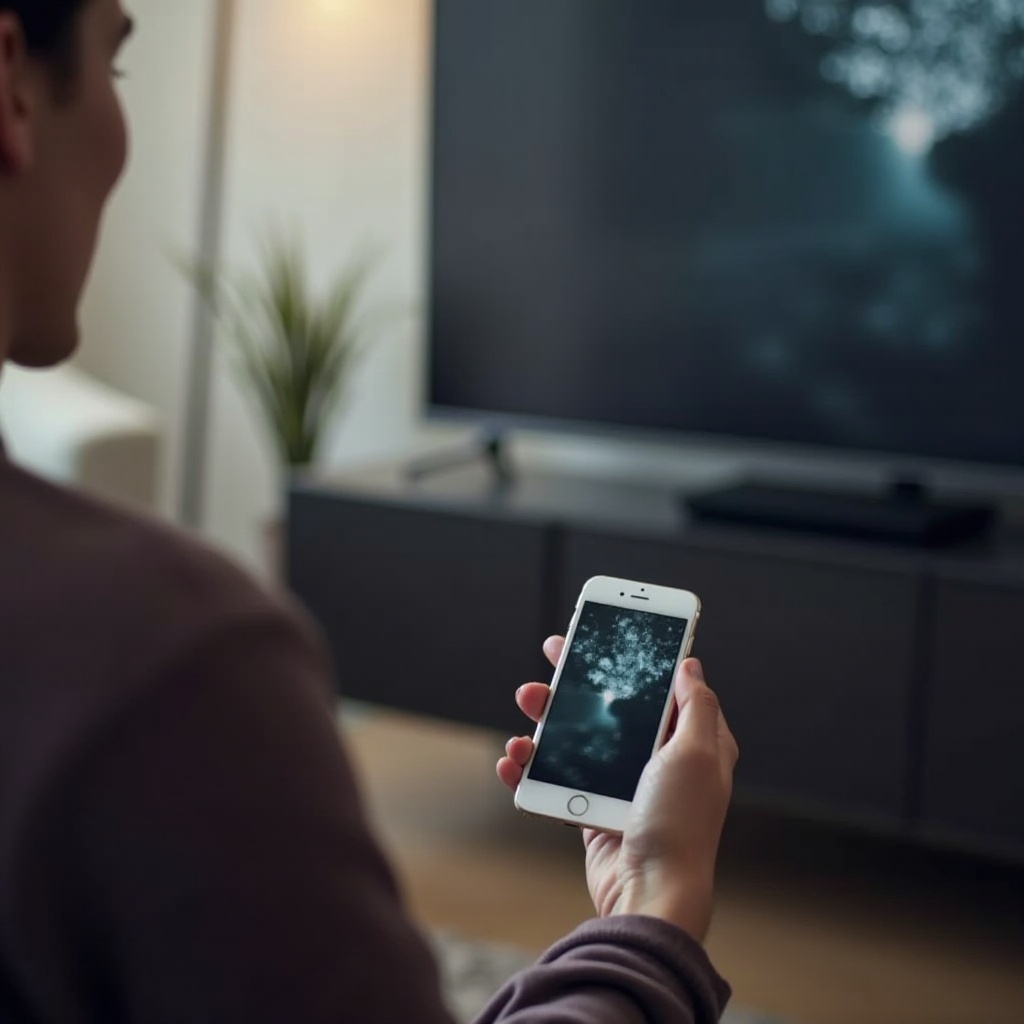
Połączenie przewodowe z adapterem HDMI
Wybór przewodowego połączenia za pomocą adaptera HDMI gwarantuje stabilność i jakość połączenia.
- Zalety korzystania z adaptera HDMI:
- Utrzymuje stabilne połączenia niezależnie od warunków Wi-Fi.
-
Obsługuje wideo o wysokiej rozdzielczości i realistyczny dźwięk.
-
Przewodnik krok po kroku po połączeniu:
- Uzyskaj kompatybilny adapter HDMI dla swojej wersji iPhone’a.
- Podłącz iPhone’a do adaptera.
- Użyj kabla HDMI, aby połączyć adapter z telewizorem.
- Ustaw wejście telewizora na odpowiedni port HDMI.
Dzięki płynnej konfiguracji HDMI można sprawdzić, jak aplikacje do kopiowania ekranu zapewniają elastyczność.
Badanie aplikacji do kopiowania ekranu
Aplikacje dedykowane do kopiowania ekranu dodatkowo poszerzają możliwości łączenia iPhone’a z telewizorem Samsung. Są szczególnie przydatne, gdy AirPlay nie jest dostępny.
- Popularne dostępne aplikacje:
- Reflector
- ApowerMirror
-
Mirroring360
-
Przewodnik dotyczący instalacji i użytkowania:
- Zainstaluj wybraną aplikację zarówno na iPhone’ie, jak i na telewizorze Samsung.
- Postępuj zgodnie z instrukcjami w aplikacji, aby ustanowić połączenie.
- Wybierz, co chcesz wyświetlić na ekranie telewizora.
Dzięki aplikacjom rozszerzającym Twoje opcje, czasami konieczne jest rozwiązywanie problemów, aby udoskonalić połączenie.
Rozwiązywanie typowych problemów
Podłączanie iPhone’a do telewizora Samsung jest często płynne, ale czasami mogą wystąpić problemy.
- Problemy z połączeniem i odtwarzaniem:
- Upewnij się, że oba urządzenia znajdują się w tej samej sieci Wi-Fi.
-
Zrestartuj router, jeśli pojawią się problemy z siecią.
-
Zapewnienie jakości i zgodności:
- Regularnie aktualizuj oprogramowanie na obu urządzeniach.
- Sprawdź, czy kable i adaptery nie są uszkodzone fizycznie.
Zrozumienie tych rozwiązań może poprawić Twoje doświadczenia związane z łącznością. Teraz podsumujmy, jak te metody mogą wzbogacić Twoje doświadczenia multimedialne.
Podsumowanie
Parowanie iPhone’a z telewizorem Samsung znacznie poszerza możliwości rozrywki. Od usprawnionego przesyłania strumieniowego AirPlay po niezawodne połączenia HDMI i wszechstronne kopiowanie ekranu aplikacji, każda metoda oferuje unikalne korzyści dostosowane do Twoich potrzeb. Wyposażony w szczegółowe kroki i porady dotyczące rozwiązywania problemów możesz cieszyć się treściami z iPhone’a na dużym ekranie w dowolnym momencie.
Najczęściej Zadawane Pytania
Czy mogę podłączyć dowolny model iPhone’a do telewizora Samsung?
Tak, większość modeli iPhone od iPhone 5s wzwyż jest kompatybilna z telewizorami Samsung obsługującymi AirPlay 2 lub wejście HDMI.
Dlaczego dźwięk nie odtwarza się przez telewizor po podłączeniu?
Upewnij się, że ustawienia audio telewizora są poprawne, sprawdź poziomy głośności iPhone’a oraz wszelkie podłączone urządzenia Bluetooth.
Czy są dostępne darmowe aplikacje do ekranu lustrzanego?
Tak, aplikacje takie jak ApowerMirror i Mirroring360 oferują podstawowe funkcje lustrzane za darmo, jednak za rozszerzone funkcje może być wymagana opłata.