Wprowadzenie
Telewizory Samsung Smart TV to potężne centra rozrywki, oferujące bezproblemowy streaming ulubionych treści, szczególnie za pośrednictwem Netflix. Korzystając z tej ogromnej biblioteki rozrywkowej, ważne jest, aby umieć prawidłowo zarządzać swoim kontem Netflix, zwłaszcza w zakresie wylogowywania się. Utrzymanie bezpieczeństwa i porządku na swoim koncie jest kluczowe, zwłaszcza gdy wiele osób korzysta z Netflix na tym samym urządzeniu. Ten szczegółowy przewodnik omawia kroki niezbędne do wylogowania się z Netflix na Samsung Smart TV, zapewniając bezpieczeństwo i efektywne zarządzanie kontem.

Zrozumienie interfejsu Samsung Smart TV
Telewizory Samsung Smart TV charakteryzują się przyjaznymi interfejsami, zaprojektowanymi w celu ułatwienia nawigacji. W tym systemie znajduje się Smart Hub, centralna platforma, która hostuje i zarządza wszystkimi aplikacjami, w tym Netflix. Znajomość struktury i nawigacji Smart Hub zapewnia bezproblemowe doświadczenia użytkownika podczas przeglądania aplikacji lub dostosowywania ustawień systemowych. To zrozumienie staje się istotne, gdy uczysz się, jak prawidłowo wylogować się z aplikacji takich jak Netflix. Zapoznając się ze Smart Hub, możesz efektywnie zarządzać ustawieniami, ułatwiając łatwy proces wylogowywania i przyczyniając się do bezproblemowego korzystania z urządzenia.
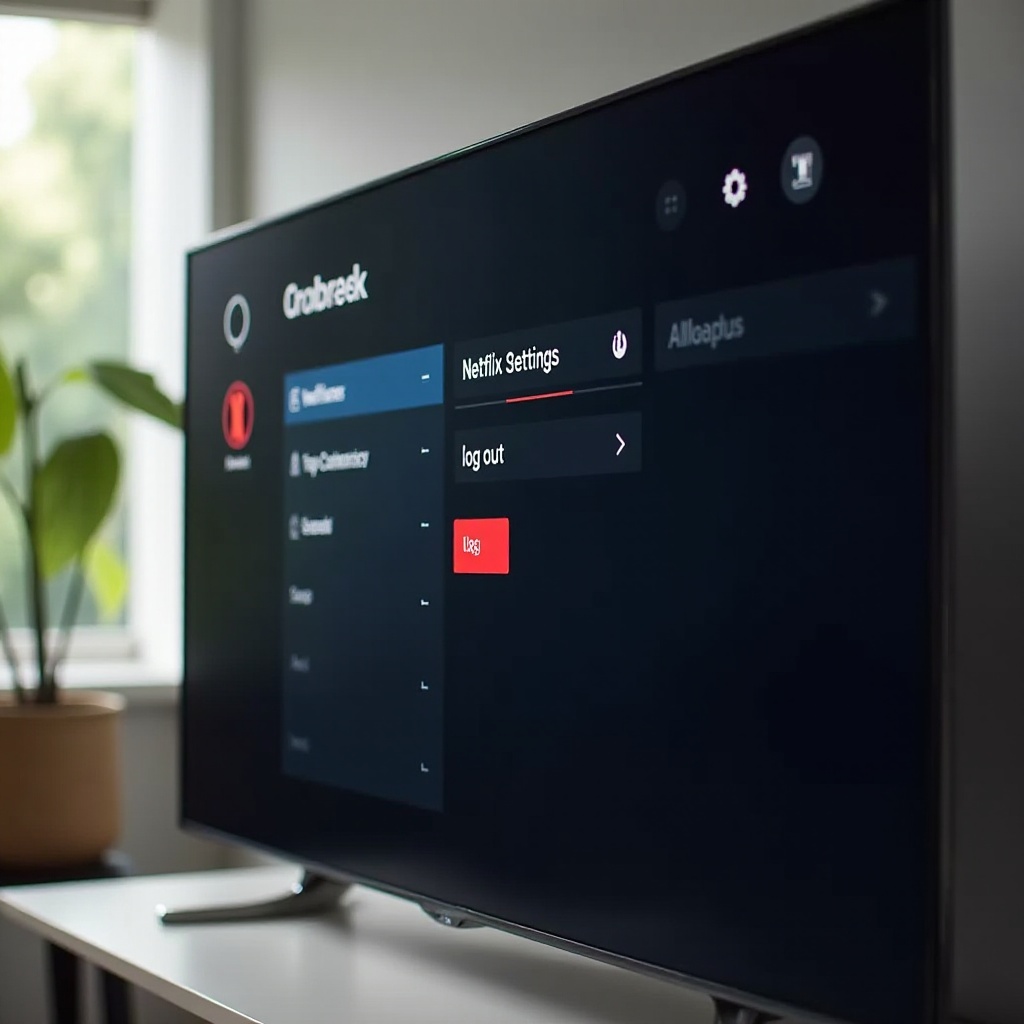
Jak wylogować się z Netflix na Samsung Smart TV
Wylogowanie się z Netflix na Samsung Smart TV jest proste, jeśli postępujesz zgodnie z tymi krokami:
Metoda 1: Bezpośrednio za pomocą aplikacji Netflix
- Włącz Samsung Smart TV i otwórz aplikację Netflix.
- Na ekranie głównym przejdź w lewo, aby uzyskać dostęp do menu.
- Przewiń w dół i wybierz „Uzyskaj pomoc” lub „Ustawienia”, w zależności od wersji aplikacji.
- Wybierz „Wyloguj się” lub „Wyloguj” i potwierdź swój wybór.
- Udało ci się wylogować z konta Netflix.
Metoda 2: Przez ustawienia telewizora Samsung
- Naciśnij przycisk ‘Home’ na pilocie, aby uzyskać dostęp do Smart Hub.
- Przejdź do „Ustawienia” i wybierz „Wszystkie ustawienia”.
- Przejdź do „Ogólne”, a następnie „Aplikacje”.
- Zlokalizuj aplikację „Netflix” i wybierz ją.
- Wybierz „Wyczyść pamięć podręczną” lub „Usuń dane”. Spowoduje to wylogowanie przez reset aplikacji.
- Potwierdź swoje działanie i wyjdź z menu ustawień.
Rozwiązywanie problemów z wylogowaniem
W razie trudności:
– Sprawdź, czy masz stabilne połączenie internetowe.
– Upewnij się, że Twoja aplikacja Netflix jest aktualizowana przez sklep z aplikacjami.
– Uruchom ponownie telewizor Samsung, aby odświeżyć jego system.
Zarządzanie profilami i kontami Netflix
Efektywne zarządzanie profilami użytkowników poprawia doświadczenie korzystania z Netflix, zwłaszcza w środowiskach wielorodzinnych. Tworzenie osobnych profili umożliwia spersonalizowane rekomendacje i doświadczenia związane z oglądaniem.
1. Zaloguj się do Netflix, aby zarządzać profilami.
2. Użyj ikony profilu, aby tworzyć nowe lub uzyskać dostęp do istniejących.
3. Dostosuj każdy profil z ograniczeniami i preferowanymi gatunkami.
Efektywne zarządzanie profilami nie tylko zwiększa bezpieczeństwo, ale i zapewnia dostosowane doświadczenia oglądania dla każdego członka rodziny.
Porady dotyczące poprawy doświadczeń związanych z oglądaniem Netflix
Maksymalizuj swoje korzystanie z Netflix na Samsung Smart TV dzięki tym wskazówkom:
– Regularnie aktualizuj swoją aplikację Netflix i oprogramowanie telewizora Samsung.
– Dostosuj ustawienia wyświetlacza do oświetlenia w pokoju, poprawiając jakość obrazu.
– Zintegrować soundbar dla lepszej jakości dźwięku.
– Dostosuj ekran główny Smart Hub, aby szybciej uzyskać dostęp do aplikacji.
Te ulepszenia przyczyniają się do lepszego, kinowego doświadczenia przy strumieniowaniu, podnosząc poziom Twojej przyjemności bez wychodzenia z domu.
Podsumowanie
Kompleksowe zarządzanie kontem Netflix na Samsung Smart TV obejmuje poruszanie się po interfejsie, rozumienie procedur wylogowywania i umiejętne zarządzanie profilami użytkowników. Niezależnie od tego, czy przełączasz się między użytkownikami, czy zabezpieczasz swoje konto, te praktyki zapewniają bezpieczne i bezproblemowe doświadczenie strumieniowe. Przestrzegając tego obszernego przewodnika, zapewniasz sprawne zarządzanie aplikacją Netflix na Samsung Smart TV, prowadząc do nieprzerwanej rozrywki dla Ciebie i Twojej rodziny.
Najczęściej Zadawane Pytania
Co zrobić, jeśli nie mogę znaleźć opcji wylogowania na moim telewizorze Samsung?
Upewnij się, że Twoja aplikacja Netflix jest zaktualizowana. Zrestartuj aplikację lub telewizor albo użyj metody ustawień telewizora, aby wyczyścić dane aplikacji.
Jak mogę zmienić konto Netflix na moim Samsung Smart TV bez wylogowywania?
Przejdź do menu profili w aplikacji Netflix i wybierz ‘Dodaj profil’, aby zalogować się na inne konto.
Czy można wylogować się z Netflix zdalnie z innego urządzenia?
Tak, zaloguj się na Netflix przez przeglądarkę internetową, przejdź do ‘Ustawień konta’ i wybierz ‘Wyloguj się ze wszystkich urządzeń’, aby wylogować się ze wszystkich zalogowanych urządzeń.