บทนำ
เว็บแคมได้กลายเป็นเครื่องมือที่ขาดไม่ได้ในกิจกรรมประจำวันของเรา ช่วยในการสื่อสาร การสตรีม และการสร้างเนื้อหา การปรับแต่งการตั้งค่าเว็บแคมของคุณใน Windows 10 สามารถเพิ่มคุณภาพวิดีโอของคุณได้อย่างมาก ทำให้คุณดูดีขึ้นในระหว่างการโต้ตอบออนไลน์ คู่มือนี้จะแนะนำคุณเกี่ยวกับการเข้าถึงและการกำหนดค่าการตั้งค่าเหล่านี้เพื่อให้ได้ประสิทธิภาพที่เหนือกว่า ช่วยให้คุณใช้ประโยชน์จากเว็บแคมของคุณให้ได้มากที่สุดสำหรับการโทรวิดีโอหรือการบันทึกใด ๆ

การเข้าถึงและการทำความเข้าใจกับการตั้งค่าเว็บแคมใน Windows 10
การเข้าใจวิธีการเดินทางและปรับการตั้งค่าเว็บแคมของคุณเป็นสิ่งสำคัญสำหรับการบรรลุคุณภาพวิดีโอที่ดีที่สุด มาทำความเข้าใจเกี่ยวกับการเข้าถึงการตั้งค่าในพีซี Windows 10 ของคุณ
– การเดินทางไปยังการตั้งค่าเว็บแคม
1. เปิดเมนูเริ่มและไปที่ ‘การตั้งค่า’
2. คลิกที่ ‘ความเป็นส่วนตัว’ แล้วไปที่ ‘กล้อง’
3. ตรวจสอบว่าปุ่มเลื่อนสำหรับ ‘อนุญาตให้แอพเข้าถึงกล้องของคุณ’ เปิดอยู่
4. เลือกแอพที่ได้รับอนุญาตให้ใช้เว็บแคมของคุณ
– ทำความเข้าใจกับพารามิเตอร์พื้นฐานของเว็บแคม
ทำความคุ้นเคยกับการตั้งค่าพื้นฐาน เช่น ความสว่าง ความเปรียบต่าง และความละเอียด การปรับเหล่านี้สามารถเข้าถึงได้จากแอพกล้องในตัวหรือตัวซอฟต์แวร์จากบุคคลที่สาม การตั้งค่าแต่ละรายการส่งผลต่อคุณภาพของภาพ ทำให้คุณดูดีขึ้นระหว่างการโทรวิดีโอหรือการบันทึก
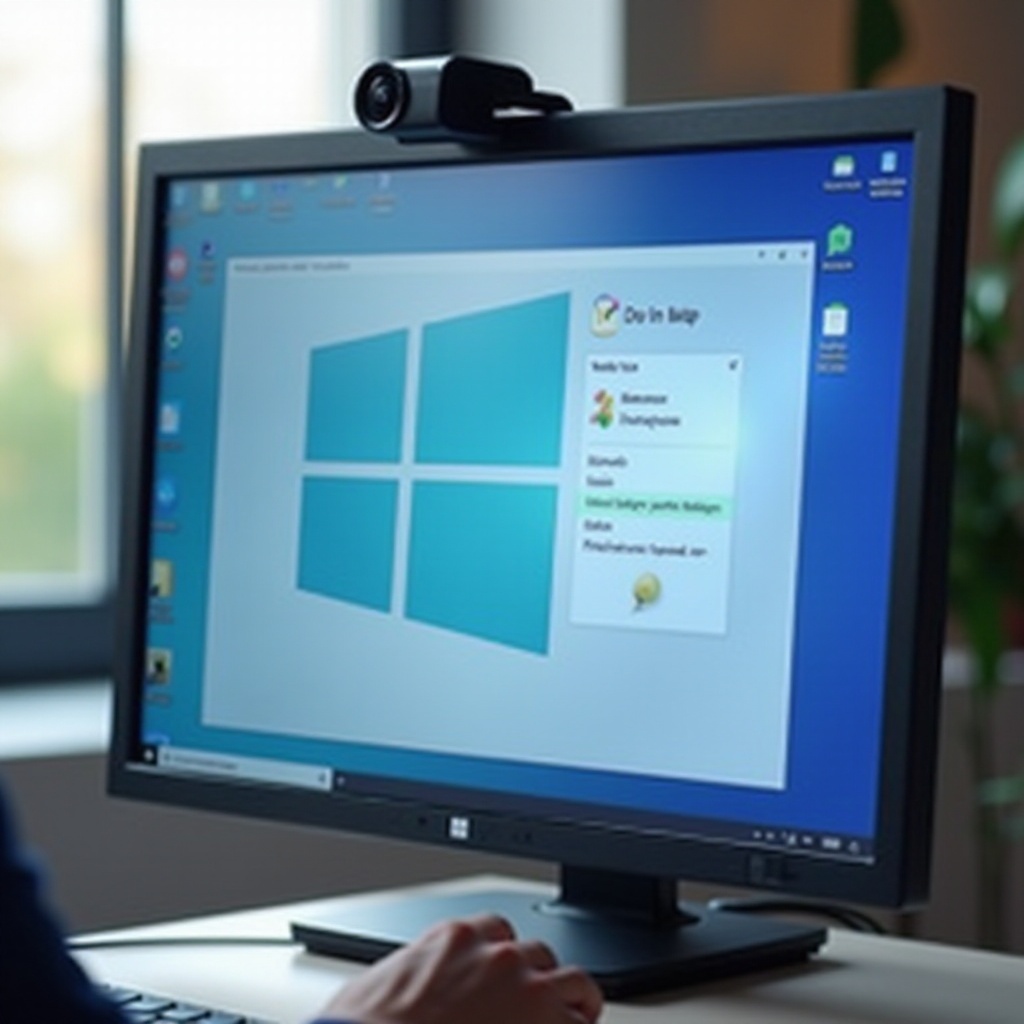
การปรับการตั้งค่าเว็บแคมพื้นฐานเพื่อปรับปรุงคุณภาพ
เมื่อคุณพบการตั้งค่าของคุณแล้ว การปรับเล็กน้อยสามารถนำไปสู่การปรับปรุงคุณภาพวิดีโอได้อย่างมาก
– การตั้งค่าความละเอียดและอัตราส่วนภาพ
ตรวจสอบให้แน่ใจว่าเว็บแคมของคุณตั้งค่าเป็นความละเอียดที่สูงที่สุดเท่าที่เป็นไปได้ โดยปกติจะมีการปรับในแอพกล้องหรือตัวซอฟต์แวร์ที่เกี่ยวข้อง ความละเอียดสูงขึ้นจะได้ภาพที่ชัดเจนขึ้น เลือกอัตราส่วนภาพ 16:9 เพื่อให้สอดคล้องกับบริการวิดีโอส่วนใหญ่
– การปรับความสว่างและความเปรียบต่าง
การทราบความสว่างและความเปรียบต่างจะเพิ่มความคมชัดได้อย่างมาก เพิ่มความสว่างในสภาวะแวดล้อมที่มีแสงน้อยและปรับความเปรียบต่างเพื่อแยกความแตกต่างระหว่างเฉดสี ป้องกันไม่ให้ภาพดูล้างออก และทำให้คุณดูดีที่สุดระหว่างการโทรวิดีโอ
การใช้ประโยชน์จากคุณสมบัติขั้นสูงของเว็บแคม
สำหรับผู้ที่ต้องการใช้ประโยชน์สูงสุดจากเว็บแคม การสำรวจการตั้งค่าที่ขั้นสูงขึ้นสามารถให้ประโยชน์อย่างมาก
– การจัดการอัตราเฟรมและความเสถียร
การปรับอัตราเฟรมสามารถนำไปสู่ความราบรื่นของวิดีโอ โดยเฉพาะในระหว่างการเคลื่อนไหวอย่างรวดเร็ว อัตราเฟรมมาตรฐานที่ 30fps มักจะเพียงพอ แต่การทดลองกับอัตราที่สูงกว่าสามารถทำให้เกิดการโต้ตอบที่ราบรื่นยิ่งขึ้น
– การใช้การแก้ไขสีและฟิลเตอร์
แอพหลายตัวมีการตั้งค่าการแก้ไขสีและฟิลเตอร์เชิงศิลปะ ใช้สิ่งเหล่านี้เพื่อปรับความอบอุ่นและเฉดสี เพื่อให้มั่นใจว่าผิวดูเป็นธรรมชาติและเพิ่มความงดงามทั่วไปของวิดีโอของคุณ
– การกำหนดค่าการโฟกัสอัตโนมัติอย่างมีประสิทธิภาพ
ทดสอบและเปิดใช้งานคุณสมบัติการโฟกัสอัตโนมัติเพื่อรักษาภาพที่คมชัด ประเมินความเหมาะสมในการใช้งาน หากมัน ‘ค้นหา’ มากเกินไป พิจารณาการเปลี่ยนไปใช้โฟกัสด้วยตนเองเพื่อให้ได้ผลลัพธ์ที่ดีกว่า
การแก้ไขปัญหาเว็บแคมที่พบบ่อย
ความท้าทายเกิดขึ้นแม้การตั้งค่าที่เหมาะสม ทำความเข้าใจวิธีการแก้ไขปัญหาทางเทคนิคทั่วไปเพื่อให้การทำงานของเว็บแคมราบรื่น
– การแก้ไขปัญหาการเชื่อมต่อของเว็บแคม
ตรวจสอบให้แน่ใจว่าเว็บแคมของคุณเชื่อมต่ออย่างแน่นหนาและยอมรับโดยตรวจสอบจุดเชื่อมต่อและสิทธิ์ในการตั้งค่าความเป็นส่วนตัว หากไม่สามารถเชื่อมต่อได้ ให้ปรับปรุงไดรเวอร์กล้องของคุณผ่าน ‘ตัวจัดการอุปกรณ์’ โดยคลิกขวาที่อุปกรณ์และเลือก ‘อัปเดตไดรเวอร์’ รีสตาร์ทระบบของคุณหากปัญหายังคงมีอยู่
– การปรับปรุงคุณภาพภาพที่ต่ำ
คุณภาพวิดีโอที่แย่มักเกิดจากความเร็วอินเทอร์เน็ตที่ช้าหรือเลนส์ที่สกปรก ทำความสะอาดเลนส์ของเว็บแคมของคุณเพื่อเอาฝุ่นหรือรอยนิ้วมือออก และตรวจสอบการเชื่อมต่ออินเทอร์เน็ตของคุณว่ามีปัญหาหรือไม่ การเชื่อมต่ออินเทอร์เน็ตที่เสถียรและรวดเร็วช่วยเพิ่มประสิทธิภาพของเว็บแคมได้อย่างมาก
การเพิ่มประสิทธิภาพของเว็บแคมด้วยเครื่องมือบุคคลที่สาม
สำหรับการทำงานที่มากขึ้น เครื่องมือบุคคลที่สามให้ความสามารถที่หลากหลายเกินกว่าการตั้งค่าพื้นฐาน
– ซอฟต์แวร์แนะนำสำหรับการเพิ่มประสิทธิภาพวิดีโอ
1. ManyCam: เพิ่มเอฟเฟกต์และเครื่องมือการสตรีมเพื่อปรับปรุงผลลัพธ์ของวิดีโอของคุณ
2. OBS Studio: ให้การปรับแต่งที่กว้างขวางสำหรับผู้ใช้งานที่มีพลัง
3. CyberLink YouCam: ให้ฟิลเตอร์และคุณสมบัติการนำเสนอสำหรับการตั้งค่าทางธุรกิจ
– การผสานเครื่องมือบุคคลที่สามกับ Windows 10
ดาวน์โหลดเครื่องมือเหล่านี้จากเว็บไซต์อย่างเป็นทางการของพวกเขา โดยปฏิบัติตามคำแนะนำในการติดตั้งอย่างรอบคอบ ผสานให้เข้ากับแอพพลิเคชันเช่น Zoom หรือ Skype เพื่อเปิดใช้งานการควบคุมและคุณสมบัติเพิ่มเติมของเว็บแคม ทำให้การตั้งค่าของคุณมีประสิทธิภาพและใช้งานง่าย
แนวปฏิบัติที่ดีที่สุดสำหรับการใช้เว็บแคมอย่างมืออาชีพ
นอกจากการปรับให้ถูกเทคนิคแล้ว รูปร่างหน้าตาของคุณมีความสำคัญในระหว่างการโต้ตอบออนไลน์ นี่คือแนวปฏิบัติที่ดีที่สุดเพื่อให้แน่ใจว่าการใช้เว็บแคมอย่างมีประสิทธิภาพและเป็นมืออาชีพ
– การวางตำแหน่งและการตั้งค่าเว็บแคมอย่างเหมาะสม
วางเว็บแคมของคุณในระดับสายตาเพื่อลดการเบี่ยงเบนและให้เส้นตาตรง ใช้ขาตั้งกล้องหรือขาตั้งแล็ปท็อปเพื่อคงมุมที่ดีที่สุด และตรวจสอบให้แน่ใจว่าพื้นหลังของคุณสะอาด เเสงเป็นมืออาชีพ
– รักษารูปลักษณ์ที่เป็นมืออาชีพในวิดีโอ
สวมใส่สีที่เรียบง่ายเพื่อป้องกันการเบี่ยงเบนสายตา จัดการแสงของคุณอย่างมีประสิทธิภาพโดยการวางโคมหรือใช้แสงแดดให้เพียงพอเพื่อส่องสว่างใบหน้าของคุณ หลีกเลี่ยงการแสงหลังที่เข้มซึ่งสามารถบังคุณสมบัติของคุณ
สรุป
การเพิ่มประสิทธิภาพการตั้งค่าเว็บแคมของคุณใน Windows 10 เป็นขั้นตอนสำคัญในการปรับปรุงคุณภาพการโทรวิดีโอและรักษาความสัมพันธ์ที่มืออาชีพ การใช้ปรับแต่งเหล่านี้และฝึกปฏิบัติการใช้ที่ดี คุณจะพร้อมที่จะปรากฏตัวในแสงที่ดีที่สุดของคุณในทุกการประชุมออนไลน์หรือช่วงการบันทึก
คำถามที่พบบ่อย
ฉันจะทำให้คุณภาพกล้องเว็บแคมดีขึ้นใน Windows 10 ได้อย่างไร?
ตรวจสอบให้แน่ใจว่ามีการตั้งค่าที่เหมาะสมสำหรับความละเอียดสูงและแสงที่ดี ปรับการตั้งค่าซอฟต์แวร์สำหรับความละเอียดและอัตราเฟรม และใช้ไฟส่องสว่างภายนอกหากจำเป็น
ทำไมเว็บแคมของฉันถึงไม่ทำงานบน Windows 10?
ตรวจสอบการเชื่อมต่อและสิทธิ์การใช้งานกล้องในหน้าการตั้งค่าความเป็นส่วนตัว อัพเดตไดร์เวอร์ของคุณผ่านตัวจัดการอุปกรณ์และรีสตาร์ทระบบเพื่อแก้ไขปัญหาที่อาจเกิดขึ้น
ซอฟต์แวร์ของบุคคลที่สามที่ดีที่สุดสำหรับการตั้งค่ากล้องเว็บแคมใน Windows 10 คือโปรแกรมใด?
ManyCam, OBS Studio, และ CyberLink YouCam ได้รับการแนะนำเพื่อความสะดวกในการใช้งานและการควบคุมอย่างสร้างสรรค์ต่อผลลัพธ์ของกล้องเว็บแคมของคุณ