บทนำ
การเปลี่ยนชื่ออุปกรณ์ Alexa ของคุณไม่เพียงแต่เพิ่มความเป็นส่วนตัวแต่ยังเพิ่มประสิทธิภาพการใช้งาน โดยเฉพาะถ้าคุณมีอุปกรณ์หลายตัวที่บ้าน ชื่อที่ไม่ซ้ำกันสำหรับแต่ละอุปกรณ์ช่วยให้คำสั่งถูกส่งไปยังที่ที่ต้องการ ลดความสับสนและเพิ่มการโต้ตอบให้ดียิ่งขึ้น คู่มือนี้ให้ทุกขั้นตอนที่จำเป็นในการเปลี่ยนชื่ออุปกรณ์ Alexa ของคุณได้อย่างราบรื่นพร้อมให้คำแนะนำที่มีค่าสำหรับการใช้ประโยชน์จาก Alexa ให้ได้มากที่สุด
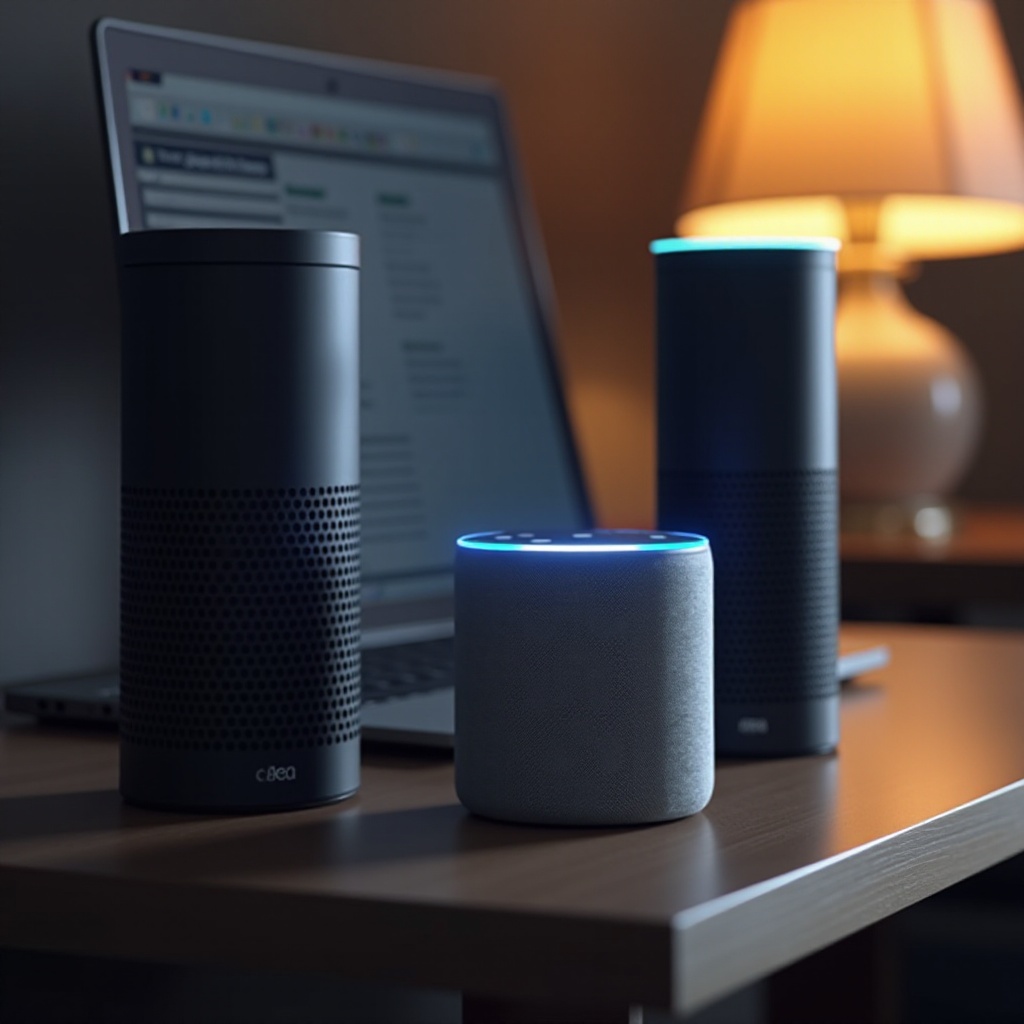
ทำไมต้องเปลี่ยนชื่ออุปกรณ์ Alexa ของคุณ?
การเปลี่ยนชื่ออุปกรณ์ Alexa มีประโยชน์ที่ปฏิบัติได้จริง ในบ้านที่มีอุปกรณ์ Echo หลายตัว การกำหนดชื่ออิงสถานที่ เช่น ‘Living Room Echo’ หรือ ‘Kitchen Echo’ ทำให้การควบคุมด้วยเสียงเข้าใจง่ายขึ้น และยังช่วยในการจัดการในแอปได้ง่ายขึ้น โดยทำให้การตั้งค่าของคุณชัดเจน
เมื่อรับทราบถึงประโยชน์เหล่านี้แล้ว สำคัญที่ต้องเตรียมอุปกรณ์ของคุณให้พร้อม ดังที่เราจะพูดถึงในส่วนต่อไป

การเตรียมตัวเพื่อเปลี่ยนชื่ออุปกรณ์ Alexa ของคุณ
การเตรียมตัวที่ถูกต้องเป็นกุญแจสำคัญในกระบวนการเปลี่ยนชื่อที่ไม่มีปัญหา ทำตามขั้นตอนเหล่านี้:
- ตรวจสอบความเข้ากันได้ของอุปกรณ์: อุปกรณ์ Alexa ที่ใหม่ล่าสุดส่วนมากรองรับการเปลี่ยนชื่อ ตรวจสอบรุ่นของคุณว่ารองรับหรือไม่
- อัปเดตแอป Alexa: ตรวจสอบให้แน่ใจว่าแอปของคุณได้รับการอัปเดตเป็นเวอร์ชันล่าสุดเพื่อการเข้าถึงฟีเจอร์ทั้งหมด
- การเชื่อมต่ออินเทอร์เน็ตที่เสถียร: ยืนยันว่าการเชื่อมต่อ Wi-Fi ของคุณมีความเสถียรเพื่อให้แอป Alexa สามารถสื่อสารกับอุปกรณ์ของคุณได้อย่างมีประสิทธิภาพ
เมื่อเตรียมตัวเสร็จสิ้น ก็ถึงเวลาทำตามขั้นตอนการเปลี่ยนชื่ออุปกรณ์ Alexa ของคุณ
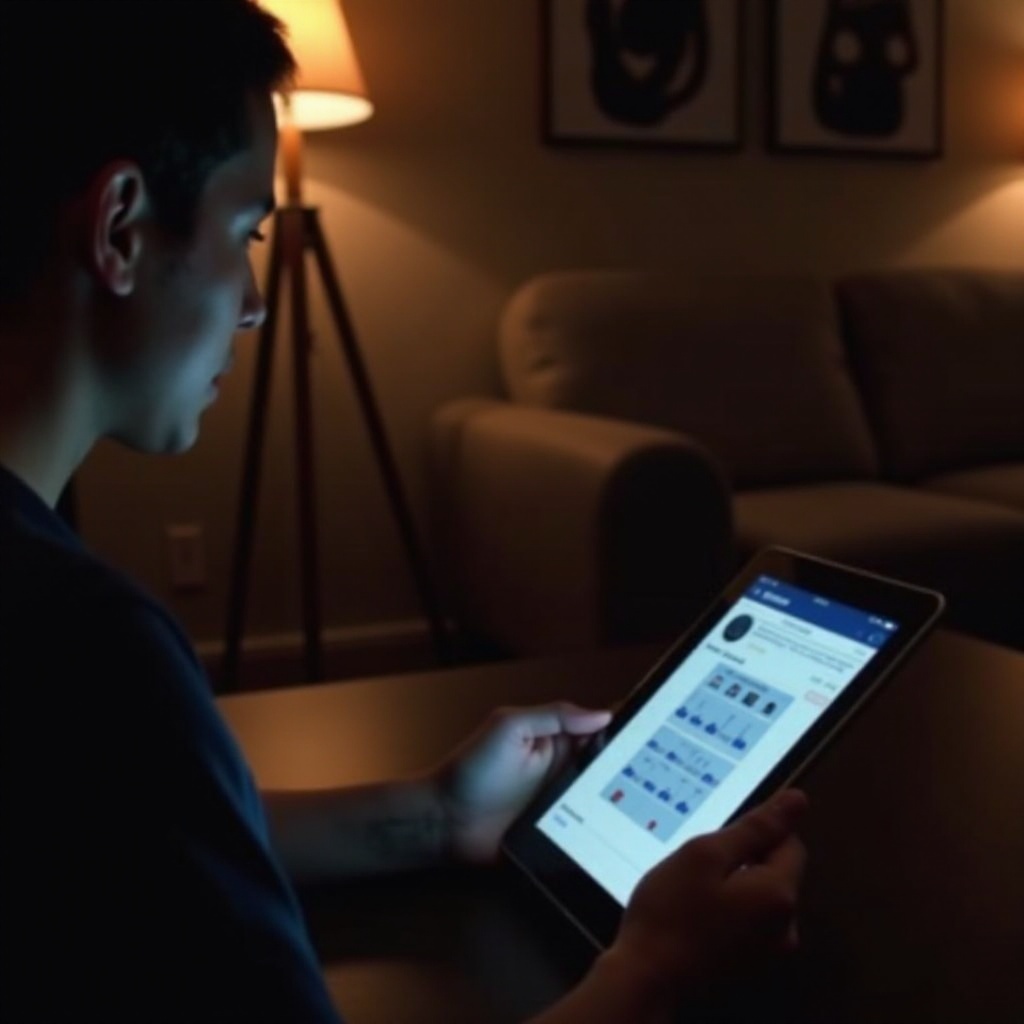
คู่มือทีละขั้นตอนสำหรับการเปลี่ยนชื่ออุปกรณ์ Alexa ของคุณ
ทำตามขั้นตอนที่ละเอียดนี้เพื่อเปลี่ยนชื่ออุปกรณ์ Alexa ของคุณ:
- เข้าสู่การตั้งค่าอุปกรณ์:
- เปิดแอป Alexa บนสมาร์ทโฟนของคุณ
- แตะที่ ‘Devices’ ที่ด้านล่างของหน้าจอ
-
เลือก ‘Echo & Alexa’ เพื่อดูรายการอุปกรณ์ของคุณ
-
แก้ไขชื่ออุปกรณ์ของคุณ:
- เลือกอุปกรณ์ที่ต้องการเปลี่ยนชื่อ
- แตะ ‘Edit Name’ หรือเข้าถึง ‘Device Settings’
-
ป้อนชื่อใหม่ที่คุณต้องการสำหรับอุปกรณ์ของคุณ
-
บันทึกและยืนยันการเปลี่ยนแปลง:
- หลังจากป้อนชื่อใหม่แล้ว แตะ ‘Save’
- ตรวจสอบให้แน่ใจว่าการเปลี่ยนแปลงปรากฏในแอปของคุณโดยการกลับไปที่รายการอุปกรณ์
ถ้ามีปัญหาเกิดขึ้นไม่ต้องห่วง ส่วนถัดไปของเราครอบคลุมการแก้ไขปัญหาทั่วไปที่คุณอาจพบระหว่างกระบวนการนี้
การแก้ปัญหาทั่วไป
แม้ว่ากระบวนการโดยทั่วไปจะตรงไปตรงมา คุณอาจเผชิญปัญหาบางอย่างได้:
- ปัญหาการซิงค์:
-
ตรวจสอบให้แน่ใจว่าการเชื่อมต่ออินเทอร์เน็ตเสถียร รีสตาร์ทแอป Alexa และเราเตอร์ของคุณถ้าจำเป็น
-
การเปลี่ยนชื่อไม่สำเร็จ:
- ตรวจสอบการอัปเดตแอปอีกครั้ง ลองทำซ้ำขั้นตอนหลังจากพักสั้นๆ เพื่อให้แอปซิงค์
เมื่อคุณเอาชนะความท้าทายเหล่านี้ได้แล้ว คุณสามารถเจาะลึกการปรับแต่งประสบการณ์ Alexa ของคุณเพิ่มเติม ตามที่ระบุในส่วนถัดไป
เคล็ดลับในการปรับแต่งประสบการณ์ Alexa ของคุณ
หลังจากเปลี่ยนชื่ออุปกรณ์ของคุณได้สำเร็จ เพิ่มประสบการณ์ Alexa ของคุณด้วยเคล็ดลับการปรับแต่งเหล่านี้:
- ชื่อที่ไม่ซ้ำกันสำหรับอุปกรณ์หลายตัว: ตั้งชื่อแต่ละอุปกรณ์ตามสถานที่หรือวัตถุประสงค์ เช่น ‘Bedroom Alexa’ หรือ ‘Office Echo’ เพื่อการสื่อสารที่แม่นยำ
- ทักษะและรูทีนของ Alexa: ตั้งค่ารูทีนเพื่ออัตโนมัติงานประจำวัน เช่น การควบคุมไฟหรือเล่นเพลงจากทริกเกอร์ที่เฉพาะเจาะจง
- โปรไฟล์เสียงสำหรับการโต้ตอบที่ปรับปรุง: สร้างโปรไฟล์เสียงรายบุคคลสำหรับสมาชิกในครอบครัวแต่ละคนเพื่อการตอบกลับที่ปรับให้เป็นบุคคลและการรู้จำเสียงที่ดีขึ้น
ด้วยการปรับแต่งเหล่านี้ คุณสามารถเพิ่มประโยชน์ของ Alexa ได้มาก ทำให้การโต้ตอบในชีวิตประจำวันมีประสิทธิภาพและปรับให้เข้ากับรูปแบบชีวิตของคุณมากขึ้น
บทสรุป
การเปลี่ยนชื่อในอุปกรณ์ Alexa ของคุณเป็นวิธีที่ง่ายแต่มีประสิทธิภาพในการเพิ่มประสิทธิภาพการทำงานของลำโพงอัจฉริยะของคุณ โดยทำตามขั้นตอนและเคล็ดลับที่ระบุในคู่มือนี้ คุณสามารถมั่นใจในประสบการณ์ที่ราบรื่นและได้ประโยชน์ เพลิดเพลินไปกับการจัดระเบียบที่ดีขึ้นและการเพิ่มความเป็นส่วนตัวจากอุปกรณ์ที่เปลี่ยนชื่อของคุณ
คำถามที่พบบ่อย
ฉันสามารถเปลี่ยนชื่ออุปกรณ์ Alexa ได้บ่อยแค่ไหน?
คุณสามารถเปลี่ยนชื่ออุปกรณ์ Alexa ได้บ่อยเท่าที่ต้องการ แต่ควรตรวจสอบให้แน่ใจว่าคุณอัปเดตรูทีนหรือการตั้งค่าที่เชื่อมโยงกับชื่อเก่าด้วย
ฉันสามารถใช้ตัวอักษรพิเศษหรือตัวเลขในชื่ออุปกรณ์ Alexa ได้หรือไม่?
ได้ คุณสามารถใช้ตัวอักษรพิเศษและตัวเลขได้ อย่างไรก็ตาม ควรตั้งชื่อให้เรียบง่ายเพื่อการจดจำเสียงที่มีประสิทธิภาพ
การเปลี่ยนชื่ออุปกรณ์จะมีผลต่อรูทีนที่มีอยู่แล้วหรือไม่?
ใช่ การเปลี่ยนชื่ออุปกรณ์อาจจำเป็นต้องปรับแต่งรูทีนที่มีอยู่ ควรอัปเดตสิ่งนี้ให้สะท้อนชื่อใหม่