บทนำ
Mac Mini เป็นเครื่องพลังสูงขนาดกะทัดรัดที่ต้องการจอภาพที่เหมาะสมเพื่อปลดปล่อยศักยภาพของมัน ไม่ว่าคุณจะทำโปรเจ็กต์สร้างสรรค์ที่ต้องการสีที่แม่นยำหรือกำลังสู้รบกับคู่แข่งในเกมที่ดุเดือด การเลือกจอภาพที่ดีที่สุดเป็นเรื่องสำคัญ คู่มือนี้นำเสนอจอภาพที่ดีที่สุดในปี 2024 เพื่อให้แน่ใจว่า Mac Mini ของคุณได้รับคู่หูที่สมบูรณ์แบบ
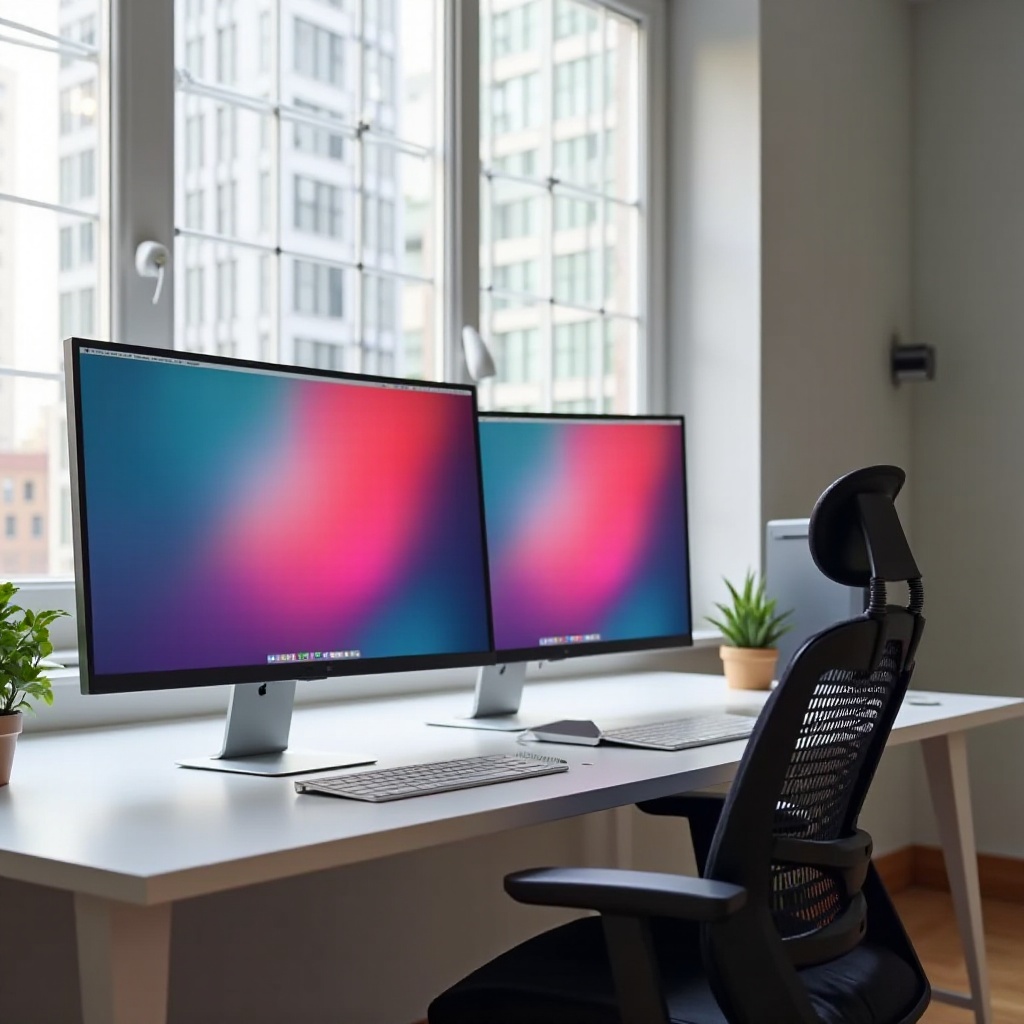
คุณสมบัติสำคัญที่ควรพิจารณาเมื่อเลือกจอภาพสำหรับ Mac Mini
การเข้าใจคุณสมบัติสำคัญเป็นเรื่องสำคัญเมื่อคุณกำลังค้นหาจอภาพ Mac Mini ที่ยอดเยี่ยม มาดูองค์ประกอบสำคัญที่ควรให้ความสำคัญ:
- ความละเอียดและคุณภาพของจอแสดงผล
เลือกใช้ความละเอียดที่สูงขึ้นเพื่อเพลิดเพลินกับภาพที่คมชัดยิ่งขึ้น ผู้ใช้ส่วนใหญ่พบว่าจอภาพ 4K นำเสนอสมดุลที่สมบูรณ์แบบระหว่างรายละเอียดและความคมชัด สำหรับสีที่สดใสและความคอนทราสต์ที่เข้มข้น พิจารณาเลือกโมเดลที่รองรับ HDR
- ตัวเลือกการเชื่อมต่อ
ตรวจสอบให้แน่ใจว่าจอภาพของคุณมีพอร์ตที่เข้ากันกับ Mac Mini ของคุณ ด้วยการเชื่อมต่อ HDMI และ Thunderbolt คุณจะต้องการจอภาพที่มีสิ่งเหล่านี้ บวกกับ USB-C เพื่อการใช้งานที่หลากหลาย
- ขนาดและการออกแบบตามหลักสรีรศาสตร์
จับคู่ขนาดจอภาพกับพื้นที่ทำงานและความสะดวกสบาย ขนาดตั้งแต่ 24 ถึง 32 นิ้วทำงานได้ดี และจอภาพที่มีขาตั้งปรับความสูงได้สามารถช่วยป้องกันอาการปวดคอ
- คุณสมบัติเพิ่มเติม
คุณสมบัติเพิ่มเติมสามารถยกระดับการตั้งค่าของคุณ มองหาลำโพงในตัว การกรองแสงสีฟ้า หรือการเข้ากันได้กับเมาท์ VESA เพื่อเพิ่มความสะดวกในการใช้งาน
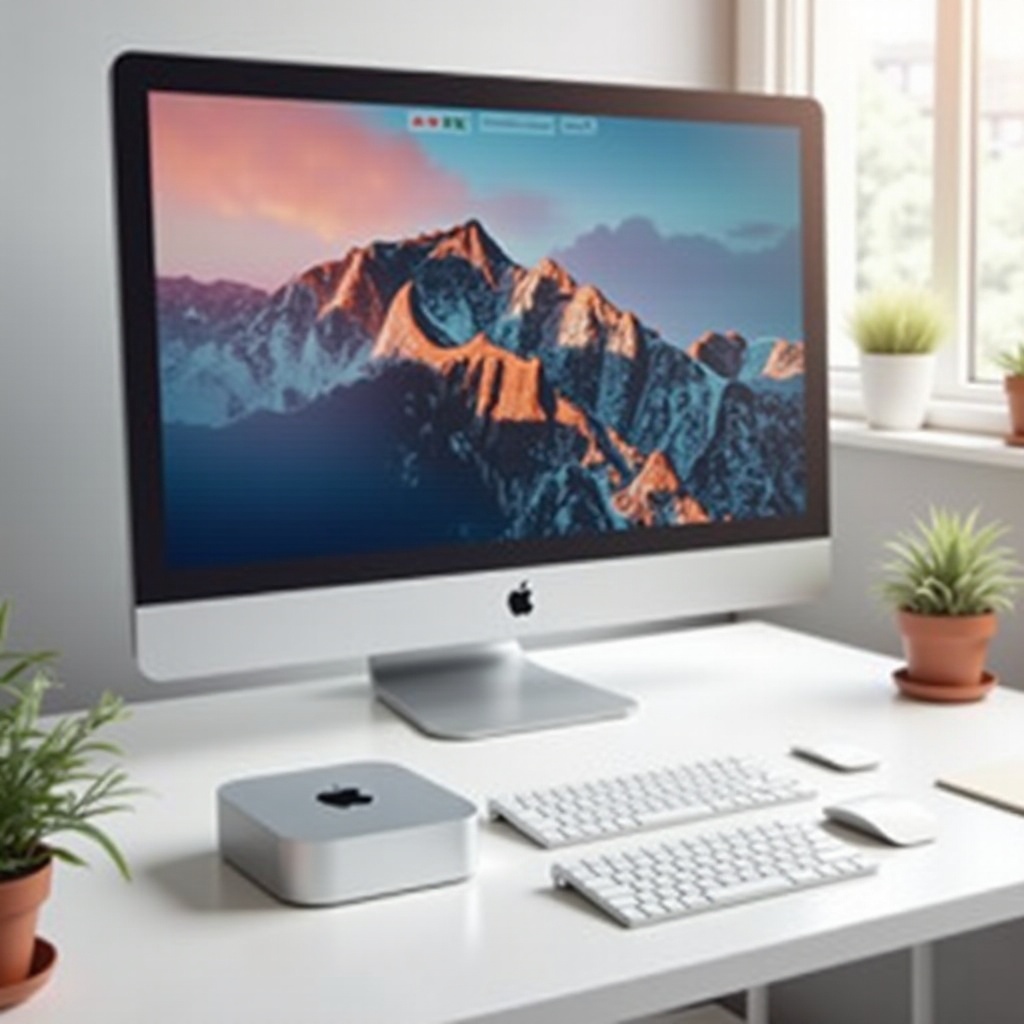
จอภาพยอดนิยมสำหรับ Mac Mini ในปี 2024
เมื่อได้เข้าใจคุณสมบัติสำคัญแล้ว มาสำรวจจอภาพที่โดดเด่นสำหรับ Mac Mini ของคุณในปีนี้ ตัวเลือกต่อไปนี้ตอบสนองต่อความต้องการที่หลากหลาย ทำให้ทุกคนพบทางเลือกที่เหมาะสมที่สุด
- จอภาพ 1: [ยี่ห้อและรุ่น]
ได้รับการชื่นชมสำหรับความแม่นยำของสีที่ยอดเยี่ยมและตัวเลือกการเชื่อมต่อที่หลากหลาย จอภาพนี้เหมาะสำหรับมืออาชีพที่สร้างสรรค์
- จอภาพ 2: [ยี่ห้อและรุ่น]
ด้วยอัตราการรีเฟรชที่รวดเร็ว โมเดลนี้ตอบสนองต่อผู้เล่นเกมที่ต้องการภาพเคลื่อนไหวที่ราบรื่น โครงสร้างตามหลักสรีรศาสตร์ของมันเหมาะสมกับการเล่นเกมมาราธอนที่ยาวนาน
- จอภาพ 3: [ยี่ห้อและรุ่น]
มาพร้อมกับความละเอียดที่ยอดเยี่ยมและลำโพงในตัวที่สะดวก จอภาพนี้เหมาะสมกับการทำงานในสำนักงานและการเล่นสื่อที่น่าหลงใหล
ในการสำรวจตัวเลือกประสิทธิภาพสูง การประหยัดไม่จำเป็นต้องถูกละทิ้ง ส่วนต่อไปนี้จะเจาะลึกไปยังจอภาพที่เป็นมิตรกับกระเป๋าแต่ยังคงมีคุณสมบัติเจ้าของ
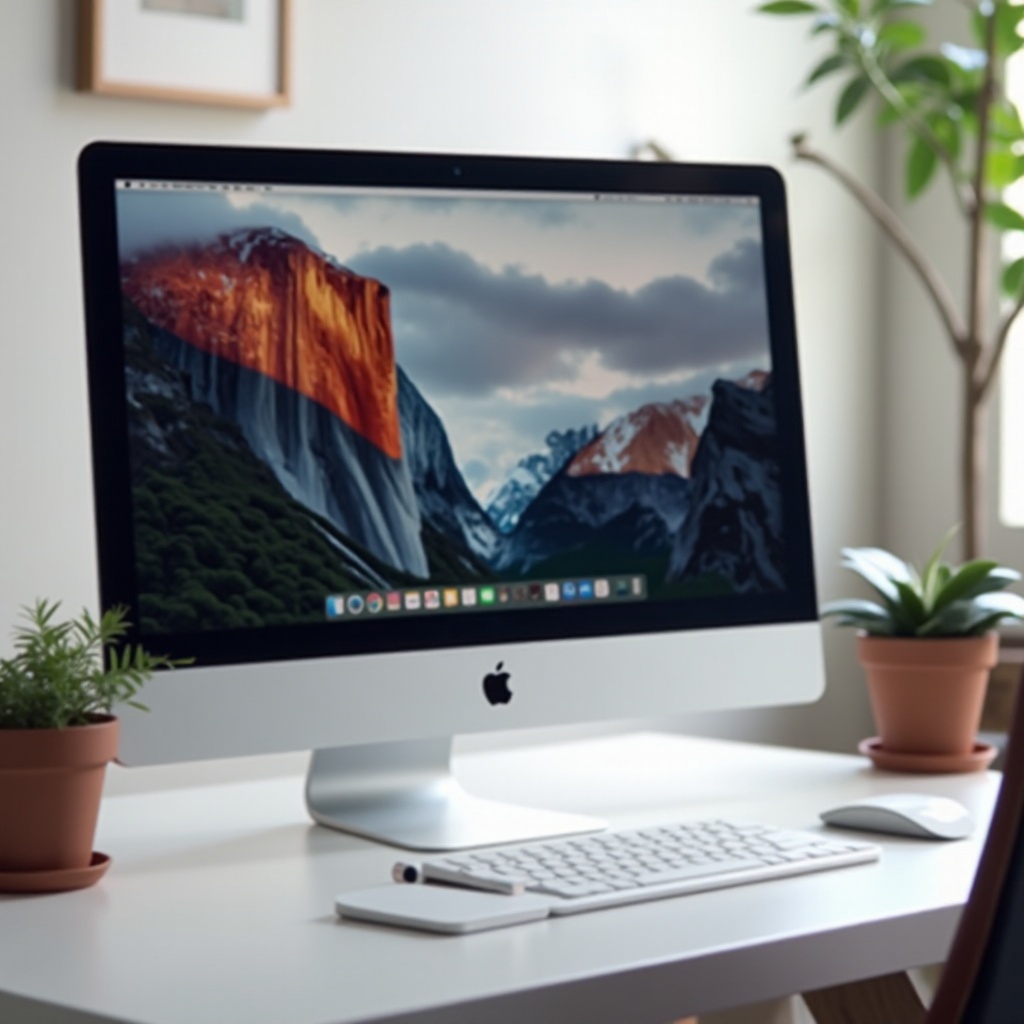
จอภาพที่เป็นมิตรกับกระเป๋าสำหรับ Mac Mini
คุณภาพไม่จำเป็นเสมอไปจะมีราคาสูง ค้นพบตัวเลือกที่เป็นมิตรกับกระเป๋าเหล่านี้ที่ยังคงรักษาคุณสมบัติที่จำเป็นโดยไม่ทำให้กระเป๋าเสียหาย
- จอภาพ 4: [ยี่ห้อและรุ่น]
เป็นตัวเลือกที่ประหยัด มอบการแสดงผลที่น่าพอใจและการเชื่อมต่อที่จำเป็นสำหรับการใช้งานทั่วไป
- จอภาพ 5: [ยี่ห้อและรุ่น]
แม้มีขนาดกะทัดรัดแต่มากประสิทธิภาพ มันพอดีกับพื้นที่ที่จำกัดในขณะที่ยังคงให้ประสิทธิภาพที่ดี สมดุลระหว่างค่าใช้จ่ายและคุณภาพอย่างมีประสิทธิภาพ
วิธีตั้งค่า Mac Mini ของคุณกับจอภาพใหม่
การตั้งค่าจอภาพใหม่กับ Mac Mini ของคุณสามารถเป็นกระบวนการที่เรียบง่าย ทำตามขั้นตอนเหล่านี้เพื่อให้การตั้งค่าของคุณไม่มีปัญหา:
- ใช้สายที่เหมาะสม ไม่ว่าจะเป็น HDMI, Thunderbolt หรือ USB-C เพื่อเชื่อมต่อจอภาพของคุณกับ Mac Mini
- เปิดจอภาพของคุณและกำหนดค่าตัวเลือกอินพุตไปยังแหล่งเชื่อมต่อที่ถูกต้อง
- ปรับการตั้งค่าการแสดงผลบน Mac Mini ของคุณโดยเข้าถึง ‘เมนู Apple’ > ‘การตั้งค่าระบบ’ > ‘จอภาพ’
- ปรับแต่งความละเอียดและการจัดหน้าจอให้เหมาะกับความต้องการของคุณ เพิ่มความสะดวกและประสิทธิภาพ
สรุป
การค้นหาจอภาพที่ดีที่สุดสำหรับ Mac Mini ของคุณเกี่ยวกับการควบคุมประสิทธิภาพ คุณสมบัติ และข้อพิจารณาด้านงบประมาณ การให้ความสำคัญกับด้านต่างๆ เช่น ความละเอียด การเชื่อมต่อ และการออกแบบตามหลักสรีรศาสตร์ จะช่วยให้มั่นใจได้ว่าคุณจะมีประสบการณ์การคำนวณที่คุ้มค่า ไม่ว่าคุณจะเป็นมืออาชีพสร้างสรรค์ ผู้เล่นเกมที่มุ่งมั่น หรือแค่ต้องการประสิทธิภาพประจำวัน จอภาพที่เหมาะสมที่สุดรอคอยคุณอยู่ในบรรดาตัวเลือกยอดนิยมในปี 2024
คำถามที่พบบ่อย
ฉันสามารถใช้จอภาพใดก็ได้กับ Mac Mini หรือไม่?
ได้ หากจอภาพมีพอร์ตอินพุตที่เข้ากันได้ เช่น HDMI หรือ Thunderbolt จอภาพจะสามารถใช้งานร่วมกับ Mac Mini ได้
พอร์ตการเชื่อมต่อใดที่ใช้งานร่วมกับ Mac Mini ได้?
Mac Mini มีพอร์ต HDMI และ Thunderbolt ทำให้สามารถใช้งานร่วมกับจอภาพสมัยใหม่ส่วนใหญ่ได้
ฉันจะปรับเทียบจอภาพของฉันเพื่อการแสดงผลที่ดีที่สุดได้อย่างไร?
เข้าสู่ ‘System Preferences’ > ‘Displays’ > ‘Color’ จากนั้นเลือกโปรไฟล์สีหรือคลิก ‘Calibrate’ เพื่อให้แน่ใจว่าการแสดงสีถูกต้อง