บทนำ
การเลือกฮาร์ดไดรฟ์ที่เหมาะสมเป็นสิ่งสำคัญสำหรับการเพิ่มประสิทธิภาพและพื้นที่เก็บข้อมูลของแล็ปท็อป Dell XPS ของคุณ ด้วยเทคโนโลยีที่เปลี่ยนแปลงอยู่ตลอดเวลา การรู้จักตัวเลือกที่มีสามารถให้คุณเลือกไดรฟ์ที่ตรงตามความต้องการด้านความเร็วและความจุของคุณได้ คู่มือฉบับนี้จะพาคุณไปสำรวจประเภทของฮาร์ดไดรฟ์ที่มีอยู่ ปัจจัยสำคัญในการพิจารณา การแนะนำผลิตภัณฑ์ที่ดีที่สุด เคล็ดลับการติดตั้ง และกลยุทธ์การเพิ่มประสิทธิภาพ เมื่อติดอาวุธด้วยความรู้นี้ แล็ปท็อป Dell XPS ของคุณสามารถบรรลุประสิทธิภาพและความน่าเชื่อถือในระดับใหม่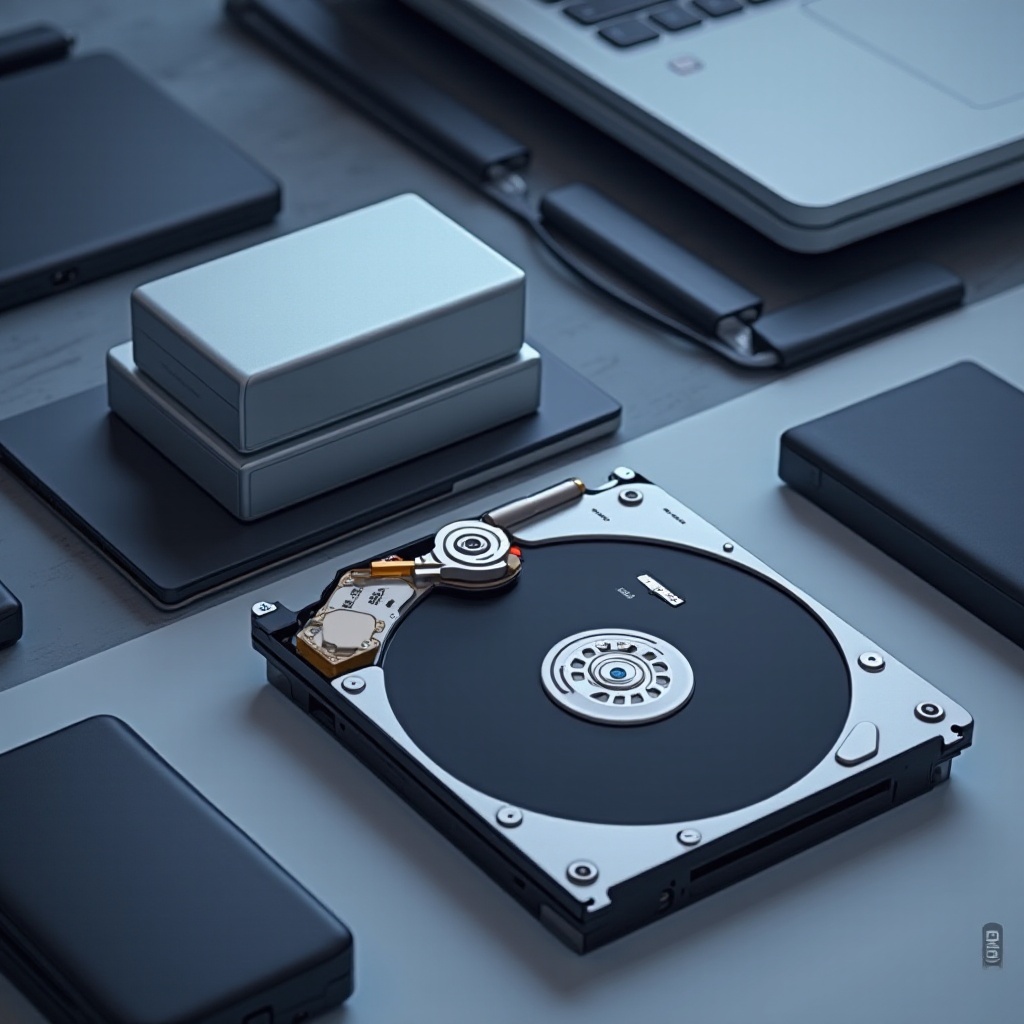
ทำความเข้าใจเกี่ยวกับประเภทของฮาร์ดไดรฟ์
ฮาร์ดไดรฟ์ประเภทต่างๆ ตอบสนองต่อความต้องการที่ต่างกัน เช่น ความเร็ว การเก็บข้อมูล และความน่าเชื่อถือ การเข้าใจความแตกต่างเหล่านี้เป็นกุญแจสำคัญในการตัดสินใจที่ทำอย่างรอบคอบ
โซลิดสเตตไดรฟ์ (SSDs)
SSDs เป็นที่รู้จักกันดีในเรื่องความเร็วและประสิทธิภาพที่ยอดเยี่ยมของพวกเขา การไม่มีชิ้นส่วนที่เคลื่อนไหวทำให้การเข้าถึงข้อมูลและการบูตเครื่องรวดเร็วขึ้น เหมาะสำหรับผู้ที่ต้องการการเริ่มต้นที่รวดเร็วและการทำงานหลายอย่างพร้อมกันอย่างราบรื่น
ฮาร์ดดิสก์ไดรฟ์ (HDDs)
HDDs มีความจุในการเก็บข้อมูลขนาดใหญ่ในราคาที่ย่อมเยา เหมาะสำหรับผู้ที่ต้องการพื้นที่ขนาดใหญ่สำหรับไฟล์ เช่น วิดีโอและเกม แต่จะช้ากว่า SSDs
ไฮบริดไดรฟ์
ไฮบริดไดรฟ์รวมเทคโนโลยี SSD กับกลไก HDD เสนอส่วนผสมของความเร็วและการเก็บข้อมูลที่สมดุล พวกเขาให้ประสิทธิภาพที่ดีกว่า HDDs ในขณะที่มีความจุมากกว่า SSDs ทั่วไป การเข้าใจในคุณสมบัติของแต่ละประเภทเป็นสิ่งสำคัญในการเลือกฮาร์ดไดรฟ์ที่ดีที่สุดสำหรับ Dell XPS ของคุณ ไปดูปัจจัยสำคัญที่ต้องพิจารณาเมื่อซื้อกันต่อเลยค่ะ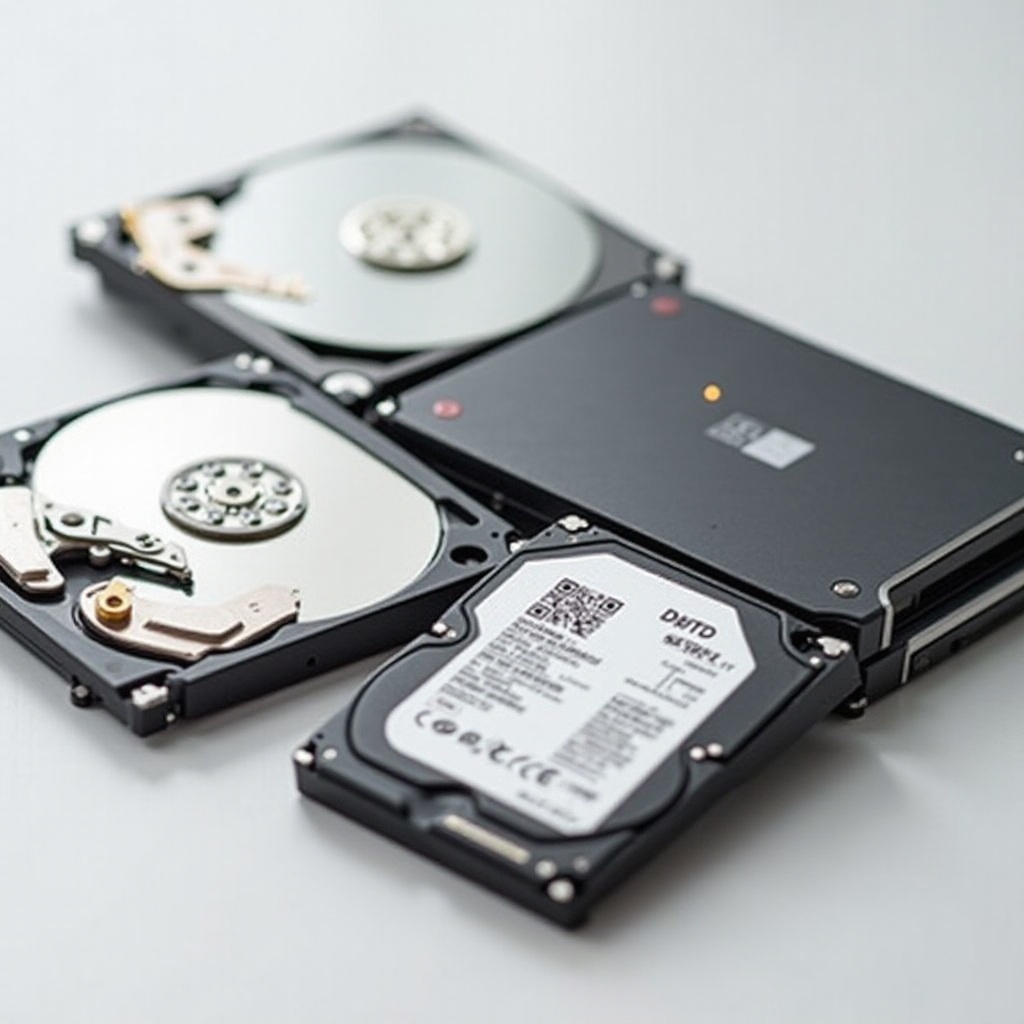
ปัจจัยสำคัญที่ควรพิจารณาในการซื้อ
เมื่อเลือกฮาร์ดไดรฟ์ การประเมินปัจจัยบางประการจะนำคุณไปยังไดรฟ์ที่เข้ากับ Dell XPS ของคุณและตอบสนองความต้องการของคุณได้
ความจุในการเก็บข้อมูล
สะท้อนถึงความต้องการในการเก็บข้อมูลของคุณตามประเภทไฟล์ SSDs มักมีขนาดความจุน้อยกว่า ขณะที่ HDDs ให้พื้นที่มากกว่า ควรเลือกไดรฟ์ที่สอดคล้องกับความต้องการข้อมูลของคุณและให้พื้นที่เพื่อการเติบโต
ความเร็วและประสิทธิภาพ
ความเร็วคือสิ่งสำคัญ โดยเฉพาะสำหรับผู้ใช้ที่รันซอฟต์แวร์หนักหรือมีการทำงานหลายอย่างพร้อมกัน SSDs เสนอความเร็วที่เหนือกว่า HDDs ทำให้เหมาะสมหากประสิทธิภาพเป็นจุดสำคัญ
ความน่าเชื่อถือและทนทาน
ความน่าเชื่อถือเป็นสิ่งสำคัญในการปกป้องความถูกต้องของข้อมูล SSDs มักจะทนทานมากกว่าเนื่องจากมีชิ้นส่วนกลไกน้อยกว่า ลดความเสี่ยงของการล้มเหลว ควรตรวจสอบรอบการอ่าน/เขียนของไดรฟ์เพื่อประเมินอายุการใช้งานของมัน ด้วยปัจจัยเหล่านี้ที่พิจารณาไว้ มาเราสำรวจฮาร์ดไดรฟ์ที่เราแนะนำสำหรับ Dell XPS กันค่ะ
แนะนำฮาร์ดไดรฟ์สำหรับ Dell XPS
การเลือกจากตัวเลือกที่ดีที่สุดที่มีสามารถส่งผลกระทบต่อประสิทธิภาพและการทำงานของแล็ปท็อปของคุณอย่างมาก
แนะนำ SSDs ชั้นนำ
-
Samsung 970 EVO Plus – โดดเด่นที่ความเร็ว ให้ประสิทธิภาพการอ่านและเขียนที่ยอดเยี่ยม เพิ่มการตอบสนองของระบบโดยรวม 2. Crucial MX500 – สร้างสมดุลระหว่างราคาและประสิทธิภาพ มีชื่อเสียงในด้านความน่าเชื่อถือและการปกป้องข้อมูลที่แข็งแกร่ง
ฮาร์ดดิสก์ที่ดีที่สุดของ Dell XPS สำหรับงบประหยัด
-
Western Digital Blue – ราคาย่อมเยาพร้อมด้วยพื้นที่มาก เหมาะสำหรับการทำงานประจำวันและความต้องการพื้นที่เก็บข้อมูลที่ปานกลาง 2. Seagate Barracuda – รวมประสิทธิภาพที่เหมาะสมกับความจุที่ครอบคลุม เหมาะสำหรับผู้ที่มองหาพื้นที่
ตัวเลือกไฮบริดไดรฟ์ที่น่าสนใจ
-
Seagate FireCuda – รวมความเร็วของ SSD กับความจุของ HDD เสนอความคุ้มค่าในราคาที่แข่งขันและความหลากหลาย เมื่อเลือกไดรฟ์ที่เหมาะสม การทำความเข้าใจวิธีการติดตั้งและการตรวจสอบความเข้ากันได้เป็นเรื่องสำคัญ
เคล็ดลับการติดตั้งและการตรวจสอบความเข้ากันได้
การอัปเกรดเป็นฮาร์ดไดรฟ์ใหม่นั้นต้องการการติดตั้งที่ระมัดระวังและการตรวจสอบความเข้ากันได้กับรุ่น Dell XPS ของคุณ
ตรวจสอบความเข้ากันได้กับ Dell XPS ของคุณ
ตรวจสอบสเปคของรุ่น Dell XPS ของคุณเพื่อยืนยันรูปแบบและอินเตอร์เฟซของไดรฟ์ที่คุณต้องการ โดยทั่วไป แล็ปท็อปต้องการไดรฟ์ขนาด 2.5 นิ้ว
คู่มือการติดตั้งพื้นฐาน
-
สำรองข้อมูลของคุณ: เสมอเพื่อให้แน่ใจว่าไฟล์สำคัญได้ถูกสำรองก่อนการติดตั้ง 2. ปิดเครื่องแล็ปท็อป: ถอดปลั๊กและถอดแบตเตอรี่ออกเพื่อความปลอดภัยเพิ่มเติม 3. เข้าถึงช่องใส่ไดรฟ์: ค้นหาและถอดสกรูเพื่อเข้าถึงช่องใส่ไดรฟ์ 4. ติดตั้งไดรฟ์ใหม่: แทนที่ไดรฟ์เดิมด้วยไดรฟ์ใหม่อย่างระมัดระวัง 5. ประกอบกลับและบูตเครื่อง: ใส่สกรูกลับที่แผงด้านหลัง ใส่แบตเตอรี่ กลับไปที่บูตระบบ
การแก้ไขปัญหาการติดตั้งทั่วไป
-
ไม่รู้จักไดรฟ์: ตรวจสอบให้แน่ใจว่าการเชื่อมต่อนั้นแน่นหนาและตรวจสอบการตั้งค่า BIOS – ปัญหาการโอนย้ายข้อมูล: ตรวจสอบการเชื่อมต่อและตรวจสอบสายข้อมูลสำหรับความเสียหาย การดำเนินการเหล่านี้ช่วยปกป้องการติดตั้งให้สำเร็จ หลังจากการอัปเกรด การเพิ่มประสิทธิภาพระบบจะปลดล็อกศักยภาพเต็มรูปแบบของไดรฟ์ใหม่
การเพิ่มประสิทธิภาพหลังการติดตั้ง
การติดตั้งไดรฟ์ใหม่สามารถเพิ่มประสิทธิภาพของ Dell XPS ของคุณอย่างมาก การปรับแต่งให้ถูกต้องช่วยให้คุณได้รับผลลัพธ์สูงสุดจากการอัปเกรดนี้
การปรับระบบเพื่อเพิ่มความเร็วที่ดีที่สุด
-
เปิดใช้ TRIM บน SSDs: ช่วยในการรักษาความเร็วโดยการจัดการการลบข้อมูลอย่างมีประสิทธิภาพ 2. อัปเดตไดรเวอร์และเฟิร์มแวร์: การรักษาซอฟต์แวร์ให้ทันสมัยช่วยให้มั่นใจได้ในประสิทธิภาพที่ดีที่สุดและการปกป้อง
เคล็ดลับการบำรุงรักษาเพื่อการใช้งานยาวนาน
-
ลบข้อมูลที่ไม่จำเป็น: ลบไฟล์ที่ไม่จำเป็นออกเป็นระยะเพื่อเพิ่มพื้นที่ – ตรวจสอบสภาพไดรฟ์: ใช้เครื่องมือเช่น CrystalDiskInfo เพื่อตรวจสอบสภาพไดรฟ์และป้องกันความล้มเหลว ด้วยการปฏิบัติตามเคล็ดลับเหล่านี้ Dell XPS ของคุณจะทำงานอย่างราบรื่นโดยใช้ความสามารถของไดรฟ์ใหม่อย่างเต็มที่
สรุป
สรุปแล้ว การเลือกฮาร์ดไดรฟ์ที่เหมาะสมสำหรับ Dell XPS ของคุณต้องเข้าใจประเภทของไดรฟ์ ตรวจสอบปัจจัยสำคัญ และพิจารณาความต้องการส่วนบุคคลของคุณ ด้วยคำแนะนำที่ดีที่สุดและข้อมูลการติดตั้งที่ครบถ้วน คุณพร้อมแล้วที่จะอัปเกรดระบบของคุณอย่างมีประสิทธิภาพ การปรับแต่งการตั้งค่าหลังการติดตั้งจะปลดล็อกประสิทธิภาพที่เพิ่มขึ้น ความโปร่งใสซึ่งสะท้อนถึงคุณค่าของไดรฟ์ใหม่ของคุณ
คำถามที่พบบ่อย
ฉันจะตรวจสอบได้อย่างไรว่าฮาร์ดไดรฟ์รองรับกับ Dell XPS ของฉันหรือไม่?
ตรวจสอบข้อมูลจำเพาะของแล็ปท็อปในคู่มือหรือบนเว็บไซต์ของผู้ผลิตเพื่อยืนยันขนาดไดรฟ์และประเภทการเชื่อมต่อ
ความแตกต่างของประสิทธิภาพระหว่าง SSD และ HDD ในแล็ปท็อป Dell XPS คืออะไร?
SSD มีความเร็วในการอ่านและเขียนที่เร็วกว่ามากเมื่อเทียบกับ HDD ส่งผลให้บูตเครื่องเร็วขึ้นและมีความสามารถในการทำงานหลายอย่างพร้อมกันที่มีประสิทธิภาพ
จำเป็นต้องสำรองข้อมูลก่อนเปลี่ยนฮาร์ดไดรฟ์หรือไม่?
ใช่, การสำรองข้อมูลช่วยป้องกันการสูญเสียข้อมูลระหว่างกระบวนการเปลี่ยนและช่วยให้คุณสามารถกู้คืนไฟล์ของคุณหลังจากนั้น