Johdanto
Kannettavan tietokoneesi päivittäminen SSD-levyllä voi merkittävästi parantaa suorituskykyä, tarjoten nopeammat latausajat, lisättyä luotettavuutta ja parannettua energiatehokkuutta. Tämä opas eritteleen SSD-levyjen edut, kuvaa mitä ottaa huomioon ennen ostoa ja tarjoaa vaiheittaiset ohjeet asennukseen, auttaen sinua tekemään tietoon perustuvan päätöksen.
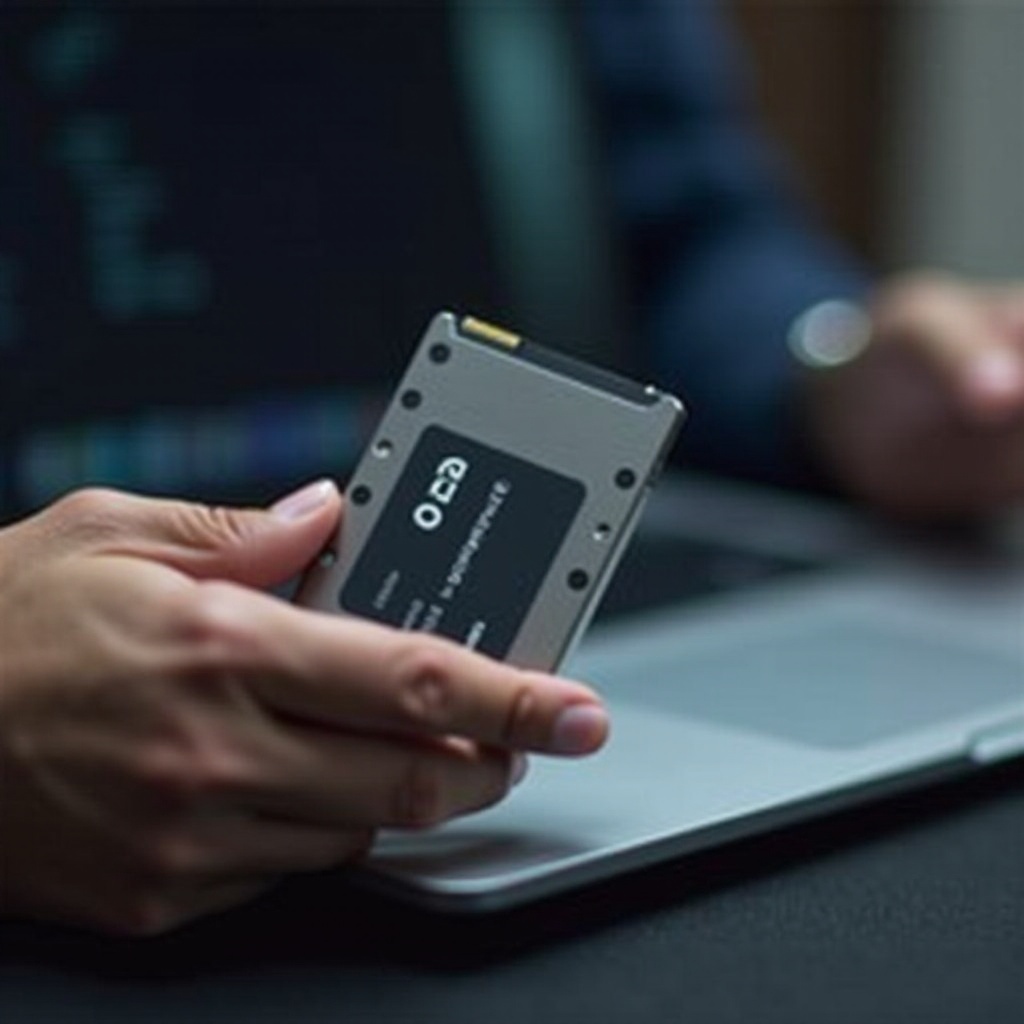
SSD-levyjen perusteiden ymmärtäminen
Mikä on SSD?
Solid State Drive (SSD) käyttää NAND-pohjaista flash-muistia tietojen tallentamiseen, tarjoten nopeamman vaihtoehdon perinteisille kiintolevyille (HDD), jotka perustuvat pyöriviin levyihin ja mekaanisiin komponentteihin. Liikkuvien osien puuttuminen mahdollistaa SSD-levyjen ylivoimaisen nopeuden, kestävyyden ja tehokkuuden.
SSD:t vs. HDD:t: Pääerot
SSD:t erottuvat nopeudellaan mekaanisten komponenttien puuttumisen vuoksi, mahdollistaen nopean tietojen käytön verrattuna HDD-levyihin. Tämä luo lyhyemmät käynnistysajat ja nopeammat tiedostojen siirrot sekä paremman fyysisen kestävyyden, sillä SSD-levyt ovat vähemmän alttiita fyysisille iskuille.
Nopeuden ja luotettavuuden parantaminen tekee SSD-levyistä suositun valinnan suorituskyvyn parantamiseksi kannettavissa tietokoneissa. Kun siirrymme SSD-levyjen tuomiin hyötyihin, näet miksi päivitys on kannattava sijoitus.
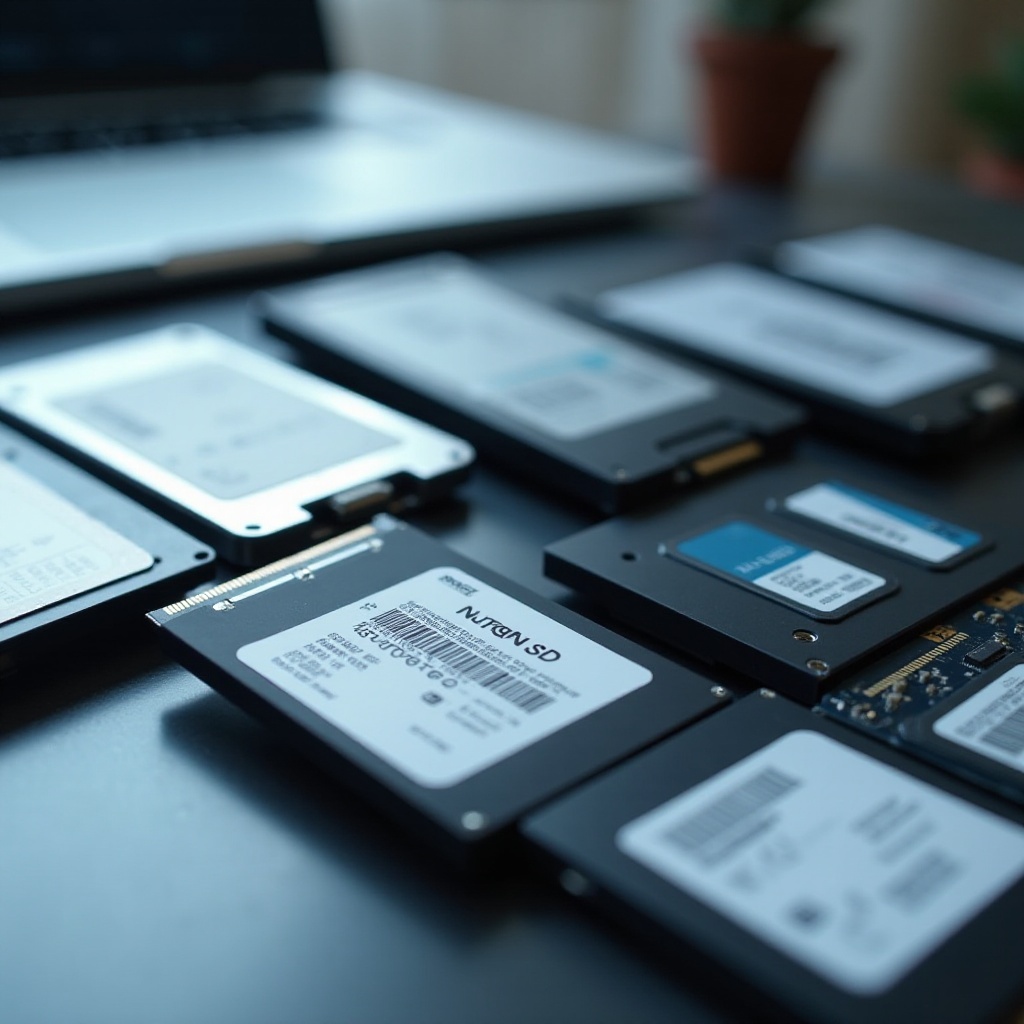
SSD-levyille päivittämisen edut kannettavissa tietokoneissa
Parannettu suorituskyky ja nopeus
- Nopeammat käynnistysajat: SSD:t vähentävät käynnistysaikaa merkittävästi verrattuna HDD-levyihin, herättäen kannettavasi eloon sekunneissa.
- Nopea ohjelmistojen käsittely: Sovellusten nopea lataaminen parantaa tuottavuutta, tehostaa työnkulkua.
Kestävyys ja luotettavuustekijät
- Iskunkestävyys: SSD-levyt torjuvat fyysiset iskut paremmin kuin HDD:t kiinteän rakenteensa ansiosta.
- Tietojen eheys: Tietojen eheys säilyy myös äkillisissä liikkeissä, mikä on vahva ominaisuus SSD-levyille.
Energiatehokkuus ja parannukset akun kestoon
- Vähentynyt tehonkulutus: SSD:t kuluttavat vähemmän energiaa, pidentäen akun kestoa ja tuottaen vähemmän lämpöä.
- Ympäristöystävälliset toiminnot: Alhaisempi energiankulutus tarkoittaa vihreämpää energiajalanjälkeä.
Nämä nopeuden, luotettavuuden ja tehokkuuden edut tekevät SSD-levyistä korvaamattomia moderneissa kannettavissa tietokoneissa. Nyt tarkastellaan tärkeimpiä huomioon otettavia seikkoja suunniteltaessa SSD-levyn hankintaa.
Avaintekijät harkittaessa SSD-levyn hankintaa
Tallennuskapasiteetti ja käyttäjän tarpeet
Arvioi tallennustarpeesi. Peruskäyttäjät voivat pitää 256 Gt:n SSD:tä riittävänä dokumenttien ja selaamisen tarpeisiin, kun taas pelaajat tai ammattilaiset voivat tarvita 1 Tt tai enemmän.
SATA vs. NVMe SSD:t: Vaihtoehtojen ymmärtäminen
- SATA SSD:t: Edullisempia ja riittävät useimpiin tehtäviin.
- NVMe SSD:t: Tarjoavat parempia nopeuksia ja ovat ihanteellisia vaativiin sovelluksiin, kuten pelaamiseen.
Hintahuomiot
Saatavilla on edullisia vaihtoehtoja sekä NVMe- että SATA SSD:lle, vaikka ne vaihtelevat merkittävästi. Tasapainota budjettisi suorituskykytarpeidesi kanssa löytääksesi parhaan vaihtoehdon.
Kun olet varustautunut näillä tiedoilla, SSD:n valinta on helpompaa. Tarkastellaan joitain huipputason vaihtoehtoja vuonna 2024 erilaisille käyttäjille.
Parhaat SSD-merkit ja -mallit vuonna 2024
Johtavien valmistajien yleiskatsaus
Tunnetut valmistajat kuten Samsung, Crucial ja Western Digital johtavat alaa, tarjoten vankkoja, luotettavia SSD-levyjä eri hintaluokissa.
Huomattavat mallit ja niiden ominaisuudet
- Samsung 970 EVO Plus: Tarjoaa nopean suorituskyvyn, tehden siitä erinomaisen NVMe-vaihtoehdon.
- Crucial MX500: Tasapainottaa kustannukset ja suorituskyvyn, paras valinta budjettikäyttäjille, jotka etsivät luotettavuutta.
Varustettuna näillä tiedoilla, voit tunnistaa tarpeitasi vastaavan SSD:n. Valmistaudu nyt asennusprosessiin.
Asennusopas SSD-levyille kannettavissa tietokoneissa
Kannettavan valmistelu asennusta varten
- Tietojen varmuuskopiointi: Tallenna tärkeät tiedostot välttääksesi menetyksen.
- Kokoa tarvittavat työkalut: Pidä ruuvimeisseli ja SSD käden ulottuvilla.
Askel askeleelta -asennusprosessi
- Sammuta ja irrota johdot: Varmista aina, että kannettava on pois päältä ja irrotettu ennen aloittamista.
- Pääsy kiintolevykoteloon: Irrota ruuvit ja avaa kannettavan pääsypaneeli.
- Poista olemassa oleva asema: Irrota ja ota varovasti pois vanha asema.
- Asenna uusi SSD: Kiinnitä SSD koteloon, varmistaen tiukka yhteys.
- Koosta kannettava uudelleen: Sulje paneeli ja kiinnitä se samoilla ruuveilla.
Tätä yksinkertaista prosessia seuraamalla päivität kannettavasi hyödyntämään SSD:iden koko potentiaalia. Oikea huolto takaa kestävän suorituskyvyn.
Huolto- ja optimointivinkkejä SSD-levyille
Parhaat käytännöt maksimaalisen SSD:n eliniän saavuttamiseksi
Pysy ajan tasalla laiteohjelmistopäivityksissä ja varmistu siitä, että TRIM-tuki on käytössä järjestelmässäsi SSD:n suorituskyvyn optimoimiseksi. Vältä aseman liiallista täyttämistä sen nopeuden ja tehokkuuden säilyttämiseksi.
Noudattamalla näitä huoltostrategioita varmistat pitkäkestoisen SSD-suorituskyvyn. Lopuksi, SSD:lle päivittäminen määrittelee uudelleen kannettavan tietokoneesi kokemuksen.
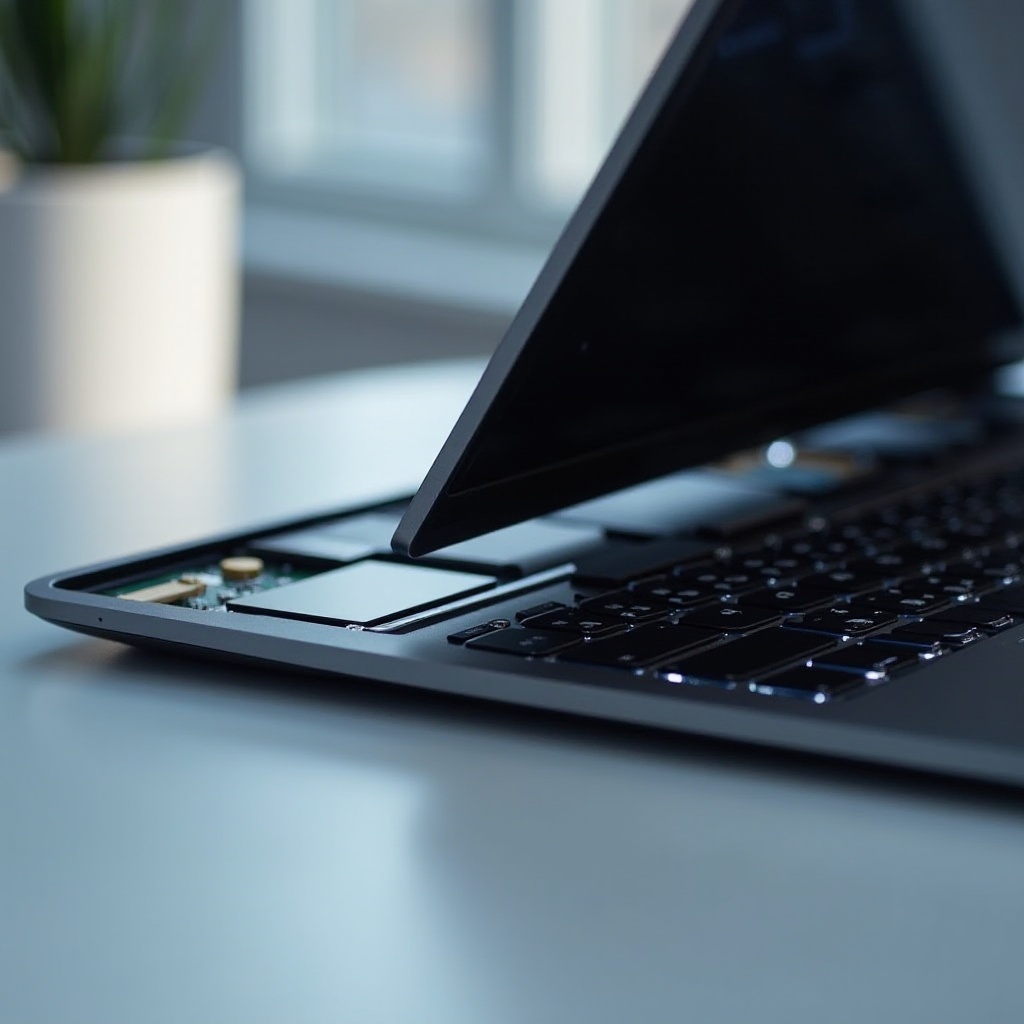
Lopuksi
SSD:n sisäiseen kiintolevyyn päivittäminen avaa uuden tason suorituskyvylle, parantaen merkittävästi nopeutta ja tehokkuutta samalla lisäten akun kestoa. Oikealla SSD:llä ja oikealla asennuksella käyttäjät voivat nauttia saumattomasta tietokoneen suorituskyvystä ja pidennetystä kannettavan käyttöiästä. Ota askel ja koe SSD:iden mullistava vaikutus.
Usein kysytyt kysymykset
Voiko mihin tahansa kannettavaan tietokoneeseen päivittää SSD:n?
Suurin osa moderneista kannettavista tietokoneista voi hyväksyä SSD-päivityksen, mutta on tärkeää tarkistaa laitteen SATA- tai NVMe-yhteensopivuus.
Kuinka paljon tallennustilaa tarvitsen SSD:lle optimaalista suorituskykyä varten?
Satunnaiseen käyttöön 256 Gt saattaa riittää, mutta pelaajat ja ammattilaiset vaativat usein vähintään 512 Gt – 1 Tt intensiivisempiin sovelluksiin.
Mitkä ovat merkit siitä, että SSD:ni tarvitsee vaihtoa?
Merkkejä ovat usein toistuvat järjestelmän kaatumiset, hitaat luku-/kirjoitusoperaatiot sekä fyysisen vahingon tai elektronisten vikojen merkit.