Johdanto
Oikean kiintolevyn valinta on ensiarvoisen tärkeää Dell XPS -kannettavan suorituskyvyn ja tallennuskapasiteetin optimoimiseksi. Teknologian jatkuvan kehityksen myötä vaihtoehtojen tunteminen takaa, että valitset levyn, joka vastaa nopeus- ja kapasiteettitarpeitasi. Tämä opas käsittelee saatavilla olevia kiintolevytyyppejä, huomioon otettavia keskeisiä tekijöitä, parhaita suosituksia, asennusvinkkejä ja suorituskyvyn parannusstrategioita. Tämän tiedon avulla Dell XPS voi saavuttaa uusia tehokkuuden ja luotettavuuden tasoja. 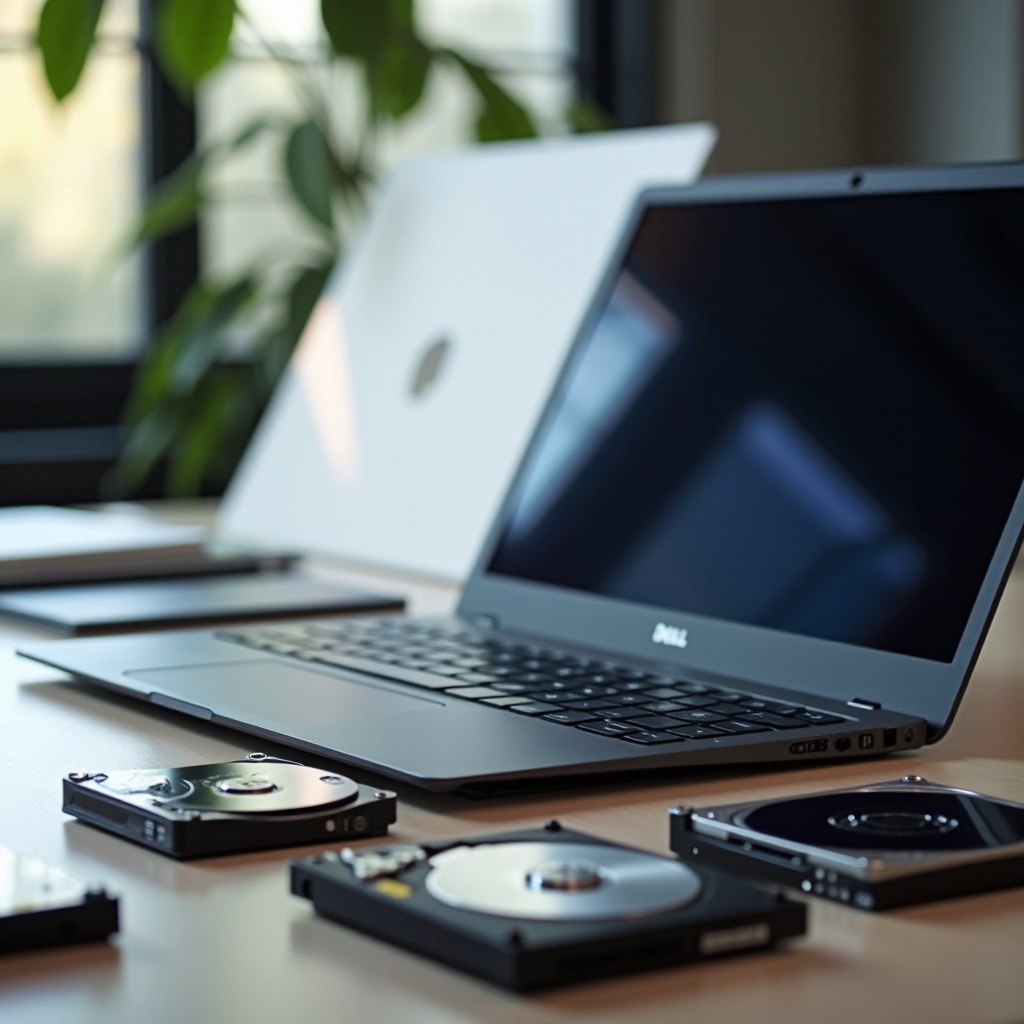
Kiintolevytyyppien ymmärtäminen
Erilaiset kiintolevyt palvelevat erilaisia prioriteetteja, kuten nopeutta, tallennusta ja luotettavuutta. Näiden erojen ymmärtäminen on avain hyvin informoidun päätöksen tekemiseen.
SATA-asetukset (SSD)
SSD-levyt ovat tunnettuja huomattavasta nopeudestaan ja tehokkuudestaan. Niissä ei ole liikkuvia osia, mikä tarkoittaa nopeampaa datan käyttöä ja käynnistysaikoja, mikä on ihanteellista käyttäjille, jotka vaativat nopeaa käynnistystä ja sujuvaa moniajoa.
Kiintolevyt (HDD)
HDD-levyt tarjoavat suurempia tallennuskapasiteetteja edullisempaan hintaan. Ne sopivat niille, jotka tarvitsevat paljon tilaa tiedostoille, kuten videoille ja peleille, mutta ovat hitaampia verrattuna SSD-levyihin.
Hybridilevyt
Hybridilevyt yhdistävät SSD-teknologian HDD-mekaniikkaan, mikä tarjoaa tasapainoisen yhdistelmän nopeudesta ja tallennustilasta. Ne tarjoavat paremman suorituskyvyn kuin HDD-levyt samalla kun tarjoavat enemmän kapasiteettia kuin valtavirran SSD-levyt. Kunkin tyyppisten ominaisuuksien ymmärtäminen on oleellista, jotta voit valita parhaan kiintolevyn Dell XPS:ääsi. Siirtykäämme nyt tarkasteluun, mitkä ovat keskeisiä tekijöitä, jotka on otettava huomioon ostaessa.
Keskeiset tekijät, jotka on otettava huomioon ostaessa
Kun valitset kiintolevyä, tiettyjen tekijöiden arvioiminen ohjaa sinut levyyn, joka täydentää Dell XPS:täsi ja täyttää vaatimuksesi.
Tallennuskapasiteetti
Ajattele tallennustarpeitasi tiedostotyyppien perusteella. SSD-levyt tarjoavat yleensä pienempiä kapasiteetteja, kun taas HDD-levyt tarjoavat enemmän tilaa. Päätä levy, joka vastaa tietotarpeitasi ja sallii kasvun varaa.
Nopeus ja suorituskyky
Nopeus on prioriteetti, erityisesti käyttäjille, jotka pyörittävät intensiivistä ohjelmistoa tai sitoutuvat moniajoon. SSD-levyt tarjoavat ylivoimaiset nopeudet verrattuna HDD-levyihin, mikä tekee niistä ihanteellisia, jos suorituskyky on keskiössä.
Luotettavuus ja kestävyys
Luotettavuus on elintärkeää tietojen eheyden turvaamiseksi. SSD-levyt ovat yleensä kestävämpiä vähäisten mekaanisten osien vuoksi, mikä vähentää vikojen riskiä. Tarkastele levyn luku/kirjoitussyklien määrää sen pitkän iän arvioimiseksi. Näiden tekijöiden huomioinnin jälkeen tutustukaamme meille suositeltuihin kiintolevyihin Dell XPS:ään.
Suositellut kiintolevyt Dell XPS:lle
Valinta parhaista saatavilla olevista vaihtoehdoista voi vaikuttaa suuresti kannettavan tietokoneesi tehokkuuteen ja toiminnallisuuteen.
Parhaat SSD-suositukset
-
Samsung 970 EVO Plus – Tunnettu nopeudestaan, se tarjoaa erinomaisen luku- ja kirjoitussuorituskyvyn, mikä nostaa koko järjestelmän reagointiherkkyyttä. 2. Crucial MX500 – Tasapainottaa hinta ja suorituskyky, tunnettu luotettavuudestaan ja vahvasta tietosuojastansa.
Parhaat HDD:t Dell XPS:lle budjetilla
-
Western Digital Blue – Edullinen runsaalla tallennustilalla, sopiva arkitehtäviin ja kohtalaisiin tallennustarpeisiin. 2. Seagate Barracuda – Yhdistää kohtuullisen suorituskyvyn laajaan kapasiteettiin, täydellinen käyttäjille, jotka etsivät tilaa.
Huomattavat hybriddrive-vaihtoehdot
-
Seagate FireCuda – Yhdistää SSD-nopeuden HDD-kapasiteettiin, tarjoaa kilpailuetua hinnassa ja monipuolisuudessa. Oikean levyn valinnan jälkeen on tärkeää ymmärtää miten asentaa ja varmistaa yhteensopivuus.
Asennus- ja yhteensopivuusvinkit
Päivitys uuteen kiintolevyyn vaatii huolellista asennusta ja yhteensopivuuden varmistamista Dell XPS -mallisi kanssa.
Tarkista yhteensopivuus Dell XPS:n kanssa
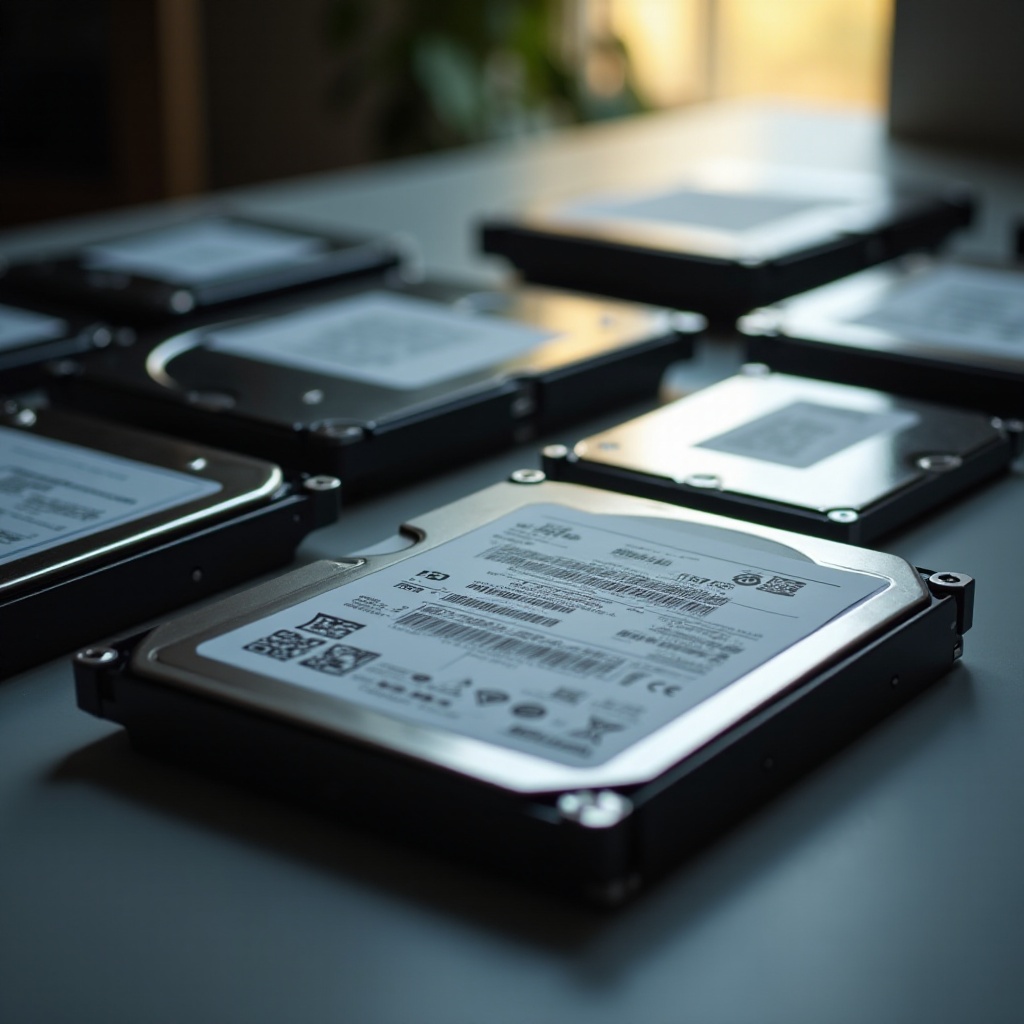
Tarkista Dell XPS -mallisi tekniset tiedot tarkistaaksesi haluamasi levyn muodon ja liitännän. Yleisesti ottaen kannettavat vaativat 2,5 tuuman levyä.
Perusasennusopas
-
Varmuuskopioi tietosi: Varmista aina, että tärkeät tiedostot ovat varmuuskopioitu ennen asennusta. 2. Sammuta kannettava: Irrota virtajohto ja poista akku turvallisuuden lisäämiseksi. 3. Pääsy levykoteloon: Etsi ja poista ruuvit päästäksesi levykoteloon. 4. Asenna levy: Vaihda olemassa oleva levy varovasti uuteen. 5. Kokoa ja käynnistä: Ruuvien takaisinlaitto paneeleihin, akun kiinnittäminen ja järjestelmän käynnistys.
Ongelmien ratkaiseminen yleisiä asennusongelmia
-
Levy ei tunnisteta: Varmista, että liitännät ovat kunnossa ja tarkista BIOS-asetukset. – Datan siirto-ongelmat: Varmista liitännät ja tarkista tietokaapelit vaurioiden varalta. Näillä askeleilla varmistetaan onnistunut asennus. Päivityksen jälkeen järjestelmän suorituskyvyn parantaminen avaa uuden levyn koko potentiaalin.

Suorituskyvyn parantaminen asennuksen jälkeen
Uuden levyn asentaminen voi merkittävästi parantaa Dell XPS:n suorituskykyä. Oikea optimointi varmistaa, että saat kaiken irti tästä päivityksestä.
Järjestelmän säädöt nopeuden maksimoimiseksi
-
Ota SSD-levyillä käyttöön TRIM: Auttaa ylläpitämään nopeutta tehokkaasti hallitsemalla datan poistoa. 2. Päivitä ajurit ja laiteohjelmisto: Pitämällä ohjelmisto ajantasaisena varmistetaan optimaalinen suorituskyky ja suojaus.
Ylläpitovinkkejä pitkäikäisyyttä varten
-
Säännöllinen datan puhdistus: Poista määräajoin tarpeettomia tiedostoja vapauttaaksesi tilaa. – Levyterveyden tarkkailu: Käytä työkaluja, kuten CrystalDiskInfo, tarkkailemaan levyn terveyttä ja estämään vikoja. Näitä vinkkejä seuraamalla Dell XPS toimii sujuvasti, hyödyntäen uuden levyn ominaisuudet.
Johtopäätös
Yhteenvetona, oikean kiintolevyn valitseminen Dell XPS:llesi edellyttää kiintolevytyyppien ymmärtämistä, olennaisten tekijöiden tarkastelemista ja omien vaatimustesi pohtimista. Huippusuosituksilla ja kattavalla asennustiedolla olet valmis päivittämään järjestelmäsi tehokkaasti. Asetustesi hienosäätö asennuksen jälkeen avaa parantuneen suorituskyvyn, mikä heijastaa uuden levyn arvoa.
Usein kysytyt kysymykset
Miten voin tarkistaa, onko kiintolevy yhteensopiva Dell XPS -tietokoneeni kanssa?
Tarkista kannettavan tietokoneesi tekniset tiedot manuaalista tai valmistajan verkkosivustolta varmistaaksesi levyn koon ja liitäntätyypin.
Mitkä ovat suorituskykyerot SSD- ja HDD-levyjen välillä Dell XPS -kannettavissa?
SSD:illä on huomattavasti nopeammat luku- ja kirjoitusnopeudet verrattuna HDD-levyihin, mikä johtaa nopeampaan käynnistysaikaan ja vahvaan moniajoon.
Onko tarpeen varmuuskopioida tietoja ennen kiintolevyn vaihtamista?
Kyllä, tietojen varmuuskopiointi estää häviämisen vaihtoprosessin aikana ja takaa, että voit palauttaa tiedostosi myöhemmin.