Vaihto Android-puhelimesta iPhoneen sisältää tietojen siirtämisen turvallisesti ja tehokkaasti. Onnistunut siirtyminen vaatii huomiota yksityiskohtiin ja oikeita työkaluja, jotta mitään arvokasta tietoa tai muistoa ei katoa prosessissa. Tämä kattava opas helpottaa sujuvaa tietojen siirtoa kahden alustan välillä.
Johdanto
Uuteen iPhoneen siirtyminen tarkoittaa enemmän kuin vain uuden laitteen hankkimista. Se on digitaalisen elämän tuomista mukana, henkilökohtaisista valokuvista tärkeisiin yhteystietoihin. Android-puhelimen asianmukainen varmuuskopiointi varmistaa, että et menetä mitään tärkeää tietoa ja että uusi laitteesi on heti käyttövalmis vaihdon jälkeen. Oikeita menetelmiä ja valmisteluja noudattamalla voit varmistaa, että kaikki tärkeät tietosi ovat varmuuskopioituina ja siirrettynä saumattomasti.
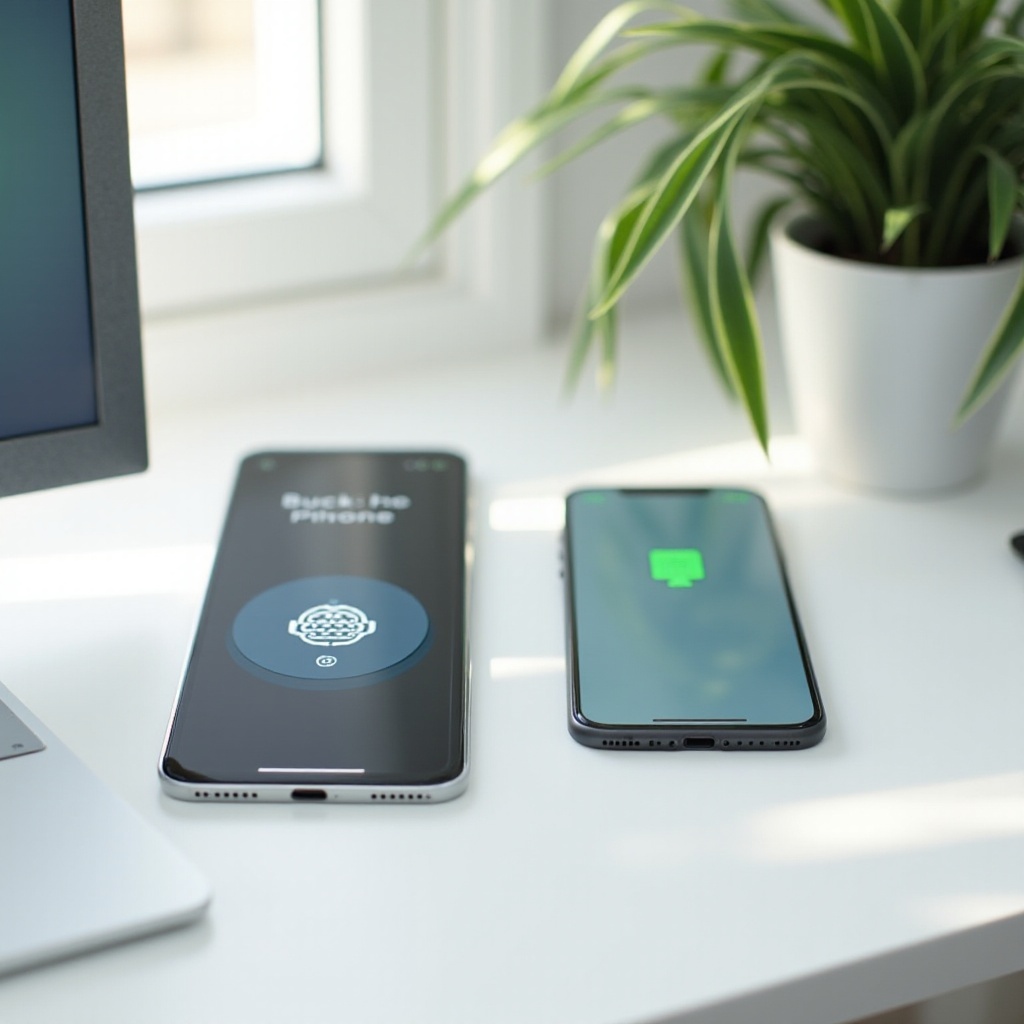
Laitteiden valmistelu varmuuskopiointia ja siirtoa varten
Ennen tietojen siirtämisprosessin aloittamista on tärkeää valmistella sekä Android- että iPhone-laitteesi asianmukaisesti. Tämä valmistelu sujuvoittaa tietojen siirtoa, tekee siitä tehokkaampaa ja vähentää virheiden mahdollisuutta.
Android-laitteesi valmiuden varmistaminen
- Akkutarkistus: Varmista, että Android-puhelimesi akku on ladattu yli 50 %, jotta vältytään keskeytyksiltä.
- Tallennustila: Vapauta tallennustilaa poistamalla tarpeettomia tiedostoja, varmistaen riittävä tila siirtoprosessille.
- Tietojen varmuuskopiointi: Käytä Google Backupia tietojesi tallentamiseen, jotka voidaan helposti palauttaa siirron aikana.
iPhonen valmisteleminen tietojen vastaanottoon
- Alkusetup: Uuden iPhonesi alkusetupin aikana, navigoi kohtaan ’Appit & tiedot’ ja valitse ’Siirrä tietoja Androidista’.
- Wi-Fi-yhteys: Yhdistä iPhonesi vakaaseen Wi-Fi-verkkoon siirtoprosessin helpottamiseksi.
Applen Move to iOS -sovelluksen käyttäminen tietojen siirtoon
Applen Move to iOS -sovellus tarjoaa yksinkertaisen ratkaisun tietojen siirtämiseen Androidista iPhoneen, mikä varmistaa tärkeän tiedon onnistuneen siirron.
Move to iOS -sovelluksen asennus ja asetukset
Aloita lataamalla ilmainen Move to iOS -sovellus Google Play Storesta Android-laitteellesi. Kun sovellus on asennettu, avaa se ja seuraa näitä vaiheita:
– Hyväksy näytöllä näkyvät käyttöehdot.
– Ota sovelluksen vaatiessa käyttöön sijainti, Wi-Fi ja mobiilidata.
Askellus tietojen siirtoprosessissa
- Yhteys: Varmista, että molemmat laitteet ovat yhteydessä samaan Wi-Fi-verkkoon.
- Koodin syöttäminen: iPhonessa näkyy koodi. Syötä tämä koodi Android-laitteellasi.
- Valitse tiedot: Valitse, mitä tietoja haluat siirtää (esimerkiksi yhteystiedot, viestihistoria, valokuvat jne.).
- Siirto: Paina Android-puhelimellasi ’Seuraava’ aloittaaksesi siirron. Odota, kunnes iPhonesi latauspalkki valmistuu. Tämä voi kestää muutamasta minuutista yli tuntiin tietojen määrästä riippuen.
Kun tämä on suoritettu, tietosi ovat onnistuneesti siirtyneet uuteen iPhoneesi.
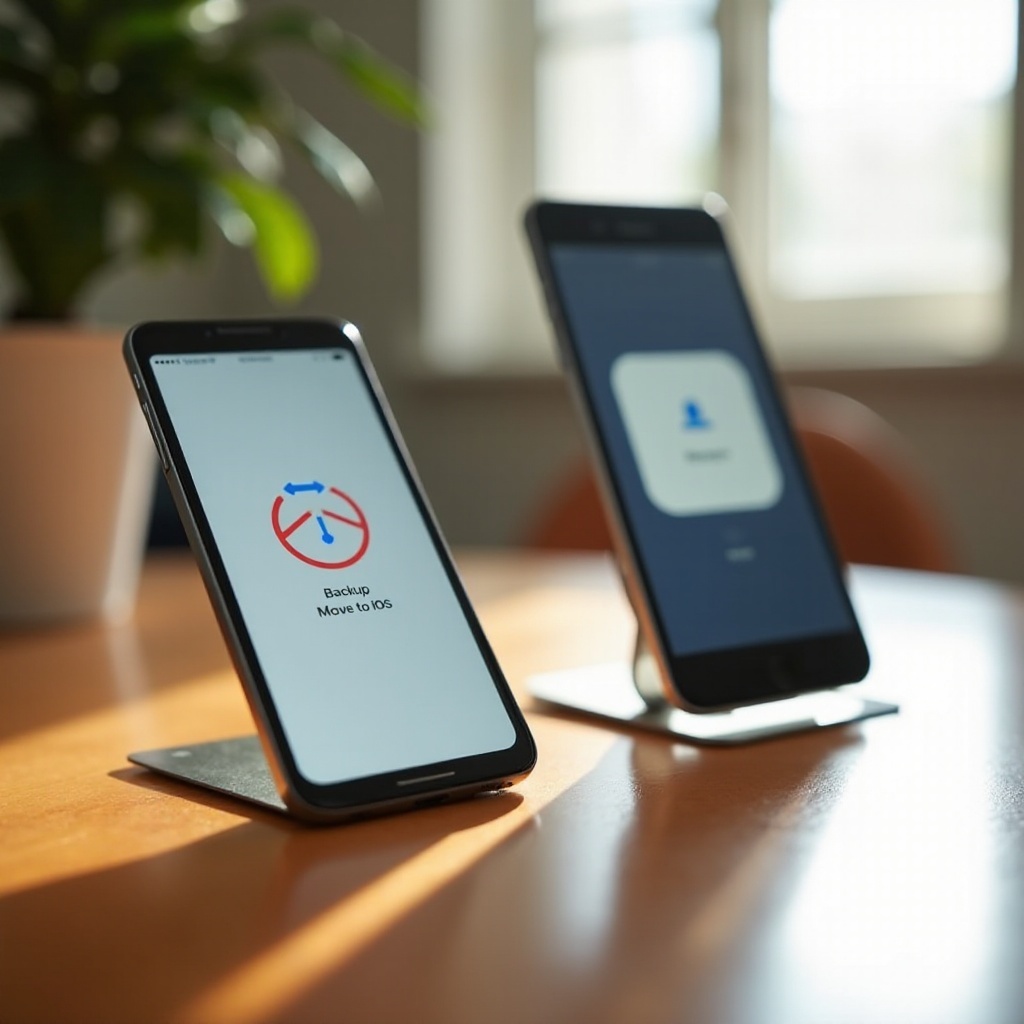
Vaihtoehtoiset menetelmät tietojen varmuuskopiointiin ja siirtoon
Vaikka Applen Move to iOS -sovellus on luotettava, vaihtoehtoisten menetelmien harkitseminen voi tarjota lisäturvallisuutta ja vaihtoehtoja, joilla varmistetaan kaikkien tietojen kattava siirto.
Kolmannen osapuolen sovellusten käyttäminen
Useat kolmannen osapuolen sovellukset voivat helpottaa tietojen siirtoa, tarjoten lisävaihtoehtoja, jos kohtaat ongelmia Move to iOS -sovelluksen kanssa. Hyvämaineisia sovelluksia ovat esimerkiksi:
– AnyTrans: Tarjoaa kaiken kattavan ratkaisun tiedostojen hallintaan ja tietojen siirtämiseen.
– MobileTrans: Yksinkertaistaa yhteystietojen, valokuvien ja muun siirtoa.
Pilvitallennusratkaisut
Hyödynnä pilvipalveluita datan siirtämiseen:
– Google Photos: Varmuuskopioi ja synkronoi valokuvat ja videot automaattisesti, mikä mahdollistaa helpon pääsyn iPhonella.
– Dropbox: Käytä Dropboxia asiakirjojen ja muiden tiedostotyyppien siirtämiseen lataamalla ne Android-laitteesta ja sitten lataamalla ne iPhoneen.
Nämä vaihtoehdot tarjoavat joustavuutta ja voivat toimia lisävarmuuskopiona siirtoprosessin aikana.
Yleisten ongelmien vianmääritys tietojen siirron aikana
Vaikka valmistautuisit perusteellisesti, jotkut käyttäjät saattavat kohdata haasteita tietojen siirron aikana. Tietämys ongelmien vianmäärityksestä voi säästää aikaa ja estää tietojen katoamisen.
Yhteys- ja yhteensopivuusongelmat
Jos kohtaat yhteysongelmia laitteiden välillä, varmista:
– Molemmat laitteet ovat samassa Wi-Fi-verkossa.
– Bluetooth on pois päältä molemmissa laitteissa.
– Lentotila on pois päältä.
Siirron onnistumisen varmistaminen
Siirron jälkeen on tärkeää tarkistaa, että kaikki oleellinen tietosi on siirtynyt iPhoneen. Näin se tehdään:
– Tarkista valokuvasi, yhteystietosi ja kalenterisi varmistaaksesi täydellisen siirron.
– Vahvista, että muut tiedostot, kuten asiakirjat, ovat käytettävissä.
Varmentamalla, että kaikki kriittinen data on siirretty, auttaa havaitsemaan puutteet ajoissa ja mahdollistaa nopean korjaavan toiminnan.

Tietojen eheyden ja turvallisuuden varmistaminen
Tietojen suojaaminen sisältää onnistuneen siirron lisäksi niiden turvallisuuden ja eheyden säilyttämisen siirron aikana ja jälkeen.
Puutteellisten tietojen tarkistaminen
Ristivarmista tietojen varmuuskopiointi iPhonessa saatavilla olevan tiedon kanssa. Tarkista manuaalisesti sovellukset, joissa tietojen siirron johdonmukaisuus on tärkeää, kuten yhteystietoluettelot ja mediatiedostot.
Parhaat käytännöt tietojesi suojaamiseksi
- Siirron jälkeen aktivoi kaksivaiheinen todennus Apple-tililläsi lisääntyneen turvallisuuden takaamiseksi.
- Varmuuskopioi iPhonesi säännöllisesti iCloudin tai iTunesin avulla varmistaaksesi tiedon pysyvän suojattuna.
Näiden käytäntöjen noudattaminen auttaa säilyttämään tietojen eheyden ja tarjoaa mielenrauhan henkilökohtaisen tiedon suojaamisesta.
Yhteenveto
Tietojen siirtäminen Android-puhelimesta iPhoneen ei tarvitse olla stressaava kokemus. Oikean tiedon ja työkalujen avulla voit varmistaa, että kaikki tärkeät tietosi siirretään turvallisesti ja varmasti uuteen laitteeseesi. Käytä tätä opasta navigoidaksesi siirtoprosessissa saumattomasti ja nauti uudesta iPhonestasi ilmaan, että yhtäkään hetkeä jää väliin.
Usein kysytyt kysymykset
Mitä tietoja voidaan siirtää Androidista iPhoneen?
Voit siirtää yhteystiedot, viestihistorian, valokuvat, videot, verkkokirjanmerkit, sähköpostitilit ja kalenterit Androidista iPhoneen käyttämällä Siirrä iOS:ään -sovellusta.
Voinko siirtää sovelluksia suoraan Androidista iPhoneen?
Ei, sovelluksia ei voi siirtää suoraan. Kuitenkin useimmat suuret sovellukset ovat saatavilla molemmilla alustoilla, ja voit ladata iOS-vastaavat uuteen laitteeseesi.
Kuinka kauan datan siirtäminen Siirrä iOS:ään -sovelluksella yleensä kestää?
Aika vaihtelee datan määrän mukaan. Se voi kestää muutamasta minuutista yli tuntiin. Varmista, että molemmat laitteet ovat täysin ladattuja ja yhdistetty Wi-Fi-verkkoon parhaan suorituskyvyn varmistamiseksi.