Johdanto
Steam Deckin saapuminen on muuttanut kannettavan pelaamisen maisemaa, tarjoten korkealaatuisia, konsolinkaltaisia kokemuksia käsikonsolilaitteessa. Pelaajat, joilla on mieltymys GOG:n DRM-vapaaseen pelikirjastoon, saattavat ihmetellä, miten saada heidän suosikkipelinsä toimimaan Steam Deckillä. Tämä opas tarjoaa yksityiskohtaisen läpikäynnin vaiheista ja menetelmistä varmistaaksesi, että voit nauttia GOG-peleistä sujuvasti Steam Deckilläsi.

Yhteensopivuuden ja vaatimusten ymmärtäminen
Kun pelaat GOG-pelejä Steam Deckilläsi, näiden järjestelmien yhteensopivuuden ymmärtäminen on tärkeää. Steam Deck toimii Linux-pohjaisella käyttöjärjestelmällä, kun taas monet GOG-pelit on kehitetty Windowsille. Tämä ero voi muodostaa esteen, mutta oikealla lähestymistavalla se on ehdottomasti ylitettävissä.
Tarkista ensin, että Steam Deckisi täyttää haluamiesi GOG-pelien järjestelmävaatimukset. Keskity tekijöihin, kuten tallennuskapasiteettiin ja prosessointikykyyn. Näiden vaatimusten täyttäminen varmistaa sujuvamman pelikokemuksen ja luo vahvan perustan ennen asennusta.
Steam Deckin valmistelu GOG-pelejä varten
Aloittaaksesi sinun täytyy valmistella Steam Deck asentamalla tarvittavat ohjelmistot ja määrittämällä laitteesi.
-
Päivitä järjestelmäsi: Tarkista, että Steam Deckissäsi on käytössä sen käyttöjärjestelmän uusin versio varmistaaksesi yhteensopivuuden ja hyötyäksesi uusimmista virheenkorjauksista.
-
Asenna tarvittavat ohjelmistot: Tarvitset todennäköisesti ohjelmia, kuten Proton tai Wine, jotka auttavat pyörittämään Windows-pelejä Linuxilla. Nämä työkalut toimivat siltakerroksina helpottaen sujuvaa pelikokemusta.
-
Luo tai kirjaudu GOG-tilille: Varmista, että sinulla on GOG-tili pelikirjastosi lataamista ja hallintaa varten tehokkaasti.
Näiden alustavien vaiheiden suorittaminen varmistaa, että Steam Deckisi on hyvin varusteltu GOG-pelien asennusta varten.
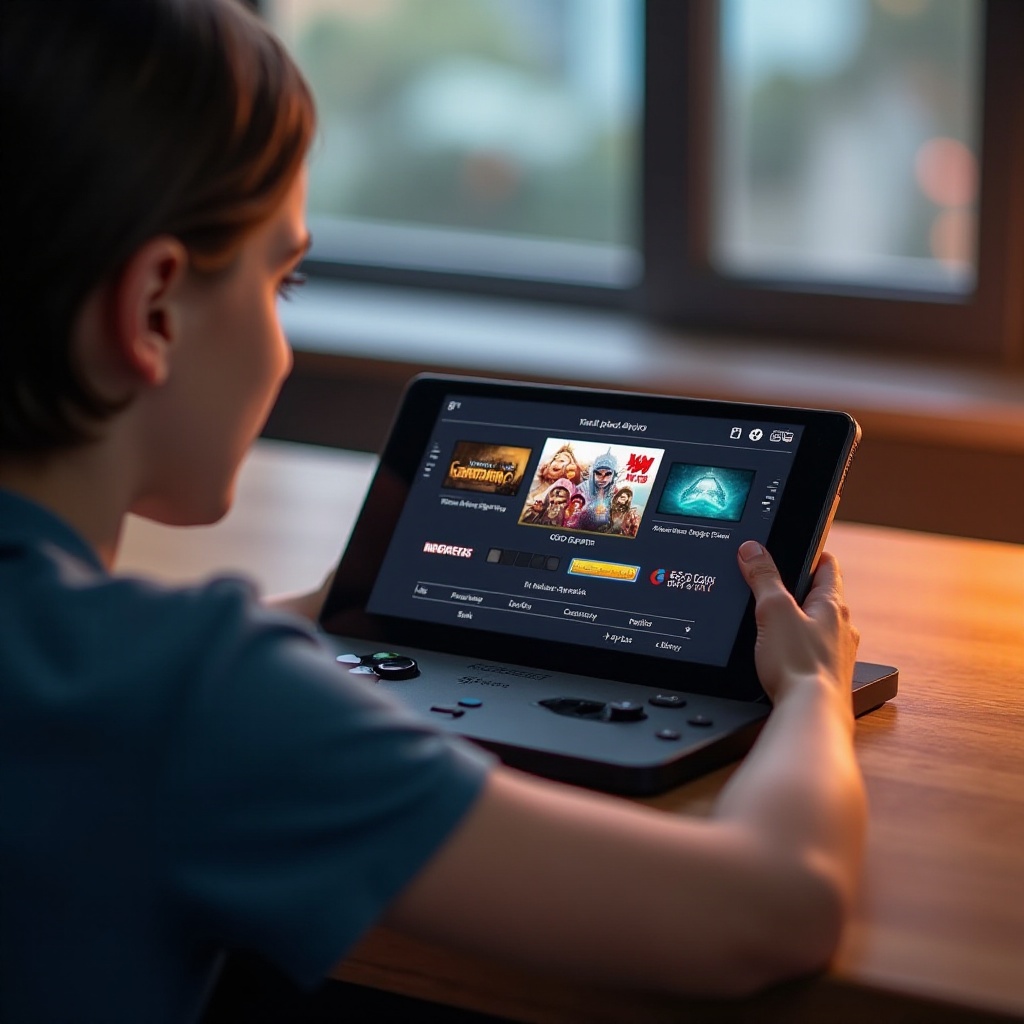
GOG Galaxyn asentaminen Steam Deckille
Järjestelmän valmistelun jälkeen seuraava askel on asentaa GOG Galaxy, GOG-pelien hallintaohjelmisto.
-
Vaihda työpöytätilaan: Aloita siirtymällä työpöytäympäristöön Steam Deckilläsi asennuksen helpottamiseksi.
-
Lataa GOG Galaxy -asennusohjelma: Käy GOG:n verkkosivustolla ladataksesi Galaxy-asennusohjelman Steam Deckillesi.
-
Aja asennusohjelma: Käytä Wine-työkalua lanseerataksesi asennusohjelma ja noudata näytön ohjeita asennuksen viimeistelemiseksi.
-
Säädä Galaxy optimaaliseen käyttöön: Asennuksen jälkeen säädä GOG Galaxyn asetuksia parantaaksesi suorituskykyä ja Linux-yhteensopivuutta.
Näiden vaiheiden seuraaminen mahdollistaa GOG-pelien lataamisen ja käynnistämisen suoraan Steam Deckilläsi GOG Galaxyn mukavuuden avustamana.
Vaihtoehtoiset menetelmät GOG-pelien pelaamiseen
Jos et halua käyttää GOG Galaxyä, on olemassa vaihtoehtoisia menetelmiä, joiden avulla voit pelata GOG-pelejä Steam Deckilläsi, antaen sinulle joustavuutta mukauttaa pelikokemustasi.
-
Emulaatio-ohjelmisto: Työkalut kuten RetroArch tai DOSBox mahdollistavat klassisten GOG-nimikkeiden pelaamisen emulaation kautta, jäljitellen alkuperäistä konsolikokemusta.
-
Proton/ProtonGE: Uudemmille peleille Proton tai sen variantti ProtonGE voi paremmin täyttää yhteensopivuuden aukon, enabling Windows-otsikoiden sujuvampaa pelaamista Linuxilla.
Nämä vaihtoehdot tarjoavat mukautettavuutta ja yksilöllisyyttä, antaen sinun valita lähestymistavan, joka parhaiten sopii tiettyihin peleihin tai henkilökohtaisiin mieltymyksiisi.

Pelin suorituskyvyn optimointi Steam Deckissä
Kun pelisi on asennettu, suorituskyvyn optimointi varmistaa, että nautittava pelikokemus on sujuvampi ja miellyttävämpi.
-
Säädä grafiikka-asetuksia: Laske grafiikka-asetuksia resursseja vaativissa peleissä parantaaksesi kuvanopeutta, muokkaamalla esimerkiksi resoluutiota, tekstuurin laatua ja varjoja.
-
Resurssien hallinta: Sulje tarpeettomat taustasovellukset vapauttaaksesi järjestelmäresursseja varmistaaksesi, että pelisi saa maksimaalisen prosessointivallan.
-
Säännölliset päivitykset: Pidä sekä Steam Deck että pelisi päivitettyinä hyötyäksesi suorituskyvyn parannuksista ja korjauksista.
Nämä vinkit parantavat Steam Deckisi suorituskykyä varmistaen, että voit nauttia suosikkipeleistäsi täysillä.
Yleisten ongelmien vianmääritys
Huolellisesta valmistautumisesta huolimatta saatat kohdata ongelmia pelatessasi GOG-pelejä Steam Deckillä. Näin voit ratkaista ne:
-
Asennusongelmat: Jos peli ei asennu, tarkista, että käytät oikeita yhteensopivuusasetuksia Winessa tai Protonissa, ja varmista, että peli täyttää kaikki järjestelmävaatimukset.
-
Pelin kaatuminen: Usein kaatumiset voidaan ratkaista päivittämällä yhteensopivuustyökaluja tai säätämällä pelin asetuksia. Varmista, että ohjelmistotyökalusi, kuten Wine, ovat ajan tasalla.
-
Suorituskykyongelmat: Lagaatuvien pelien kohdalla palaa suorituskyvyn optimointineuvoihin. Säädä asetuksia ja varmista, että ulkoiset tekijät, kuten internet-yhteys online-peleissä, eivät haittaa suorituskykyä.
Näillä ratkaisuilla pitäisi ratkaista useimmat yleiset ongelmat, jolloin voit keskittyä nauttimaan peleistäsi.
Yhteenveto
Menestyksekäs GOG-pelien pelaaminen Steam Deckillä on oikeanlainen valmistautuminen ja oikeiden työkalujen käyttö. Määrittämällä laitteesi oikein, käyttämällä GOG Galaxya tai vaihtoehtoista ohjelmistoa ja optimoimalla peliasetukset voit nauttia saumattomasta pelikokemuksesta, joka yhdistää GOG:n ja Steam Deckin ominaisuudet.
Usein kysytyt kysymykset
Voitko ladata GOG-pelejä suoraan Steam Deckiin?
Kyllä, voit. Asentamalla GOG Galaxyn Wine- tai Proton-ohjelmalla voit ladata ja pelata GOG-pelejä suoraan Steam Deckillä.
Onko turvallista käyttää kolmannen osapuolen ohjelmistoja GOG-peleihin Steam Deckillä?
Protonin tai Winen kaltaisten työkalujen käyttö on yleisesti ottaen turvallista ja yleinen käytäntö GOG-pelien pyörittämiseen Linuxilla.
Mitä minun pitäisi tehdä, jos GOG-peli ei toimi Steam Deckilläni?
Varmista, että kaikki ohjelmistot ovat ajan tasalla, tarkista järjestelmän vaatimukset, käytä yhteensopivuustyökaluja ja etsi peliin liittyviä ratkaisuja verkkokeskusteluista.