Johdanto
Miksi Apple ID -salasanasi on tärkeä iPhonessa
Apple ID -salasanasi suojaa kaiken, mikä liittyy iPhoneesi: iCloudin, Kuvat, yhteystiedot, viestit, ostokset ja tilaukset. Jos joku saa sen haltuunsa, hän voi muuttaa suojausasetuksia, katsella yksityisiä tietoja ja estää sinua pääsemästä tilillesi. Jos unohdat salasanan, menetät pääsyn tärkeisiin palveluihin, kunnes nollaat sen. Voit välttää molemmat ongelmat vaihtamalla salasanan säännöllisesti ja pitämällä vahvat palautusvaihtoehdot kunnossa.
Kenelle tämä opas on tarkoitettu
Tämä opas auttaa sinua vaihtamaan tai nollaamaan Apple ID -salasanasi iPhonessa, muistitpa sen tai et. Se toimii, hallinnoitpa yhtä iPhonea, useita Apple-laitteita tai perheen laitteita Perhejaon kautta. Löydät suorat vaiheet ja varamenetelmät, jotka toimivat myös silloin, kun Asetukset on rajoitettu tai et voi vastaanottaa koodeja tavanomaiseen numeroosi.
Mitä opit
Opit nopeimman tavan vaihtaa salasanasi, täydelliset vaiheittaiset menetelmät eri tilanteisiin sekä keinot palauttaa käyttöoikeus, jos sinut lukitaan ulos. Opit myös, miten päivität sovellukset ja palvelut muutoksen jälkeen, korjaat yleisiä virheitä ja vahvistat suojaustasi pysyäksesi tilanteen tasalla. Ennen kuin toimit, on hyödyllistä ymmärtää, miten Apple ID -salasana eroaa iPhonen pääsykoodista.
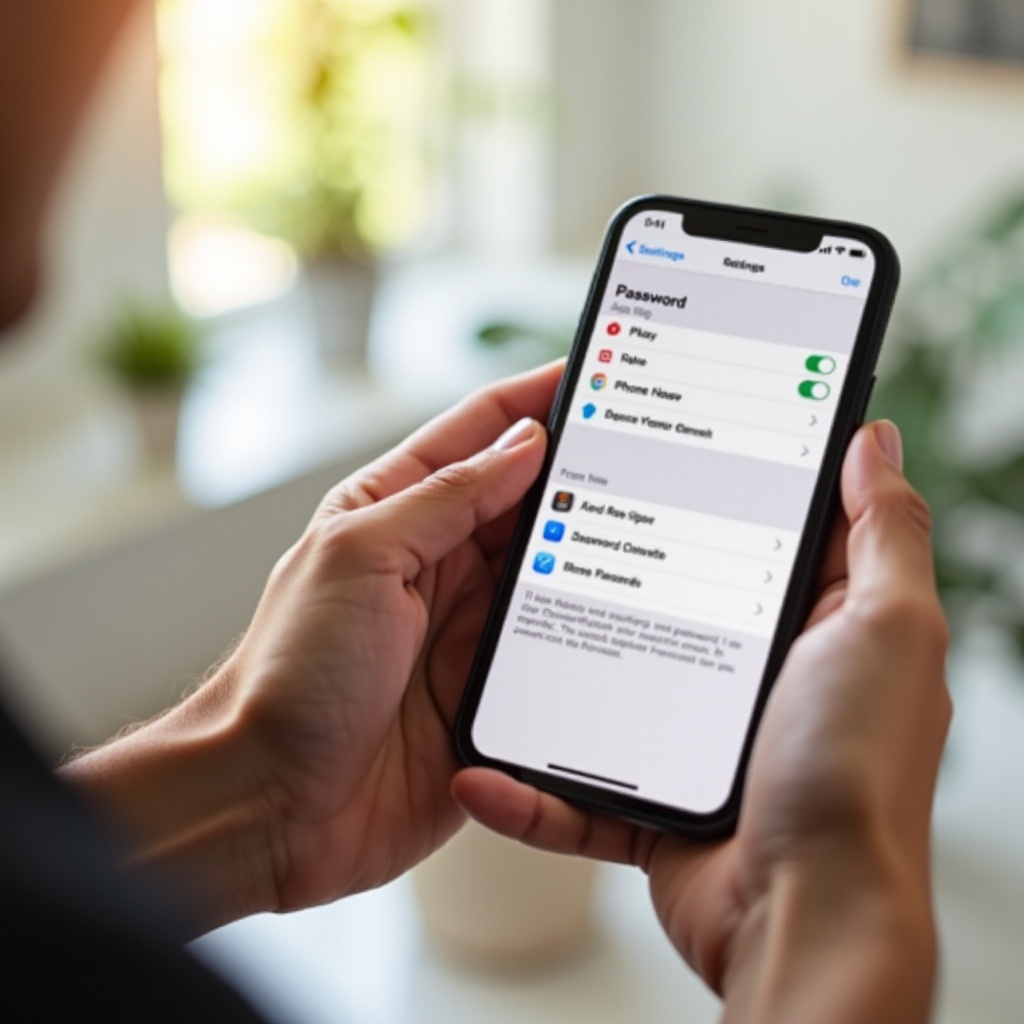
Apple ID -salasana vs. iPhonen pääsykoodi: mitä eroa niillä on?
Apple ID -salasana suojaa iCloudin ja ostokset
Apple ID -salasanalla kirjaudut iCloudiin ja Applen palveluihin. Se hallitsee varmuuskopioita, Kuvat-synkronointia, App Store -ostoja, tilauksia, Apple ID:llä lähetettyjä viestejä ja laitteiden palautuksia. Sen vaihtaminen suojaa digitaalista identiteettiäsi kaikilla Applen alustoilla. Kun vaihdat salasanan, laitteesi voivat pyytää sinua syöttämään sen uudelleen, jotta synkronointi ja ostokset toimivat.
iPhonen pääsykoodi avaa laitteen
iPhonen pääsykoodi tai Face ID tai Touch ID avaa iPhonen ja vahvistaa henkilöllisyytesi arkaluonteisia toimia varten. Apple käyttää sitä vahvistaakseen, että olet sinä, kun muutat tiliasetuksia. Siksi voit nollata Apple ID -salasanasi laitteessa, vaikket muistaisi vanhaa salasanaa, kunhan tiedät iPhonen pääsykoodin.
Sovelluskohtaiset salasanat ja milloin niitä käytetään
Jos käytät kolmannen osapuolen sovelluksia iCloud Mailin, Yhteystietojen tai Kalenterin käyttöön, Apple voi vaatia sovelluskohtaisia salasanoja. Nämä eivät korvaa pääasiallista Apple ID -salasanaasi eivätkä avaa tiliäsi. Kun olet vaihtanut pääsalasanan, jotkin sovellukset voivat pyytää sinua kirjautumaan uudelleen tai luomaan uudet sovelluskohtaiset salasanat. Kun ero on selvä, tee nopeat etukäteistarkistukset, jotta muutos sujuu jouhevasti.
Ennen aloittamista: vaatimukset ja etukäteistarkistukset
Vahvista kaksivaiheinen todennus ja luotettu puhelinnumero
Useimmat Apple ID:t käyttävät kaksivaiheista todennusta. Varmista, että luotettu puhelinnumerosi on ajan tasalla Asetuksissa nimesi alla. Saat vahvistuskoodeja siihen numeroon tai muihin luotettuihin laitteisiin. Jos numero on vanhentunut, päivitä se ennen aloittamista.
Tiedä laitteesi pääsykoodi
Tarvitset iPhonen pääsykoodin, jotta voit vaihtaa tai nollata Apple ID -salasanasi Asetuksissa. Jos et tiedä sitä, harkitse toisen luotetun Apple-laitteen käyttöä tai Apple Tuki -sovellusta ystävän tai perheenjäsenen laitteessa.
Tarkista Ruutuaika-, MDM- tai hallinnoidun Apple ID:n rajoitukset
Jos Ruutuaika rajoittaa tilimuutoksia, jos iPhoneasi hallinnoi työ tai koulu MDM:n kautta tai jos käytät hallinnoitua Apple ID:tä, salasanan vaihtaminen Asetuksissa voi olla estetty. Saatat joutua syöttämään Ruutuajan pääsykoodin, poistamaan rajoituksia tai ottamaan yhteyttä ylläpitäjään.
Pidä palautuskontakti tai palautusavain valmiina
Palautuskontakti voi auttaa sinua palauttamaan pääsyn, jos et voi vastaanottaa koodeja. Palautusavain lisää vahvan suojan, mutta edellyttää 28-merkkistä avainta tilin palauttamiseksi. Jos olet ottanut jommankumman käyttöön, pidä tiedot saatavilla. Jos kaikki tarkistukset ovat kunnossa, voit siirtyä suoraan nopeimpaan menetelmään.
Nopea vastaus: nopein tapa vaihtaa se iPhonessa
Asetukset > nimesi > Kirjautuminen ja suojaus tai Salasana ja suojaus
Avaa Asetukset, napauta nimeäsi ja sitten Kirjautuminen ja suojaus tai Salasana ja suojaus. Täältä löydät salasanan hallinnan iPhonessa.
Napauta Vaihda salasana ja seuraa ohjeita
Napauta Vaihda salasana. Syötä iPhonen pääsykoodi, jos sitä pyydetään. Seuraa näytön ohjeita ja valitse uusi salasana.
Luo vahva, yksilöllinen salasanalause
Käytä vahvaa salasanalausetta, jota et käytä missään muualla. Vahvista uusi salasana, jotta muutos tulee voimaan. Jos tarvitset tarkempia ohjeita tai kohtaat esteitä, jatka seuraavaan menetelmään täydellisiä vaiheita varten.
Menetelmä 1: Vaihda Apple ID -salasanasi Asetuksissa, kun tiedät sen
Siirry kohtaan Kirjautuminen ja suojaus
1) Avaa Asetukset.
2) Napauta ylhäällä omaa nimeäsi.
3) Napauta Kirjautuminen ja suojaus tai Salasana ja suojaus.
Tämä näkymä on keskus Apple ID- ja suojausasetuksillesi.
Todenna laitteen pääsykoodilla tai Face ID:llä tai Touch ID:llä
Apple tarvitsee vahvistuksen, että olet sinä. Syötä iPhonen pääsykoodi tai käytä Face ID:tä tai Touch ID:tä, jos sitä pyydetään. Tämä vahvistus suojaa tiliäsi luvattomilta muutoksilta.
Syötä ja vahvista uusi salasana, joka täyttää Applen säännöt
Napauta Vaihda salasana. Jos laite pyytää nykyistä salasanaa, syötä se. Aseta sitten uusi salasana, joka noudattaa parhaita käytäntöjä:
– Vähintään 12 merkkiä tai pitkä salasanalause.
– Yhdistelmä kirjaimia, numeroita ja symboleja.
– Vältä yleisiä sanoja ja toistuvia merkkejä.
– Älä käytä iPhonen pääsykoodia.
Syötä salasana uudelleen vahvistaaksesi.
Tallenna ja vahvista kirjautuminen koko tilillä
Napauta Vaihda tai Tallenna. iPhonesi päivittää Apple ID:si ja uusii kirjautumisen eri palveluissa. Saatat nähdä pyyntöjä syöttää uusi salasana uudelleen iCloudissa, App Storessa, Viesteissä tai FaceTimessa. Suorita nämä pyynnöt, jotta kaikki pysyy synkronoituna. Jos et muista vanhaa salasanaa tai et näe Vaihda salasana -vaihtoehtoa, käytä seuraavan menetelmän nollausvaihtoehtoja.
Menetelmä 2: Unohditko Apple ID -salasanasi? Nollaa se iPhonessa
Nollaa laitteen pääsykoodilla
Jos unohdit salasanan mutta sinulla on yhä iPhone, kokeile laitteen palautusta:
1) Avaa Asetukset > nimesi > Kirjautuminen ja suojaus tai Salasana ja suojaus.
2) Napauta Vaihda salasana.
3) Napauta Unohtuiko salasana, jos se näkyy.
4) Syötä iPhonen pääsykoodi.
iPhonesi antaa asettaa uuden Apple ID -salasanan, kun se on varmistanut omistajuuden pääsykoodillasi.
Nollaa luotetulla puhelinnumerolla tekstiviestillä tai puhelulla
Jos pääsykoodimenetelmää ei tarjota, Apple voi lähettää koodin luotettuun numeroosi:
1) Valitse tekstiviesti tai äänipuhelu.
2) Syötä saamasi vahvistuskoodi.
3) Luo ja vahvista uusi Apple ID -salasana.
Tämä toimii, kun käytössäsi on numerosi, mutta et voi käyttää laitteen pääsykoodia.
Käytä palautuskontaktia käyttöoikeuden palauttamiseen
Jos olet määrittänyt palautuskontaktin:
1) Valitse Palautuskontakti-vaihtoehto.
2) Pyydä yhteyshenkilöäsi jakamaan heidän Apple-laitteessaan näkyvä koodi.
3) Syötä kyseinen koodi iPhoneesi.
4) Luo uusi salasana ja vahvista se.
Palautuskontakti auttaa, kun et voi vastaanottaa koodeja numeroosi tai muille laitteille.
Käytä palautusavainta, jos se on käytössä
Jos olet ottanut palautusavaimen käyttöön, Apple pyytää 28-merkkistä avainta:
1) Syötä palautusavain täsmälleen tallennettuna.
2) Suorita mahdolliset lisätarkistukset.
3) Aseta uusi salasana.
Säilytä avainta kahdessa turvallisessa paikassa, jotta voit luottaa siihen hätätilanteissa.
Mitä odottaa henkilöllisyyden vahvistuksessa ja palautuksen viivästyessä
Jos Apple ei voi vahvistaa henkilöllisyyttäsi heti, se voi aloittaa tilin palautuksen. Prosessi voi kestää tunteja tai päiviä suojellakseen sinua tilivarkauksilta. Pidä puhelin käytössä, seuraa Applen viestejä ja vältä palautuksen uudelleenkäynnistämistä, ellei se ole välttämätöntä. Jos tarvitset tavan, joka ei riipu tästä iPhonesta, kokeile seuraavan menetelmän vaihtoehtoja.
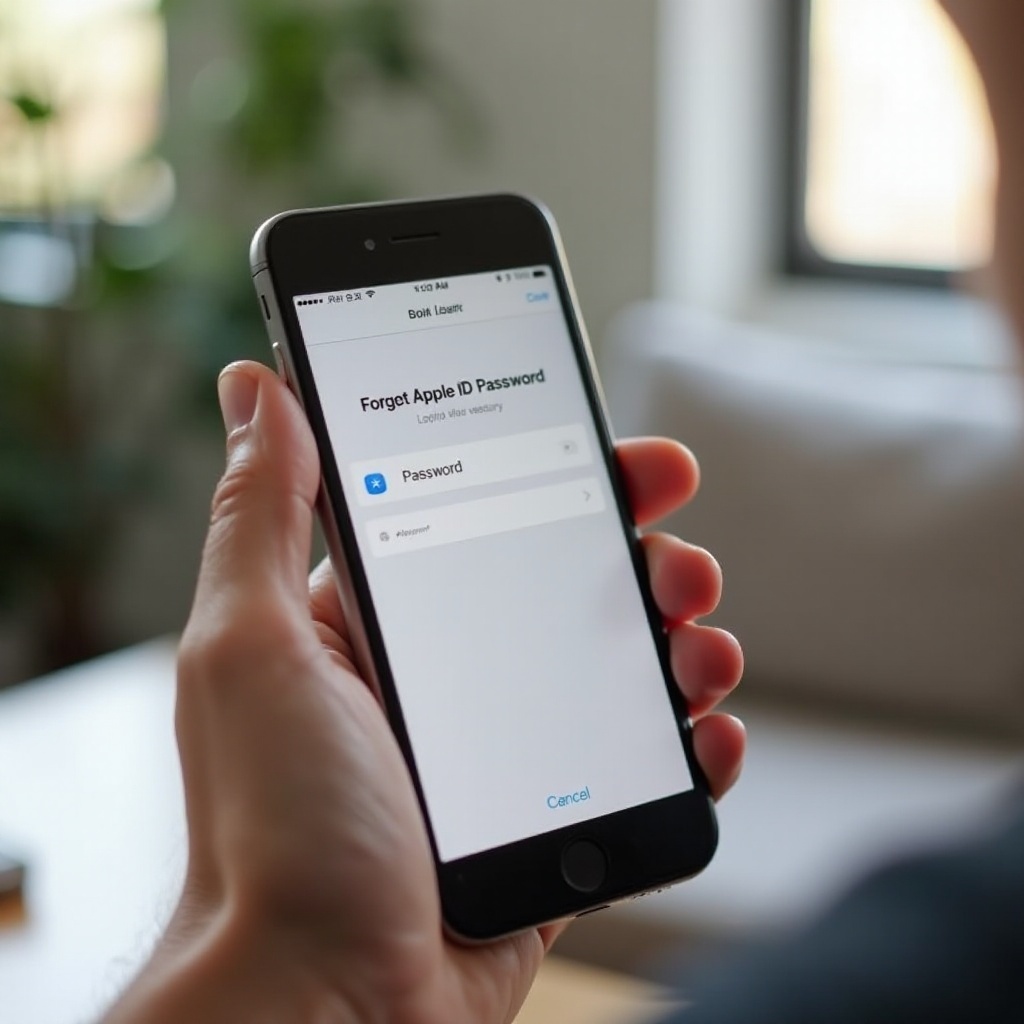
Menetelmä 3: Muut tavat nollata iPhonesta
Käytä Safarissa osoitetta iforgot.apple.com ja vahvista henkilöllisyytesi
1) Avaa Safari ja siirry osoitteeseen iforgot.apple.com.
2) Syötä Apple ID:si sähköpostiosoite.
3) Valitse vahvistustapa, kuten pyyntö luotetussa laitteessa, tekstiviesti, äänipuhelu, Palautuskontakti tai Palautusavain.
4) Seuraa vaiheita uuden salasanan asettamiseksi.
Tämä verkkomenetelmä auttaa, jos Asetukset on rajoitettu, puuttuu tai ei vastaa.
Nollaa luotetusta iPadista tai Macista, jossa olet kirjautuneena Apple ID:lläsi
Jos sinulla on toinen laite, jossa olet kirjautuneena Apple ID:lläsi, voit vaihtaa salasanan siellä:
– iPhonessa tai iPadissa: Asetukset > nimesi > Kirjautuminen ja suojaus > Vaihda salasana.
– Macissa: Järjestelmäasetukset > nimesi > Kirjautuminen ja suojaus > Vaihda salasana.
Syötä laitteen pääsykoodi ja aseta sitten uusi salasana.
Käytä Apple Tuki -sovellusta ystävän tai perheenjäsenen iPhonessa
1) Asenna Apple Tuki -sovellus heidän iPhoneensa.
2) Avaa sovellus, napauta Salasanat ja suojaus ja sitten Nollaa Apple ID -salasana.
3) Valitse Toinen Apple ID.
4) Seuraa ohjeita, vahvista luotetulla numerollasi tai palautusavaimella ja luo uusi salasana.
Kun salasanasi vaihtuu, sinun on päivitettävä tietosi sovelluksissa ja laitteissa, mistä lisää seuraavaksi.
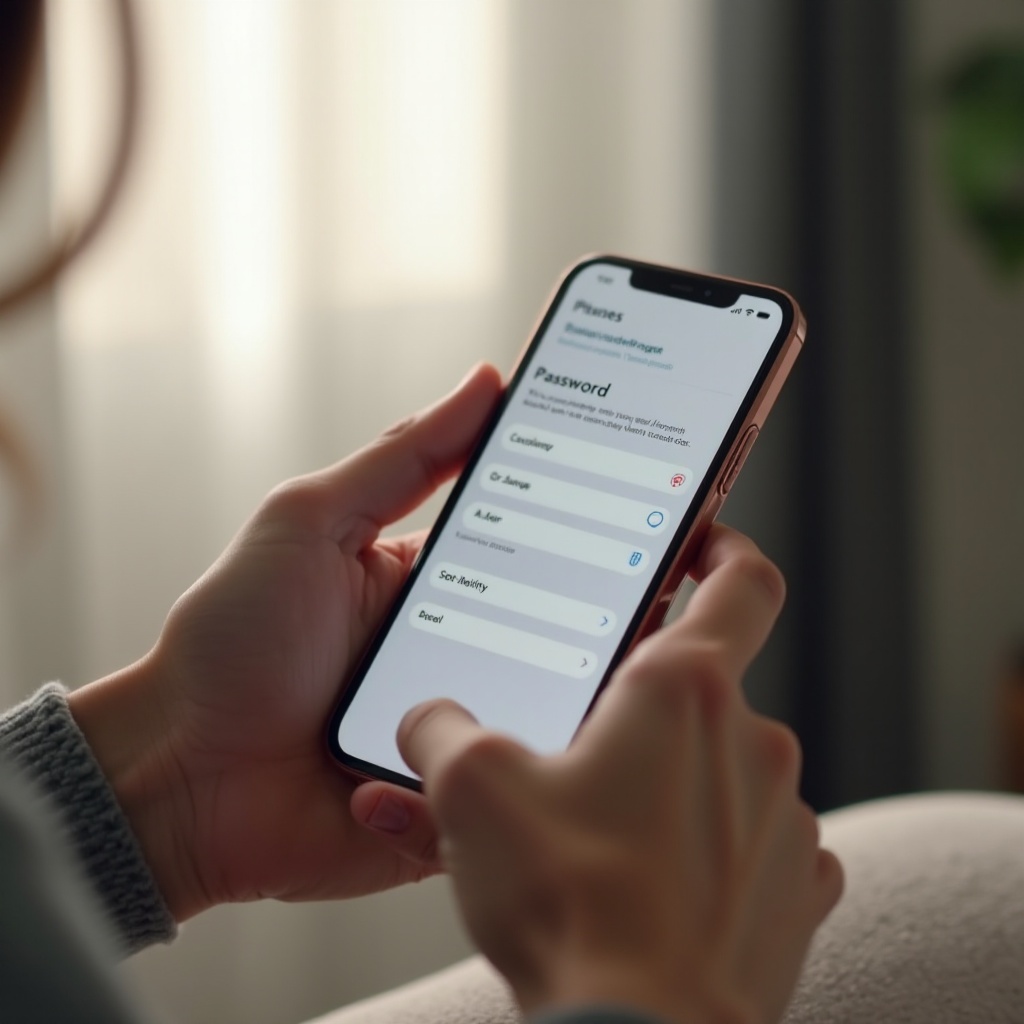
Vaihdon jälkeen: päivitä salasanasi sovelluksissa ja palveluissa
iCloud, App Store, Apple Music, Viestit ja FaceTime
iPhonesi voi näyttää pyyntöjä syöttää uusi salasana uudelleen iCloudiin, App Storeen ja Apple Musiciin. Jos Viestit tai FaceTime käyttää Apple ID:täsi, ne voivat pyytää kirjautumaan uudelleen. Syötä uudet tiedot, jotta synkronointi ja ostokset jatkuvat keskeytyksettä.
Mail, Kalenteri ja kolmannen osapuolen asiakasohjelmat
Jos käytät Mail-sovellusta iCloud Mailin kanssa, sen pitäisi päivittyä automaattisesti. Jos käytät kolmannen osapuolen sähköposti- tai kalenterisovelluksia, syötä uusi salasana uudelleen pyydettäessä. Jotkin sovellukset vaativat iCloud-käyttöä varten sovelluskohtaisia salasanoja. Luo uudet, jos kirjautuminen epäonnistuu.
Todenna uudelleen muissa Apple-laitteissa
Käynnistä iPad, Mac, Apple Watch tai Apple TV. Jos laite ei pyydä toimenpiteitä, avaa iCloud-asetukset tai App Store laukaistaksesi kirjautumisen. Näin varmistat, että uusi salasanasi toimii kaikkialla. Jos kohtaat virheitä tai koodeja puuttuu, siirry seuraavaksi vianmääritykseen.
Vianmääritys: korjaa yleiset virheet ja esteet
Vahvistuskoodeja ei tule perille
- Tarkista matkapuhelinverkon kuuluvuus ja Wi‑Fi.
- Kytke Lentokonetila pois päältä ja takaisin päälle.
- Käynnistä iPhone uudelleen.
- Vahvista luotettu numerosi Asetuksissa nimesi alla.
- Napauta Etkö saanut koodia lähettääksesi sen uudelleen tai valitse jokin muu menetelmä.
- Hae koodi luotetusta laitteesta kohdasta Asetukset > Salasana ja suojaus.
Vahvistus epäonnistui, verkko-ongelmia tai palvelinvirheitä
- Vaihda toiseen Wi‑Fi-verkkoon tai käytä mobiilidataa.
- Odota muutama minuutti ja yritä sitten uudelleen mahdollisen palvelinkuorman vuoksi.
- Päivitä iOS, jos ohjelmistopäivitys on saatavilla.
- Vältä kirjautumasta ulos iCloudista, ellei Apple Tuki ohjeista siihen, koska se voi aiheuttaa uusia ongelmia.
Väliaikaisesti lukittu Apple ID ja turvalukitukset
Liian monet epäonnistuneet yritykset voivat lukita Apple ID:si. Avaa lukitus osoitteessa iforgot.apple.com tai odota, että lukitus raukeaa. Jos Apple asettaa tilisi palautustilaan, seuraa aikajanaa ja ohjeita. Älä käynnistä palautusta uudelleen, ellei syöttämäsi tieto ollut virheellinen ja sitä ole pakko korjata.
Ruutuaika tai MDM rajoittaa muutoksia
Jos Ruutuaika estää tilimuutokset, poista rajoitus tilapäisesti tai syötä Ruutuajan pääsykoodi. Työ- tai koululaitteissa, joita hallitaan MDM:llä, ota yhteyttä IT-ylläpitäjään. Jos rajoitukset jatkuvat, nollaa salasana verkossa tai Apple Tuki -sovelluksella. Kun olet korjannut virheet, ota käyttöön vahvemmat suojaukset välttääksesi tulevat lukitukset.
Parhaat tietoturvakäytännöt Apple ID:si suojaamiseksi
Luo pitkät, yksilölliset salasanalauseet ja käytä salasananhallintaa
Käytä pitkää salasanalausetta, jossa on neljä tai enemmän satunnaista sanaa, tai vähintään 12 merkkiä sisältäen kirjaimia, numeroita ja symboleja. Älä koskaan käytä salasanoja uudelleen. Salasananhallintasovellus auttaa luomaan ja säilyttämään vahvat, yksilölliset salasanat ja pitää ne saatavilla eri laitteilla.
Pidä kaksivaiheinen todennus päällä ja päivitä luotetut numerot
Varmista, että kaksivaiheinen todennus pysyy käytössä. Pidä luotetut puhelinnumerot ajan tasalla ja poista numerot, joita et enää hallitse. Lisää varanumero, kuten puolison tai työpuhelin, jos käytäntö sallii.
Lisää palautuskontakti ja säilytä palautusavain turvallisesti
Valitse luotettava henkilö palautuskontaktiksi. Jos otat käyttöön palautusavaimen, säilytä se offline-tilassa kahdessa paikassa, kuten kassakaapissa ja turvassa olevaan muistikirjaan merkittynä. Testaa palautusmenetelmäsi silloin, kun sinulla on vielä pääsy, jotta tiedät niiden toimivan.
Tunnista ja ilmoita tietojenkalastelusta
Apple ei pyydä salasanaasi sähköposteissa tai tekstiviesteissä. Suhtaudu pyytämättä tulleisiin linkkeihin varoen. Jos epäilet huijausta, kirjoita appleid.apple.com selaimeen linkkien napauttamisen sijaan. Ilmoita tietojenkalastelusta Applelle ja poista viesti. Kun hyvät rutiinit ovat kunnossa, muista, että joillakin tilityypeillä on omat sääntönsä.
Erityistapaukset ja tilityypit, joista on hyvä tietää
Hallinnoidun Apple ID:n rajoitukset
Työn tai koulun hallinnoidut Apple ID:t noudattavat ylläpidon käytäntöjä. Joissakin on estetty salasanan vaihtaminen laitteessa tai vaaditaan tiettyä salasanan monimutkaisuutta. Jos et voi vaihtaa sitä Asetuksissa, käytä yritysportaalia tai ota yhteyttä ylläpitäjään hyväksyttyä menetelmää varten.
Perhejako ja ostokset salasanan vaihdon jälkeen
Salasanan vaihtaminen ei poista ostoksia, tilauksia tai Perhejakoa. Sinun voi olla tarpeen todentaa uudelleen hyväksyäksesi ostopyyntöjä tai ladataksesi aiempia ostoksia. Tarkista maksutietosi, jos laskutukseen liittyviä pyyntöjä ilmestyy, ja varmista, että Perhejako-asetukset ovat kunnossa.
Harvoin käyttämäsi laitteet
Vanhat laitteet voivat lopettaa synkronoinnin, kunnes syötät uuden salasanan. Yhdistä ne Wi‑Fiin ja kirjaudu sisään pyydettäessä. Jos olet myynyt tai luovuttanut laitteen, poista se laitelistaltasi Asetuksissa nimesi alla. Tämä pitää tilisi turvassa ja estää kirjautumiskehotukset laitteista, joita et enää omista.
Yhteenveto
Nopeimpien ja turvallisimpien menetelmien kertaus
Voit vaihtaa Apple ID -salasanasi iPhonessa muutamassa minuutissa. Käytä Asetuksia ja laitteen pääsykoodia nopeimpana reittinä. Jos unohdit salasanan, vahvista luotetulla numerolla, palautuskontaktilla tai palautusavaimella. Jos mikään muu ei toimi, käytä iforgot.apple.comia tai toista luotettua laitetta.
Seuraavat askeleet tilisi suojaamiseksi
Päivitä uusi salasanasi sovelluksissa, varmista kaksivaiheinen todennus ja siivoa luotetut numerot. Lisää palautuskontakti, säilytä palautusavain turvallisesti, jos käytät sellaista, ja harkitse salasananhallintaa yksilöllisten tunnusten ylläpitoon.
Mistä saat lisäapua
Jos ongelmat jatkuvat, avaa Apple Tuki -sovellus tai vieraile osoitteessa iforgot.apple.com jatkaaksesi palautusta. Voit myös ottaa yhteyttä Apple Tukeen saadaksesi opastettua apua. Näiden toimien avulla pidät datasi hallinnassasi ja vähennät lukitusten riskiä pysyen samalla tuottavana iPhonella.
Usein kysytyt kysymykset
Kirjaudunko ulos iPhonestani tai muista laitteista, jos vaihdan Apple ID -salasanani?
Se voi kirjata sinut ulos joistakin palveluista, erityisesti laitteissa, jotka eivät ole olleet yhteydessä vähään aikaan. iPhonesi pysyy yleensä kirjautuneena, mutta iCloud, App Store, Viestit ja FaceTime voivat pyytää uutta salasanaa. Syötä se palauttaaksesi täyden synkronoinnin.
Mitä jos minulla ei ole pääsyä luotettuun puhelinnumerooni tai luotettuun laitteeseen?
Käytä palautuskontaktia tai palautusavainta, jos olet ottanut ne käyttöön. Muussa tapauksessa käynnistä tilin palautus osoitteessa iforgot.apple.com. Pidä puhelin päällä, seuraa Applen päivityksiä ja vältä palautuksen aloittamista uudelleen, ellei sinun tarvitse korjata tietoja.
Voinko muuttaa Apple ID -sähköpostiosoitteeni samalla näytöllä kuin salasanan?
Vaihdat salasanan Asetuksissa nimesi alla kohdassa Kirjautuminen ja suojaus. Vaihtaaksesi Apple ID -sähköpostin siirry osoitteeseen appleid.apple.com tai Apple ID -osioon Asetuksissa. Joissakin osoitteissa, kuten ensisijaisissa icloud.com-kirjautumisissa, voi olla rajoituksia.