Johdanto
Windows näyttää selvät merkit, kun muisti käy vähiin: sovellukset jumittuvat, välilehdet latautuvat uudelleen ja levyn merkkivalo palaa jatkuvasti järjestelmän sivuttaessa. Ongelmat voi havaita ajoissa ja korjata seuraamalla oikeita mittareita. Tässä oppaassa kerrotaan, miten seuraat Windowsin muistinkäyttöä sisäänrakennetuilla työkaluilla ja muutamalla tehokäyttäjän apuohjelmalla. Opit, mitä termit tarkoittavat ja miten luet ne nopeasti. Kirjaat myös trendejä, asetat hälytyksiä ja diagnosoit vuodot. Aloitamme perusteista ja siirrymme sitten Tehtävienhallintaan ja Resurssienvalvontaan. Seuraavaksi rakennat pitkäkestoiset näkymät Suorituskyvyn valvonnalla ja yksinkertaisilla skripteillä. Matkan varrella näet, milloin toimia, mitä ohittaa ja miten päättää, onko RAM-muistin päivitys järkevä.
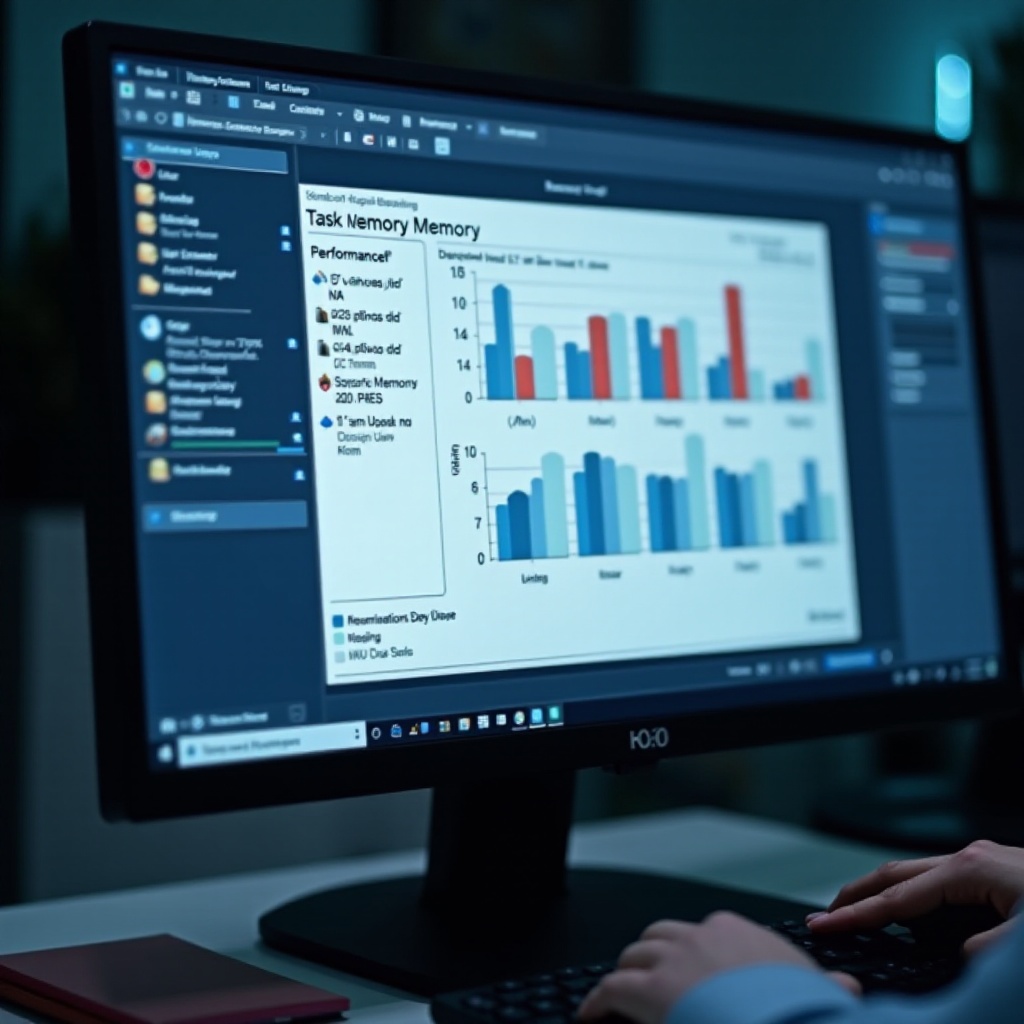
Ymmärrä Windowsin muistin perusteet: RAM, virtuaalimuisti, sitoumus (commit) ja välimuisti
RAM vs virtuaalimuisti vs sitoumusmäärä (commit charge)
RAM tallentaa aktiiviset tiedot. Virtuaalimuisti laajentaa sitä levyyn tallennettavilla sivuilla. Windows kartoittaa kunkin prosessin osoiteavaruuden virtuaalimuistiin ja taustottaa sen RAM-muistilla tai sivutustiedostolla. Sitoumusmäärä (commit charge) on prosesseille luvattu virtuaalimuistin kokonaismäärä. Jos sitoumus kasvaa lähelle sitoumusrajaa (RAM + sivutustiedosto), järjestelmä on paineessa. Seuraa sitoumusta trendien, ei vain piikkien, varalta. Terveissä järjestelmissä sitoumus pysyy selvästi rajan alapuolella normaalissa työssä. Kun sitoumus nousee kuorman aikana ja laskee, kun sovellukset suljetaan, järjestelmä toimii odotetusti. Jos se vain nousee eikä koskaan laske, suunnittele tarkemmat selvitykset.
Työjoukko (Working Set), yksityiset tavut (Private Bytes) ja jaettu/välimuisti
Työjoukko on se RAM-muisti, jota prosessi aktiivisesti käyttää. Yksityiset tavut ovat muistia, jota vain kyseinen prosessi voi käyttää; ne kasvattavat sitoumusta ja paljastavat usein vuodot. Jaettu muisti, kuten DLL-kirjastot, näkyy monissa prosesseissa, mutta ladataan RAM-muistiin vain kerran. Välimuisti, jota kutsutaan myös valmiusluetteloksi (standby list), pitää tiedosto- ja koodisivuja nopeuden vuoksi. Windows vapauttaa sen, kun sovellukset tarvitsevat muistia. Korkea välimuisti yksinään harvoin merkitsee ongelmaa. Se usein parantaa suorituskykyä. Käytä yksityisiä tavuja todellisen kasvun arviointiin ja työjoukkoa lyhytaikaisen paineen havainnointiin.
Sivutettu ja sivuttamaton allas selitettynä
Ydintilan muisti sijaitsee kahdessa altaassa. Sivutettu allas voidaan sivuttaa levylle. Sivuttamaton allas on pysyttävä RAM-muistissa. Ohjaimet ja ydinkomponentit varaavat muistia näistä altaista. Sivuttamattoman altaan kasvu voi näännyttää järjestelmän ja viittaa usein ohjainvikaan tai vuotoon. Seuraa molempia altaita ja niiden tunnisteita, jos epäilet ydinmuistin ongelmia. Kun termit ovat selvät, olet valmis lukemaan Tehtävienhallintaa ja havaitsemaan varhaisia varoitusmerkkejä. Seuraavaksi otat pikaotteen ja löydät suurimmat kuluttajat.
Tarkista muistinkäyttö nopeasti Tehtävienhallinnalla (Windows 11/10)
Avaa Tehtävienhallinta ja lue Suorituskyky > Muisti -välilehti
Avaa Tehtävienhallinta nopeasti:
1) Paina Ctrl + Shift + Esc.
2) Napsauta Suorituskyky ja sitten Muisti.
3) Huomioi In use, Available, Committed, Cached, Paged pool ja Non-paged pool.
Muisti-kaavio näyttää paineen kehityksen sekuntitasolla. Vie hiiri päälle nähdäksesi koostumuksen, nopeuden, muototekijän ja käytetyt muistipaikat. Jos Committed lähestyy rajaa tai Available pysyy hyvin alhaisena minuutteja kuormituksen aikana, tarvitset syvemmän tarkastelun. Tämä näkymä antaa järjestelmätason pulssin ennen kuin poraudut prosesseihin.
Löydä suurimmat muistinsyöjät Prosessit- ja Käynnistys-välilehdiltä
Käytä Prosessit-näkymää raskaiden sovellusten löytämiseen:
– Napsauta Prosessit ja lajittele Muistin mukaan.
– Laajenna sovellukset nähdäksesi lapsiprosessit, kuten selaimen välilehdet.
– Napsauta sarakkeita hiiren oikealla > Valitse sarakkeet > ota käyttöön ’Commit size’ ja ’Power usage’.
Vähentääksesi peruskuormaa avaa Käynnistys ja poista ei-välttämättömät kohteet käytöstä. Käynnistä uudelleen ja mittaa uudelleen. Puhdas käynnistysjakso pienentää joutokäyntimuistia ja vähentää datasi hälyä. Jos yhden sovelluksen käyttö kasvaa ajan myötä, suunnittele seuraavaksi pitkäaikainen kaappaus. Se ohjaa sinut Resurssienvalvontaan prosessitason yksityiskohtia varten.
Tulkitse In use, Available, Committed, Cached sekä poolit
’In use’ on aktiivisesti käytössä oleva fyysinen RAM. ’Available’ on vapaa + valmius (välimuisti, jonka Windows voi ottaa takaisin käyttöön). ’Committed’ näyttää prosesseille luvatun virtuaalimuistin; ’X/Y’ tarkoittaa käytetty vs raja. ’Cached’ nopeuttaa tiedostojen käyttöä ja on normaalia. Sivutettu ja sivuttamaton pooli kuvaavat ydinvarauksia. Jatkuvasti matala ’Available’ yhdessä kasvavan ’Committedin’ kanssa viittaa yleensä paineeseen. Seuraava vaihe on varmistaa Resurssienvalvonnalla, mitkä prosessit sen aiheuttavat.
Syvenny prosessitasolle Resurssienvalvonnalla
Working Set vs Private vs Shareable -muisti
Käynnistä Resurssienvalvonta kirjoittamalla resmon Käynnistä-valikkoon. Avaa Muisti-välilehti. Lisää sarakkeet: Commit, Working Set, Shareable ja Private. Working Set näyttää aktiivisen RAM-muistin. Private kuvaa prosessikohtaista muistia, joka kasvattaa sitoumusta. Vertaa Privaten kasvua ajan myötä vuotojen löytämiseksi. Shareable sisältää usein DLL-kirjastoja ja välimuisteja, jotka eivät lataudu ainutlaatuisesti joka prosessille. Tämä jako auttaa erottamaan todellisen kasvun normaalista jaetun muistin käyttäytymisestä. Kun löydät epäillyt, seuraat niitä ajan yli.
Tunnista Hard Faults/sec ja valmiusluettelon paine
Tarkista Hard Faults/sec ja Physical Memory -palkki. Hard fault -tapahtumat syntyvät, kun tarvittava sivu on ladattava levyltä. Pitkittyneet faultit hidastavat sovelluksia ja osuvat usein yhteen levypiikkien kanssa. Muutamat purskeet ovat normaaleja; pitkät jaksot kertovat paineesta. Jos suurin osa RAM-muistista on Standby-tilassa samalla kun sovelluksilla on faultteja, välimuistin tyhjentäminen ei ratkaise juurisyytä. Tarvitset ehkä lisää RAM-muistia tai sulje muistia paljon käyttävät sovellukset. Merkitse syylliset ennen kuin siirryt pitkäaikaiseen lokitukseen Suorituskyvyn valvonnassa.
Suodata prosessin, palvelun ja siihen liittyvien kahvojen (handles) mukaan
Käytä Resurssienvalvonnan suodatinta valitaksesi prosessin. Alhaalla näet siihen liittyvät moduulit ja kahvat. Nämä näkymät vihjaavat, mitä muistioon on mapattu. Svchost.exe:ssä isännöidyt palvelut voivat piilottaa käytön; napsauta hiiren oikealla ja valitse ’Go to Service(s)’ tunnistaaksesi ne. Jos palveluun liittyvä prosessi kasvaa, kirjaa sen nimi ja rooli. Nyt sinulla on epäiltyjä, joita seurata Suorituskyvyn valvonnassa kohdistetuilla laskureilla ja ajoitetuilla lokeilla. Siellä trendit kertovat koko tarinan.

Seuraa trendejä pitkään Suorituskyvyn valvonnalla (PerfMon)
Välttämättömät laskurit järjestelmälle ja sovelluksille
Avaa perfmon ja lisää laskurit:
– Memory: Available MBytes, Committed Bytes, Cache Bytes, Pool Nonpaged Bytes.
– Paging File: % Usage.
– Process (per epäilty): Private Bytes, Working Set, Handle Count, Thread Count.
– LogicalDisk: Avg. Disk sec/Read and Write korreloimaan jumit.
Näytä otos 5–15 sekunnin välein. Nämä laskurit paljastavat kasvun, paineen ja levyn vaikutuksen. Valitse maltillinen näytteenottoväli yläkulun vähentämiseksi ja kuitenkin hyödyllisen resoluution säilyttämiseksi trendianalyysia varten. Kun oikeat laskurit on valittu, määritä Data Collector Sets.
Luo Data Collector Sets ja ajoita lokit
Kohdassa Data Collector Sets > User Defined luo uusi joukko laskureille. Valitse CSV helppoa jäsentämistä varten. Aseta juuripolku, nimeä tiedostot tietokoneen ja päivämäärän mukaan ja määritä pysäytysehto keston tai koon perusteella. Käytä Tehtäväaikataulua käynnistääksesi kirjautumisessa tai laukaisimesta. Kierrätä lokit viikoittain ja arkistoi erilliselle levylle. Merkitse joukot tarkoituksen mukaan, kuten ’Browser Leak’ tai ’VM Build’, jotta data vastaa testejä. Lokituksen jälkeen vertaat käyttäytymistä terveeseen perustasoon.
Analysoi kaaviot, raportit ja perustason trendit
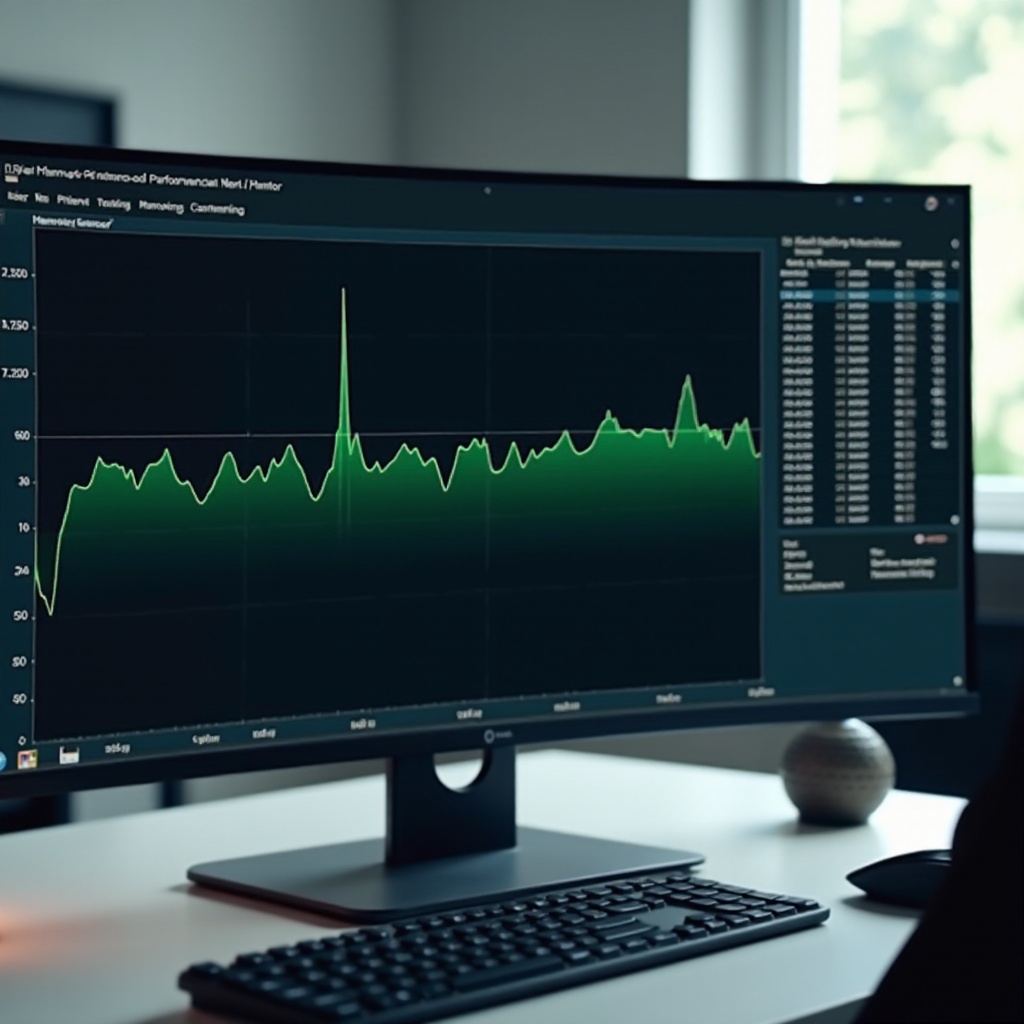
Avaa Reports > User Defined nähdäksesi kaaviot. Keskity Private Bytes- ja Committed Bytes -arvoihin ajan yli. Etsi tasaista, rajatonta kasvua sahanteräkuvion sijaan. Vertaa terveeseen istuntoon perustuvaan perustasoon. Korreloi muistikasvu levyn latenssin ja hard faultien kanssa. Jos vain yksi prosessi kasvaa, paneudu kyseiseen sovellukseen. Jos poolit kasvavat, tarkista ohjaimet. Kun trendi on vahvistettu, voit siirtyä automaatioon ja kevyisiin skripteihin jatkuvaa seurantaa varten.
Seuraa PowerShellillä ja komentoriviltä
Yhden rivin komennot tilannekuviin ja Top-N-prosesseihin
| – Get-Process | Sort WorkingSet -desc | Select -First 10 Name, WorkingSet |
| – Get-Process | Select Name, PM, NPM, WS, CPU | Export-Csv .\mem.csv -NoTypeInformation |
Suoratoista laskureita ja laukaise kynnysarvohälytyksiä
Suoratoista laskureita jatkuvasti:
– Get-Counter ’\Process(app)\Private Bytes’ -Continuous -SampleInterval 5
Käytä yksinkertaisia kynnysarvoja. Jos Available MBytes pysyy alhaisena yli minuutin, kirjaa tapahtuma ja lähetä hälytys. Yhdistä Ajoitetut tehtävät -toimintoon käynnistääksesi seurannan kirjautumisessa. Pidä näytteenottovälit maltillisina ylikuorman välttämiseksi. Näin saat lähes reaaliaikaiset hälytykset ilman, että Suorituskyvyn valvonta on auki.
Vie CSV/JSON-muotoon ja visualisoi tulokset
| – Get-Counter … | Export-Csv .\perf.csv | |
| – Get-Process … | ConvertTo-Json | Out-File .\proc.json |
Edistyneet työkalut syvälliseen diagnostiikkaan
RAMMap: Fyysisen muistin erittely ja valmiusluettelot
Lataa RAMMap Microsoft Sysinternalsista. Se erittelee fyysisen muistin käyttötavan mukaan: tiedostovälimuisti, ohjaimet, kekomuisti (heap) ja muuta. Käytä File Summary- ja Use Counts -välilehtiä selvittääksesi, mitkä tiedostot täyttävät välimuistia ja kuinka paljon. Standby-lista näyttää välimuistisivut prioriteetin mukaan. Jos standby hallitsee ja sovelluksilla on faultteja, lisää RAM-muistia auttaa. Jos ohjaimen lukitsemat sivut hallitsevat, tutki kyseisiä ohjaimia. RAMMap tarjoaa näkymän, jota et näe pelkistä laskureista.
VMMap: Prosessikohtaiset virtuaalimuistikartat
VMMap analysoi yhden prosessin virtuaalista osoiteavaruutta. Se näyttää keot (heaps), pinot (stacks), kuvat (images) ja yksityiset tiedot. Seuraa, miten Private Data kasvaa samalla kun työjoukko piikkaa ja laskee. Vertaa tilannekuvia ajan myötä rajattoman kasvun varmistamiseksi. Yhdistä VMMap prosessin Private Bytes -laskuriin PerfMonissa saadaksesi täydellisen kuvan. Jos tietty keko tai varauslaji kasvaa, kerää sovelluksen lokit ja ota yhteyttä toimittajaan todistusaineiston kanssa.
PoolMon: Ydinpoolivuotojen metsästys
PoolMon seuraa ydinpoolin varauksia tunnisteittain. Aja se korotetussa komentokehotteessa ja tarkkaile tunnisteita, joilla tavujen ja varausten määrä kasvaa. Yhdistä epäilyttävät tunnisteet ohjaimiin tunnisteviitteillä tai Driver Verifierilla. Jos sivuttamaton pooli kasvaa rajatta, kyseessä on todennäköisesti ohjainvuoto. Päivitä, palauta edelliseen tai poista ohjain käytöstä vahvistusta varten. Kun PoolMon osoittaa syyllisen, voit siirtyä korjaaviin toimiin luottavaisesti. Kun syvällinen diagnostiikka on tehty, voit keskittyä jäsenneltyihin vianetsintävaiheisiin.
Havaitse ja korjaa muistivuodot
Tunnista vuotokuviot Private Bytes- ja Working Set -arvoissa
Vuoto näkyy usein prosessin tasaisena Private Bytes -kasvuna, jopa joutokäynnillä. Työjoukko voi vaihdella, mutta Private Bytes jatkaa nousuaan. Vahvista PerfMon-lokeilla tuntien tai päivien yli. Tallenna perustaso ja aja sitten sama kuorma uudelleen. Jos kasvu jatkuu puhtaalta käynnistykseltä, sinulla on todennäköisesti vuoto. Tallenna versiot ja aikaleimat ennen korjausten testausta muutosten vaikutuksen varmistamiseksi.
Korreloi piikit Tapahtumienvalvonnan ja Luotettavuuden valvonnan kanssa
Avaa Tapahtumienvalvonta ja suodata Sovellus- ja Järjestelmä-lokit varoitusten ja virheiden löytämiseksi kasvun aikana. Käytä Luotettavuuden valvontaa (Reliability Monitor) kaatumisten tai jumien havaitsemiseen, jotka osuvat yksiin muistin huippujen kanssa. Merkitse muistiin ohjain- ja sovelluspäivitykset ensimmäisen tapauksen läheltä. Jos muistipiikki osuu tehtävään, ajoitettuun tarkistukseen tai selainistuntoon, toista se. Tämä korrelaatio kaventaa epäiltyjä ennen ohjainten tai ohjelmiston vaihtamista. Kun todennäköiset syyt on paikannettu, ota korjaukset käyttöön hallitussa järjestyksessä.
Ota korjaukset käyttöön: päivitykset, palautukset, eristys ja uudelleenasennukset
Korjaa vuodot vaiheistetulla suunnitelmalla:
1) Päivitä sovellus tai ohjain uusimpaan vakaaseen versioon.
2) Jos ongelma alkoi päivityksen jälkeen, palauta aiempaan versioon.
3) Poista lisäosat ja laajennukset käytöstä; testaa uudelleen.
4) Suorita puhdas käynnistys kolmansien osapuolten palvelujen eristämiseksi.
5) Asenna sovellus uudelleen tai korjaa asennus.
6) Jos ohjain vuotaa, korvaa se toimittajan tai Microsoftin tarjoamalla versiolla.
Vahvista samoilla PerfMon-datoilla ja samalla kuormalla. Kun järjestelmä on vakautettu, lisää automaatio, jotta havaitset regressiot varhain.
Hälytykset, automaatio ja etäseuranta
PerfMon-hälytykset Tehtäväaikataulun toiminnoilla
Luo hälytys Suorituskyvyn valvonnassa:
– Valitse laskuri, kuten Available MBytes tai Process\Private Bytes.
– Aseta kynnysarvo ja näytteenottoväli.
– Valitse toiminto: aja skripti, kirjoita tapahtumalokiin tai käynnistä ohjelma.
Ajoita hälytys Tehtäväaikataululla käynnistymään bootissa. Testaa pakottamalla kuorma ja varmista, että toiminto laukesi. Oikein asetetut hälytykset lyhentävät havaitsemisaikaa ja vähentävät arvailua häiriötilanteissa. Jos tuet useita PC:itä, laajenna seuranta verkon yli.
Kevyet skriptit, WinRM ja etäistunnot
Laajoissa ympäristöissä aja seurantaskripttejä etänä WinRM:n yli:
– Invoke-Command -ComputerName PC1,PC2 -FilePath .\mem.ps1
– Enter-PSSession ad hoc -tarkistuksiin.
Pidä skriptit kevyinä: rajoita laskureita, näytteistä harvemmin ja kirjoita pienet lokit. Tallenna data keskitetysti SMB:n yli tai käytä pull-pohjaista järjestelmää. Jos päätelaitteet toimivat akulla, vähennä tiheyttä virran säästämiseksi. Etäseuranta skaalauttaa työnkulkuasi ilman raskaita agenteja. Kun data virtaa sisään, voit rakentaa yksinkertaiset viikoittaiset kojelaudat.
Viikoittaiset kojelaudat ja kapasiteettisuunnittelu
Muunna lokit viikoittaiseksi kojelaudaksi:
– Sitoumuspiikki vs raja.
– Prosessit, joiden Private Bytes kasvaa eniten.
– Keskimääräinen Available MBytes kuormitusten aikana.
– Hard faultit ja levylatenssin huiput.
Aseta tavoitteet ja seuraa poikkeamaa. Jos tyypilliset kuormat ajavat sitoumusta lähelle rajaa, suunnittele RAM-päivitys. Jos yhden tiimin sovellus kasvaa, koordinoi korjaukset. Kojelaudat pitävät suorituskyvyn näkyvillä ja tekevät budjettipyynnöistä näyttöön perustuvia. Parhaiden käytäntöjen avulla vältät yleiset sudenkuopat, jotka tuhlaavat aikaa.
Parhaat käytännöt ja yleiset sudenkuopat
Milloin korkea välimuisti on normaalia ja hyödyllistä
Windows käyttää vapaata RAM-muistia tiedostojen ja koodin välimuistiin. Välimuisti nopeuttaa käynnistyksiä ja vähentää levy-I/O:ta. Kun sovellukset tarvitsevat muistia, Windows ottaa välimuistin nopeasti takaisin käyttöön. Korkea ’Cached’ tai pieni ’Free’ -luku yksinään ei tarkoita ongelmaa. Arvioi tilannetta jatkuvan matalan ’Available’n, korkean sitoumuspaineen ja hard faultien sekä hidastumisen perusteella. Vältä ’välimuistin tyhjennys’ -työkaluja; ne usein heikentävät suorituskykyä ja peittävät todelliset ongelmat.
Sivutustiedoston strategia ja SSD-huomiot
Pidä sivutustiedosto käytössä, ellei sinulla ole erityistä syytä olla pitämättä. Järjestelmän hallitsema koko sopii useimmille PC:ille ja mukautuu huippuihin. SSD-levyillä sivutus on nopeampaa ja kulumisen kannalta turvallista normaalikäytössä. Jos käsittelet suuria vedoksia, varmista vapaa levytila ja riittävän suuri sivutustiedosto muistivedosten tallentamiseksi kaatumisdiagnostiikkaa varten. Muutosten jälkeen varmista tilanne sitoumus- ja sivutustiedoston käyttötrendeillä. Tasapainoinen sivutustiedosto ehkäisee äkilliset muistin loppumisen tilanteet.
Ohjaimet, haittaohjelmat ja taustasovellusten vaikutus
Huonot ohjaimet ja haittaohjelmat voivat kuluttaa RAM-muistia ja pooleja. Pidä Windows, ohjaimet ja tietoturvatyökalut ajan tasalla. Poista turha esiasennettu ohjelmisto ja rajoita käynnistyssovelluksia. Aja täydellinen tarkistus, jos muisti kasvaa ilman selvää syytä. Seuraa tietoturvatyökaluja skannausten aikana; korkea käyttö voi olla normaalia ja tilapäistä. Jos toimittajan työkalu pysyy raskaana pitkään skannauksen päätyttyä, tarkista asetukset tai korvaa se. Vahvista korjaukset aina tuoreilla lokeilla. Jos paine jatkuu virityksen jälkeenkin, arvioi laitteiston kapasiteetti.
Milloin päivittää RAM ja miten varmentaa tulokset
Oireet siitä, että muisti on käynyt liian pieneksi
Päivitä, kun:
– Committed bytes painuu lähelle rajaa normaalissa työssä.
– Available MBytes pysyy alhaisena jatkuvien hard faultien ja levylatenssin kanssa.
– Kriittiset sovellukset hidastuvat tai kaatuvat kuormassa virityksestä huolimatta.
Jos lokit osoittavat toistuvaa painetta viikkojen ajan ja olet karsinut taustasovelluksia, lisää RAM-muistia parantaa todennäköisesti vakautta ja nopeutta. Käytä perustasoasi arvioidaksesi, kuinka paljon pelivaraa lisätä. Suunnittele päivitysaikaikkuna ja dokumentoi ennen–jälkeen-mittarit.
Valitse yhteensopivat DIMM:t ja kaksikanavaiset kokoonpanot
Sovita nopeus, jännite ja tyyppi emolevyysi. Parhaan läpäisykyvyn saat täyttämällä paritetut moduulit kaksikanavaista käyttöä varten. Tarkista hyväksyttyjen toimittajien lista ja laiteohjelmistopäivitykset. Jos kaikki paikat ovat käytössä, harkitse suurempikapasiteettisten muistien vaihtamista sekoittamisen sijaan. Varmista ennen ostoa enimmäiskapasiteetin tuki. Asennuksen jälkeen varmista, että järjestelmä näkee koko kapasiteetin Tehtävienhallinnassa ja BIOSissa.
Päivityksen jälkeiset vakaus- ja suorituskykytarkistukset
Aja sama PerfMon-joukko, jota käytit ennen päivitystä. Vertaa sitoumuspiikkiä, saatavilla olevaa muistia kuormassa ja hard fault -määriä. Käynnistä raskaimmat työnkulut ja tarkkaile sujuvuutta. Aja muistintesti, jos havaitset epävakautta. Jos suorituskyky laahaa yhä, tarkista CPU- ja levypullonkaulat. Selkeä ennen–jälkeen-loki sulkee kehän ja todistaa päivityksen arvon. Kun kapasiteetti on varmistettu, voit skaalata työkuormia luottavaisesti.
Yhteenveto
Voit pitää Windowsin nopeana ja vakaana seuraamalla muistia oikealla tavalla. Aloita Tehtävienhallinnalla nopeita tarkistuksia varten. Vahvista prosessitason faktat Resurssienvalvonnalla. Tallenna pitkät jaksot Suorituskyvyn valvonnalla ja pienillä PowerShell-skripteillä. Tarvittaessa käytä RAMMapia, VMMapia ja PoolMonia syiden löytämiseksi. Aseta hälytyksiä ja rakenna yksinkertaisia kojelautoja, jotta ongelmat tulevat esiin varhain. Vahvista jokainen muutos toistettavilla testeillä ja lokeilla. Jos kapasiteetti pysyy tiukkana, suunnittele RAM-päivitys luottavaisesti.
Usein kysytyt kysymykset
Onko korkea muistinkäyttö Windowsissa aina huono asia?
Ei aina. Windows pitää tiedostoja ja koodia välimuistissa nopeuttaakseen käynnistyksiä, joten välimuistin käyttämä muisti voi olla suuri ilman haittaa. Tarkkaile oireita ja numeroita yhdessä. Jos käytettävissä oleva muisti pysyy hyvin pienenä, kovat sivutushäiriöt ovat jatkuvasti korkealla ja sovellukset laahaavat, järjestelmä on muistipaineessa. Jos järjestelmä pysyy responsiivisena ja sivutushäiriöitä on vähän, korkea muistinkäyttö heijastaa todennäköisesti tervettä välimuistia. Arvioi tilannetta trendien ja vertailutasojen perusteella.
Mikä ero on Working Setin ja Private Bytesin välillä?
Working Set on se RAM-muisti, jota prosessi juuri nyt aktiivisesti käyttää; sen koko voi nousta ja laskea Windowsin karsiessa tai laajentaessa sitä. Private Bytes on muisti, joka on varattu vain kyseiselle prosessille ja joka kasvattaa järjestelmän sitoutetun muistin määrää. Vuodot näkyvät yleensä Private Bytes -arvon tasaisena kasvuna, vaikka Working Set heilahteleekin. Seuraa molempia erottaaksesi todellisen kasvun lyhytaikaisista vaihteluista.
Miten voin seurata muistia jatkuvasti hidastamatta tietokonettani?
Pidä seuranta kevyenä. Ota näytteet pienestä joukosta laskureita, kuten Available MBytes, Committed Bytes ja muutamien prosessien Private Bytes -arvoja, 10–30 sekunnin välein. Kirjaa CSV:hen, ei raskaisiin tietokantoihin. Aja skriptit kirjautumisen yhteydessä Task Schedulerilla. Käytä PerfMon-hälytyksiä laukeamaan vain, kun kynnysarvot ovat ylittyneet pidempään. Kierrätä lokit viikoittain. Vältä hyvin lyhyitä mittausvälejä, ellei kyse ole vianetsinnästä.