Johdanto
Uuden iPhonen hankkimisen pitäisi tuntua innostavalta, ei stressaavalta. Käytä tätä selkeää, vaiheittaista tarkistuslistaa valmistelemaan nykyinen puhelimesi, suojaamaan tilisi ja siirtämään liittymäsi ilman kommelluksia. Vahvistat päivitysvaihtoehdot, valitset oikean laitteen ja valmistelet sovellukset puhdasta siirtoa varten. Teet myös varmuuskopiot oikeaoppisesti, karsit tallennustilaa, valmistelet eSIM-tiedot ja käyt läpi Lompakon kohteet. Aktivoinnin jälkeen säädät yksityisyys- ja ilmoitusasetukset, sitten suojaat ja pyyhit vanhan puhelimen vaihtoa tai jälleenmyyntiä varten. Jokainen osio rakentaa kohti nopeaa ja turvallista käyttöönottoa, joka pitää datasi ehjänä. Aloita päivitysoikeudestasi ja mallivalinnasta. Noudata sitten alla olevaa järjestystä välttääksesi yleiset sudenkuopat.
Tarkista päivitysoikeus ja valitse oikea iPhone
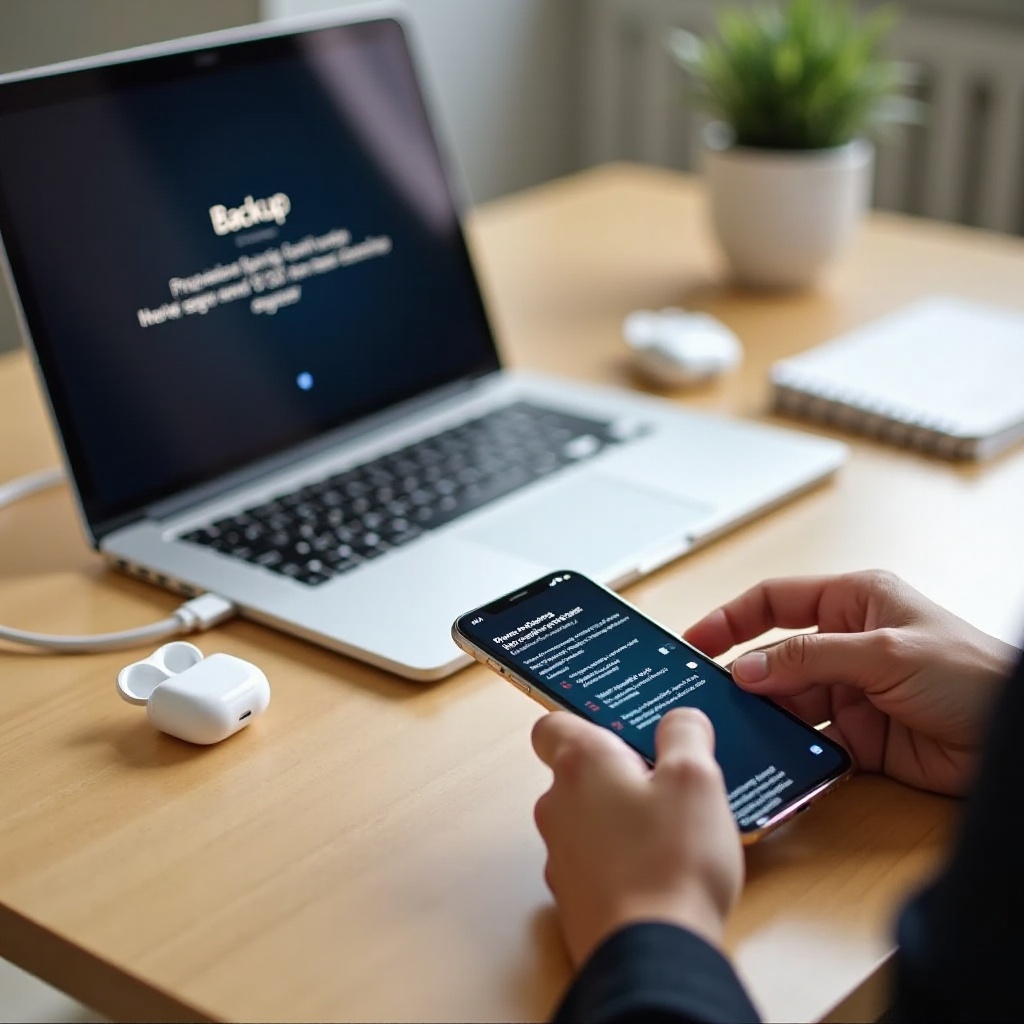
Aloita varmistamalla, että voit päivittää ilman yllättäviä maksuja. Tarkista tilanne Apple Store -sovelluksessa, operaattoritililläsi tai osamaksusopimuksessa. Katso hyvitysarvot, jotta tiedät, kannattaako palauttaa nykyinen puhelin nyt vai käyttöönoton jälkeen. Jos sinulla on AppleCare+, varmista, miten se siirtyy tai pitäisikö kattavuutta muuttaa.
Valitse malli, joka sopii siihen, miten oikeasti käytät puhelinta. Sisällöntuottajat voivat kaivata huippukameroita, suurta tallennustilaa ja Pro-ominaisuuksia. Matkailijoiden kannattaa painottaa akunkestoa ja vahvaa eSIM-tukea. Tehokäyttäjät hyötyvät nopeimmasta piiristä ja runsaammasta RAM-muistista, kun taas minimalistit voivat valita kevyemmän laitteen, joka silti täyttää arjen tarpeet. Kun valinta on tehty, valitse tallennustila ja tarvikkeet, jotta pääset alkuun vahvasti.
Suunnittele tallennustila, väri, tarvikkeet ja AppleCare+
Valitse tallennustila, jossa on pelivaraa seuraavaksi vuodeksi tai kahdeksi. Tarkista nykyinen käyttö kohdasta Asetukset > Yleiset > iPhonen tallennustila ja lisää vähintään 30 prosenttia kasvuvaraa. Jos kuvaat paljon 4K-videota tai ProRAW-kuvia, valitse enemmän. Valitse viimeistely, josta pidät päivittäin ja joka peittää kulumaa. Tilaa suojakuori ja näytönsuoja, jotta voit suojata puhelimen ennen käyttöönottoa. Lisää sertifioitu pikalaturi ja kestävä USB‑C-kaapeli. Jos käytät MagSafea, pidä kiinnikkeet tai lompakot valmiina. Päätä AppleCare+:sta tai operaattorin vakuutuksesta nyt välttääksesi katkokset. Kun laitepaketti on lukittu, olet valmis valmistelemaan ohjelmiston nykyisellä laitteellasi.
Päivitä nykyinen iPhone ja kaikki sovellukset ensin
Päivitä uusimpaan iOS-versioon, jotta Pika-aloitus ja palautukset toimivat sujuvasti. Siirry kohtaan Asetukset > Yleiset > Ohjelmistopäivitys ja asenna mahdolliset operaattoriasetukset. Avaa App Store ja päivitä kaikki sovellukset. Käynnistä kriittiset sovellukset varmistaaksesi, että olet kirjautunut sisään ja että ne synkronoituvat pilvipalveluihinsa. Etusijalle sähköposti, salasananhallinta, todennussovellus, pankkisovellukset ja viestintä. Käynnistä iPhone uudelleen välimuistien tyhjentämiseksi. Täysin päivitetty laite vähentää siirtovirheitä. Nyt voit ottaa luotettavat varmuuskopiot taistelematta versioristiriitoja vastaan.
Varmuuskopioi oikein: iCloud vs. salatut Mac/PC-varmuuskopiot
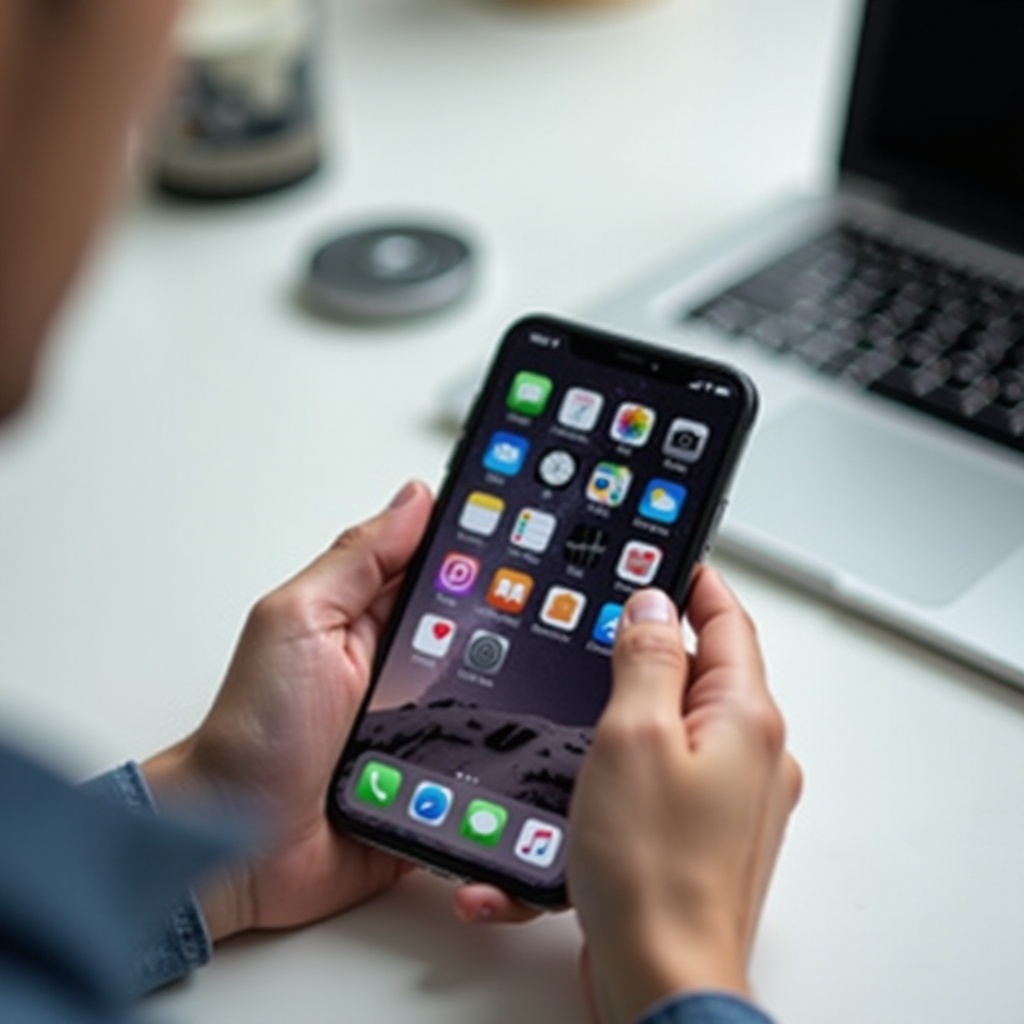
Ajantasainen, täydellinen varmuuskopio on sujuvan päivityksen ydin. Sinulla on kaksi parasta vaihtoehtoa, ja voit turvallisesti tehdä molemmat.
iCloud-varmuuskopio:
– Ota iCloud-varmuuskopio käyttöön kohdassa Asetukset > [nimesi] > iCloud > iCloud-varmuuskopio.
– Napauta Varmuuskopioi nyt laitteen ollessa virrassa ja Wi‑Fi-verkossa.
– Varmista, että iCloud+-tilaa on riittävästi, ja odota uusinta aikaleimaa.
– iCloudista palauttaminen on yksinkertaista ja toimii missä tahansa, kun yhteys on vakaa.
Salattu paikallisvarmuuskopio Macilla tai PC:llä:
– Kytke iPhone USB‑C:llä ja avaa Macilla Finder tai Windowsissa iTunes.
– Valitse laitteesi ja ota käyttöön paikallisvarmuuskopion salaaminen. Aseta salasana ja tallenna se salasananhallintaohjelmaasi.
– Salatut varmuuskopiot sisältävät Terveyden, Avaimenperän, Wi‑Fi-salasanat ja muuta arkaluontoista dataa, jonka iCloud-varmuuskopio ei aina tallenna samalla tavalla.
Miksi molemmat: iCloud on kätevä ja joustava, kun taas paikallinen salattu varmuuskopio palautuu usein nopeammin ja täydellisemmin yhdellä kertaa. Merkitse paikallisvarmuuskopio tämän päivän päivämäärällä. Älä tyhjennä tai kirjaudu ulos vanhasta puhelimesta ennen kuin uusi iPhone on täysin palautettu ja tarkistettu. Kun turvaverkko on kunnossa, karsi turhaa nopeuttaaksesi siirtoa.
Siivoa ja optimoi tallennustila ennen siirtoa
Roina lisää siirtoaikaa ja riskejä. Kevennä kuormaa nyt.
– Kuvat: poista duplikaatit, epäselvät otokset ja tarpeettomat kuvakaappaukset. Tyhjennä Äskettäin poistetut.
– Videot: arkistoi pitkät klipit, joita et tarvitse offline-tilassa, pilveen tai ulkoiseen tallennustilaan.
– Viestit: poista massiiviset ketjut ja liitteet, erityisesti pitkät ääniviestit ja suuret mediatiedostot.
– Sovellukset: poista sovellukset, joita et käytä. Tyhjennä suuret offline-kartta-alueet ja musiikkivälimuistit.
– Tiedostot: tyhjennä Lataukset Tiedostot-sovelluksessa ja siivoa Safarin offline-listat.
Pyri 10–20 prosentin vapaaseen tilaan. Puhtaampi tallennustila nopeuttaa varmuuskopioita ja vähentää palautusten turhaa edestakaista toimintaa. Kun kuorma on karsittu, varmista kirjautumistietosi, jotta käyttöönotto ei muutu salasanojen metsästykseksi.

Valmistele tilisi: Apple ID, pääsykoodi, 2FA ja passkeyt
Tilien valmistelu estää lukittumiset ja nopeuttaa aktivointia.
– Vahvista Apple ID ja salasana. Päivitä palautussähköposti ja luotetut numerot.
– Jos käytät palautusavainta, säilytä se turvallisesti offline-tilassa ja merkitse, mistä sen löydät.
– Muista laitteen pääsykoodi; tarvitset sitä Pika-aloitusta ja Lompakkoa varten.
– Varmista, että saat kaksivaiheiset koodit päänumeroosi ja varamenetelmällä.
– Vie tilit todennussovelluksesta, jos se tukee suojattua siirtoa, tai tallenna palautuskoodit tärkeisiin palveluihin.
– Varmista, että salasananhallinta synkronoituu ja avautuu Face ID:llä nykyisessä puhelimessa.
– Tarkista, että passkeyt synkronoituvat iCloud-avaimenperässä kaikilla Apple-laitteillasi.
Perheiden kannattaa tarkistaa ostojaon, Ruutuajan ja Kysy ostaessa -asetukset, jotta lasten laitteet eivät törmää aktivointiongelmiin. Kun tunnukset ovat kunnossa, olet valmis siirtämään numerosi ja palvelusi.
Valmistele eSIM ja operaattoriaktivointi
Uusimmat iPhonet tukeutuvat eSIMiin, joten liittymän valmistelu on tärkeää. Aloita varmistamalla, että operaattorisi tukee eSIM-siirtoa valittuun malliin. Päivitä operaattorisi sovellus ja kirjaudu sisään. Merkitse muistiin tilisi PIN- tai siirtokoodi, laskutuspostinumero ja SSN:n neljä viimeistä numeroa, jos operaattori niitä pyytää. Pyydä siirtokoodi tai uusi QR tarvittaessa. Jos käytät kahta liittymää, nimeä ne Työ ja Henkilökohtainen, jotta uusi puhelin soveltaa oletukset oikein.
Aktivointipäivänä pidä vanha puhelin päällä ja yhteydessä, kunnes uusi puhelin näyttää palvelun toimivan. Pika-aloituksen aikana siirrä eSIM näytön ohjeiden mukaan. Jos verkko ei ilmesty, vaihda Lentotila päälle ja pois, käynnistä uudelleen tai skannaa operaattorin antama QR uudelleen. Visuaalinen vastaaja saattaa vaatia PIN-koodin aktivoinnin jälkeen, joten pidä se valmiina. Matkailijat voivat esiladata toisen matkailu-eSIMin erillisenä liittymänä. Kun palvelu on kunnossa, valmistele Lompakon kohteet, jotta voit maksaa ja matkustaa viivytyksettä.
Turvaa Lompakon kohteet: kortit, joukkoliikenne, henkilöllisyydet ja digitaaliset avaimet
Lompakon kohteet eivät aina siirry automaattisesti, koska ne on sidottu suojattuihin elementteihin. Tee nopea luettelo päivittäin käyttämistäsi.
– Maksukortit: varmista, että pankkisovellukset ja 2FA ovat valmiina, jotta voit lisätä kortit nopeasti uudelleen.
– Joukkoliikennekortit: jotkin järjestelmät edellyttävät, että poistat kortin vanhasta puhelimesta ennen lisäämistä uuteen.
– Digitaaliset henkilöllisyydet ja avaimet: osavaltioiden ID:t, autonavaimet ja kotiavaimet vaativat usein uudelleenvahvistuksen.
– Liput ja passit: lataa uudelleen lentoyhtiön, tapahtumapaikan tai tapahtuman sovelluksesta.
Kun tiedät kunkin kohteen lähteen, voit turvallisesti poistaa laiteparit ja valmistella lisälaitteet siirtoa varten.
Poista Apple Watchin paritus ja valmistele lisälaitteet
Poista Apple Watchin paritus, jotta syntyy tuore varmuuskopio, joka palautetaan uuteen iPhoneen. Avaa Watch-sovellus, valitse Kaikki kellot, napauta tietopainiketta ja poista paritus. Pidä kello laturissa tämän vaiheen ajan. Päivitä AirPodsien laiteohjelmisto pitämällä ne iPhonen lähellä, yhdistettyinä ja latauksessa. Varaudu parittamaan Bluetooth-lisälaitteet, kuten autovälineet, kaiuttimet ja treenilaitteet, uudelleen siirron jälkeen. Jos käytät CarPlayta, merkitse muistiin, mihin autoihin laite on liitetty, jotta voit lisätä uuden laitteen nopeasti. Kun lisälaitteet on valmiina, valitse siirtotapa, joka sopii aikaasi ja yhteyteesi.
Valitse siirtotapa: Pika-aloitus, iCloud-palautus tai kaapelin kautta
Valitse polku nopeuden, luotettavuuden ja verkon perusteella.
Pika-aloitus laitteesta laitteeseen:
– Aseta puhelimet vierekkäin, avaa uusi ja skannaa pyörivä animaatio vanhalla puhelimella.
– Noudata ohjeita siirtääksesi Apple ID:n, asetukset ja eSIMin yhdessä kokonaisuudessa.
– Pidä molemmat puhelimet virrassa ja Wi‑Fi-verkossa, äläkä käytä niitä ennen siirron valmistumista.
iCloud-palautus:
– Käynnistä uusi iPhone, kirjaudu sisään ja valitse Palauta iCloud-varmuuskopiosta.
– Sovellukset ja data palautuvat vaiheittain, mikä on kätevää, jos sinulla on vahva Wi‑Fi ja aikaa.
Kaapelin kautta laitteesta laitteeseen USB‑C:llä:
– Yhdistä puhelimet USB‑C-kaapelilla ja valitse Siirrä iPhonesta.
– Tämä on usein nopein reitti valtaville kuvakirjastoille ja vähentää Wi‑Fi:n nykimistä.
Jos jokin tapa jumittuu, peruuta turvallisesti ja kokeile toista. Kun siirtosuunnitelma on tehty, hoida erikoistapaukset, jotka voivat mutkistaa käyttöönottoa.
Erikoistapaukset: työn MDM, beta‑iOS ja siirtyminen Androidista
Työ- ja koululaitteissa käytetään usein hallintaprofiileja. Tarkista IT:ltä ennen päivittämistä. Saatat joutua odottamaan, että uusi malli hyväksytään tai että profiili muutetaan sallimaan varmuuskopioinnin ja palautuksen. Jos nykyisessä puhelimessasi on beta, poista betaprofiilit ja päivitä molemmat puhelimet samaan julkiseen iOS-versioon välttääksesi siirtovirheitä.
Siirtyminen Androidista vaatii Applen Vaihda iOS:ään -sovelluksen. Asenna se Android‑puhelimeen, yhdistä molemmat laitteet samaan Wi‑Fiin ja seuraa näytöllä näkyvää koodia. Voit siirtää yhteystiedot, viestit, kuvat, videot, kalenterit ja joitakin tilejä. Poista RCS-ominaisuudet käytöstä Androidin viestisovelluksessa, jotta viestit eivät katoa vaihdon jälkeen. Kun erikoistapaukset on hoidettu, valmistele sujuvaa aktivointia varten.
Käyttöönoton päivän tarkistuslista sujuvaa aktivointia varten
Lyhyt lista tekee aloituspäivästä rauhallisen ja ennakoitavan.
– Lataa molemmat puhelimet vähintään 80 prosenttiin ja pidä ne virrassa siirron aikana.
– Käytä nopeaa, vakaata Wi‑Fiä ja vältä ruuhkaisia verkkoja.
– Asenna suojakuori ja näytönsuoja ennen aloittamista.
– Pidä Apple ID -salasana, laitteen pääsykoodi ja 2FA-menetelmät valmiina.
– Pidä operaattoritilin tiedot ja mahdollinen eSIM‑QR käden ulottuvilla.
– Sulje taustasovellukset vanhasta puhelimesta keskeytysten vähentämiseksi.
Käynnistä Pika-aloitus tai valitsemasi menetelmä. Seuraa kehotteita Face ID:n asettamiseen, eSIMin siirtämiseen ja Lompakon palauttamiseen. Jos näet aktivointivirheitä, käynnistä molemmat laitteet uudelleen ja yritä uudelleen. Kun pääset uuden puhelimen kotinäyttöön ja sovellukset alkavat latautua, siirry käyttöönoton jälkeisiin tarkistuksiin hienosäätääksesi yksityisyyttä ja suorituskykyä.
Käyttöönoton jälkeinen auditointi: käyttöluvat, ilmoitukset, yksityisyys ja sijainti
Siirron jälkeen käy asetukset läpi, jotta uusi iPhone tuntuu rauhalliselta, nopealta ja turvalliselta.
– Käyttöluvat: avaa Asetukset > Tietosuoja ja suojaus. Tarkista sovelluskohtaisesti Kuvat, Kamera, Mikrofoni, Yhteystiedot, Kalenterit ja Bluetooth. Rajoita käyttö vain tarpeelliseen.
– Ilmoitukset: karsi häly. Salli aika‑herkät ilmoitukset tärkeille sovelluksille ja käytä Aikataulutettua yhteenvetoa vähäisen prioriteetin sovelluksille.
– Keskittyminen: määritä Työ, Uni, Henkilökohtainen ja Ajo sallituin yhteystiedoin ja sovelluksin.
– Sijainti: aseta useimmat sovellukset tilaan Käytön aikana ja poista Tarkka sijainti käytöstä, kun sitä ei tarvita.
– Turvallisuus: ota käyttöön varastetun laitteen suojaus ja varmista, että Etsi omani on päällä. Kytke Ilmoita, kun jää jälkeen AirTagien, AirPodsien ja muiden lisälaitteiden osalta.
– iCloud: varmista, että Kuvat, Viestit iCloudissa, Avaimenperä ja Terveys synkronoituvat.
– Akku: ota käyttöön Optimoitu akun lataus ja tarkista, mitkä sovellukset kuluttavat eniten virtaa viimeisen 24 tunnin ja 10 päivän aikana.
Kun uusi puhelin on säädetty, voit turvallisesti poistaa vanhan käytöstä vaihto-, myynti- tai kierrätyskäyttöä varten.
Vaihda, tyhjennä ja kierrätä vanha iPhonesi turvallisesti
Tyhjennä vanha laite vasta, kun olet varmistanut, että kaikki on siirtynyt. Noudata tätä järjestystä puhdasta irtiottoa varten:
1) Poista Etsi omani käytöstä kohdassa Asetukset > [nimesi] > Etsi omani > Etsi iPhoneni.
2) Kirjaudu ulos Apple ID:stä kohdassa Asetukset > [nimesi] > Kirjaudu ulos.
3) Poista kaikki sisältö ja asetukset kohdassa Asetukset > Yleiset > Siirrä tai nollaa > Poista kaikki sisältö ja asetukset.
4) Poista laite Apple ID:stä osoitteessa appleid.apple.com, jotta aktivointilukko ei laukea.
5) Vaihdossa noudata lähetyspakkauksen ohjeita, liitä vaaditut asiakirjat ja ota kuvat paketista ennen luovutusta.
6) Yksityismyynnissä poista SIM-kortit tai eSIM-profiilit, joita ei pidä jäädä, ja nollaa laite vielä kerran ennen luovutusta.
7) Kierrätyksessä käytä valtuutettua ohjelmaa, joka todistaa datan tuhoamisen.
Kun vanha puhelin on irrotettu ja tyhjennetty, päivityksesi on suojattu alusta loppuun.
Yhteenveto
Paras tapa valmistautua uuteen iPhoneen on edetä yksinkertaisessa järjestyksessä. Vahvista päivitysoikeus, valitse oikea malli ja tallennustila, päivitä nykyinen laite ja luo luotettavat varmuuskopiot. Siivoa datasi, turvaa tilit ja kaksivaiheinen todennus, ja valmistele eSIM ja Lompakko. Valitse aikaan ja verkkoon sopiva siirtotapa ja hienosäädä sitten yksityisyys ja ilmoitukset käyttöönoton jälkeen. Viimeistele tyhjentämällä ja poistamalla vanha puhelin tileiltäsi ennen vaihtoa tai myyntiä. Noudata tätä tarkistuslistaa, niin käynnistät uuden iPhonen ensimmäisenä päivänä siten, että sovelluksesi ovat kirjautuneina, kuvasi tallella ja numerosi aktiivinen.
Usein kysytyt kysymykset
Mitä minun tulisi tehdä vanhalla iPhonellani juuri ennen uuden käyttöönottoa?
Päivitä iOS ja sovellukset, vapauta 10–20 prosenttia tallennustilaa ja tee uusi salattu varmuuskopio Macilla tai PC:llä sekä iCloud-varmuuskopio. Poista Apple Watchin paritus, jotta siitä muodostuu varmuuskopio. Varmista, että Apple ID:si, pääsykoodisi ja kaksivaiheinen todennus (2FA) toimivat. Kirjaa muistiin operaattorisi PIN-koodi ja mahdolliset eSIM-siirtotiedot. Pidä vanha puhelin päällä ja lähellä, kunnes uusi puhelin on saanut aktivoinnin ja tiedonsiirron valmiiksi.
Miten siirrän tai aktivoin eSIMin uuteen iPhoneen menettämättä mobiiliverkkoyhteyttä?
Päivitä molemmat puhelimet, avaa operaattorisi sovellus ja seuraa eSIM-siirtokehotetta Pika-aloituksen aikana. Jos operaattorisi käyttää QR-koodia, skannaa se, kun sinua pyydetään. Pidä vanha puhelin päällä, kunnes uudessa näkyy verkon signaali. Jos yhteys ei tule näkyviin, kytke lentotila päälle ja pois, käynnistä uudelleen tai skannaa QR-koodi uudelleen. Ota yhteyttä operaattoriisi, jos liittymä lukittuu tai tarvitset uuden eSIMin.
Mikä on nopein ja luotettavin tapa siirtää tiedot uuteen iPhoneen?
Siirrä tiedot laitteesta laitteeseen kaapelilla käyttämällä USB-C-kaapelia, erityisesti suurille kuvakirjastoille. Se välttää Wi-Fi:n pullonkaulat ja on usein iCloud-palautusta nopeampi. Pika-aloitus Wi-Fi-yhteydellä on vahvassa verkossa hyvä kakkonen. Tee aina ensin salattu paikallinen varmuuskopio varalle.