Johdanto
Lukittu BIOS-näyttö pysäyttää Dell-kannettavan ennen käynnistymistä. Et voi muuttaa käynnistysjärjestystä, kytkeä Secure Bootia päälle tai pois tai säätää laitteisto-ominaisuuksia. Jos sinun täytyy asentaa Windows uudelleen, ottaa virtualisointi käyttöön tai toipua epäonnistuneesta päivityksestä, tuo yksi kehote estää etenemisen. Tämä opas selittää, miten poistaa Dell-kannettavan BIOS-salasana ilman riskiä tiedoillesi tai laitteistollesi. Vahvistat omistajuuden, tunnistat salasanatyypin ja valitset mallillesi sopivan menetelmän. Aloitamme perusteista ja siirrymme sitten virallisiin palautusmenetelmiin, mallikohtaisiin eroihin ja laitetason nollauksiin. Opit myös, mitä tulee välttää ja miten asetukset palautetaan, kun pääsy on palautettu. Jokainen osa liittyy seuraavaan, jotta voit siirtyä arvioinnista toimintaan selkeästi.
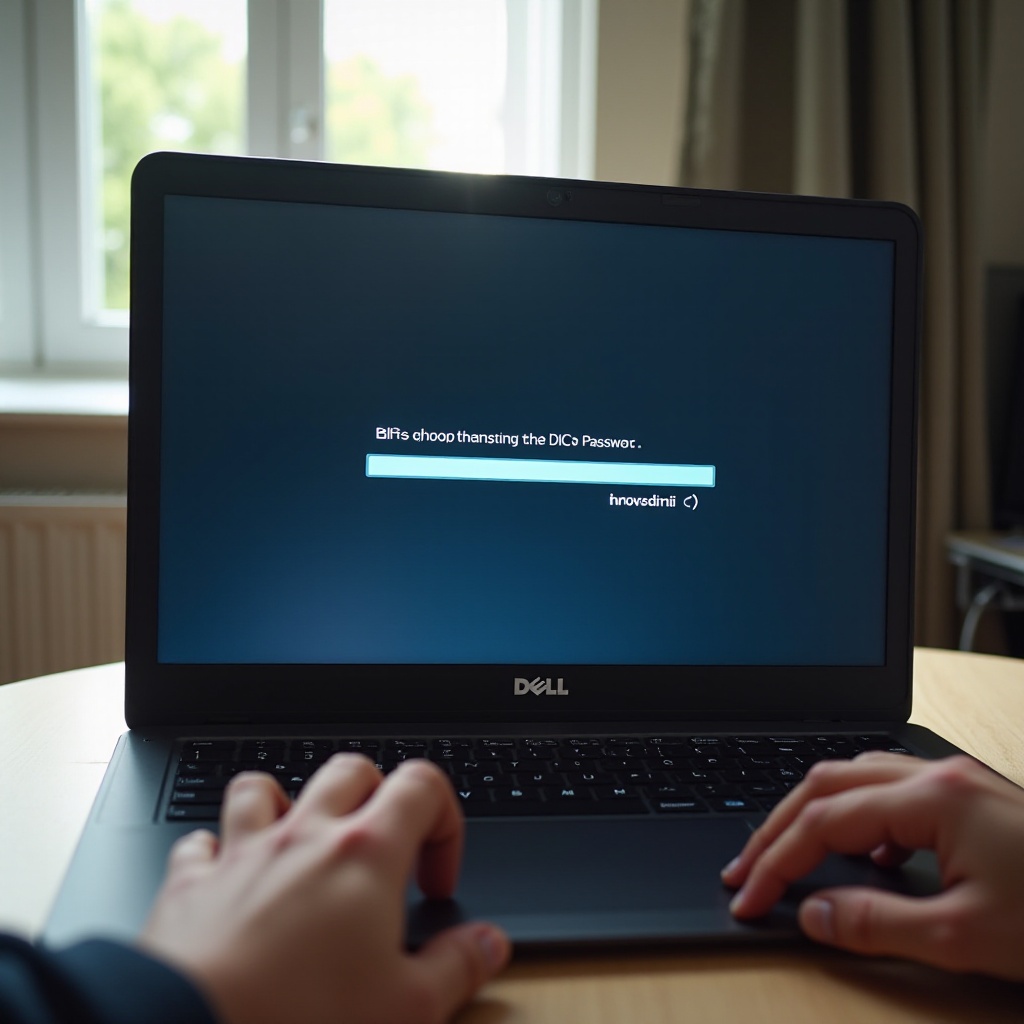
Ymmärrä BIOS/UEFI-salasanat ja mitä ne suojaavat
Dell-kannettavissa käytetään useita salasanatyyppejä eri tarkoituksiin. Tieto siitä, mikä salasana on aktiivinen, määrittää seuraavat askeleesi ja auttaa välttämään umpikujiin.
Järjestelmä- vs. ylläpitäjä-/asetus- vs. HDD/SSD-salasanat
- Järjestelmäsalasana: Estää käynnistyksen, kunnes syötät oikean koodin. Et pääse käyttöjärjestelmään.
- Ylläpitäjän tai Setup-salasana: Suojaa BIOS- tai UEFI-asetukset. Voit usein käynnistää, mutta et voi muuttaa laiteohjelmiston asetuksia ilman koodia.
- HDD- tai SSD-salasana: Lukitsee tallennuslaitteen laiteohjelmistotasolla. Vaikka järjestelmä käynnistyisi toiselta laitteelta, lukitulla levyllä oleviin tietoihin ei pääse käsiksi.
Kiinnitä huomiota kehotteen sanamuotoon. Levyä koskeva salasana mainitsee yleensä levyn tai tallennuksen. Järjestelmä- tai asetuskehote näkyy F2-näppäintä painettaessa tai ennen kuin käyttöjärjestelmä alkaa latautua. Lukituksen tyypin tunnistaminen nyt nopeuttaa palautusta myöhemmin.
UEFI vs. perinteinen laiteohjelmisto, TPM ja Secure Bootin yhteispeli
Useimmat modernit Dell-järjestelmät käyttävät UEFI-laiteohjelmistoa, joka on usein sidottu TPM-siruun. Tietoturvaominaisuudet voivat kytkeä alustan mittaukset salausratkaisuihin, kuten BitLockeriin. Jos muutat BIOS-asetuksia tai poistat salasanan, Windows voi havaita alustan muutoksen ja pyytää palautusavainta. Tämä on normaalia. Valmistele palautustietosi ennen kuin etenet.
Miksi poistaminen on vaikeampaa nykyaikaisilla Dell-alustoilla
Vanhat keinot, kuten nappipariston irrottaminen, toimivat nykyään harvoin. Monissa Dell-kannettavissa salasanat tallennetaan suojattuun ei-haihtuvaan muistiin, joka säilyy ilman virtaa. Joissakin malleissa lukitukset on myös sidottu Service Tag -tunnukseen. Nämä suojaukset vähentävät varkauksia ja suojaavat arkaluonteisia tietoja. Siksi viralliset Dell-prosessit ovat turvallisimmat ja luotettavimmat reitit.
Perusteet luovat pohjan. Kun lukituksen tyyppi ja suojausmalli ovat selvillä, voit suunnitella turvallisen lähestymistavan. Ennen kuin kosket asetuksiin tai avaat rungon, hoida ensin oikeudelliset ja tietoturva-asiat.
Oikeudelliset ja tietoturvaan liittyvät perusasiat ennen aloittamista
Turvamenettelyt on luotu suojelemaan omistajia ja organisaatioita. Noudata niitä välttääksesi viiveitä, tietojen menetyksiä ja oikeudellisia ongelmia.
Omistajuus- ja valtuutusvaatimukset
Vain varmistettu omistaja tai valtuutettu ylläpitäjä saa poistaa BIOS-salasanan. Dellin tuki pyytää kuluttajilta ostotositetta ja yrityksiltä laitehallintatietoja. Jos ostit kannettavan käytettynä, tee Dellin omistajuuden siirto (Ownership Transfer). Älä yritä kiertää suojausta laitteissa, joita et omista tai hallinnoi.
Salaus ja BitLockerin aiheuttamat riskit tiedoillesi
Monissa Dell-kannettavissa BitLocker on käytössä toimitushetkellä. Laiteohjelmistoasetusten muuttaminen voi laukaista palautuskehotteen seuraavassa käynnistyksessä. Varmuuskopioi tärkeät tiedostot ensin, jos mahdollista. Etsi palautusavaimesi Microsoft-tililtäsi, Azure AD:sta tai yrityksesi talletuksesta. Pidä avain valmiina ennen etenemistä.
Takuu, vaatimustenmukaisuus ja eettiset näkökohdat
Nastojen oikosulkeminen tai epäluotettavien työkalujen käyttö voi mitätöidä takuun ja tehdä emolevystä käyttökelvottoman. Säännellyissä ympäristöissä dokumentoimattomat muutokset voivat rikkoa käytäntöjä. Pidä kirjaa jokaisesta vaiheesta. Jos kannettava kuuluu yritykselle, toimi yhdessä IT:n kanssa ja noudata ohjeistusta.
Kun olet varmistanut valtuutukset ja kerännyt palautusavaimet, kokoa laitteen tiedot, joita tarvitset tukea ja tulevia asetuksia varten.
Tunnista Dell-mallisi, BIOS-versio ja salasanatyyppi
Tarkat tiedot nopeuttavat tukea ja estävät virheitä, jotka voivat pidentää lukitusta.
Etsi Service Tag ja BIOS-versio; lue lukitusnäytön kehotteet
Kirjaa ylös Service Tag ja Express Service Code. Löydät ne rungon tarrasta tai BIOS-näytöiltä. Merkitse BIOS-versio, jos se näkyy. Lue lukituskehote huolellisesti ja vahvista, viittaako se järjestelmä-, ylläpito- vai levysalasanaan.
Tallenna mahdolliset virhekoodit; käytä F2- ja F12-näppäimiä
Paina Dell-logon aikana F2 yrittääksesi avata BIOS-asetukset. Paina F12 avataksesi kertaluonteisen käynnistysvalikon. Kirjaa ylös virheilmoitukset, kuten system disabled -koodi. Vältä toistuvia arvauksia. Monissa malleissa asetetaan viiveitä useiden epäonnistumisten jälkeen, mikä tuhlaa aikaa ja voi aiheuttaa sekaannusta.
Dokumentoi nykyiset asetukset, jos ne ovat osittain nähtävissä
Jos näet osan asetuksista, kirjaa ne nyt. Keskity käynnistysjärjestykseen, Secure Bootiin, SATA- tai NVMe-tilaan, virtualisointivaihtoehtoihin sekä päivämäärään ja aikaan. Näistä muistiinpanoista on apua, kun palautat järjestelmän tunnettuun toimivaan tilaan lukituksen poistamisen jälkeen.
Kun malli ja lukituksen tyyppi on tunnistettu, valitse polku. Jos tiedät salasanan, poistat sen minuuteissa. Jollet tiedä, seuraa Dellin tukemaa palautusta.
Jos tiedät salasanan: poista se BIOS-asetuksista
Tunnetun salasanan poistaminen on hallittu toimenpide. Huolehdi muutosten tallentamisesta ja tuloksen varmistamisesta.
Siirry BIOSiin ja selaa Security-valikkoja
1) Käynnistä laite ja naputa toistuvasti F2 Dell-logon aikana.
2) BIOS- tai UEFI-asetuksissa avaa Security- tai Passwords-osio.
3) Etsi kohdat, kuten Admin tai Setup Password sekä System Password.
Salasanan poistaminen vs. vaihtaminen; tallenna ja poistu oikein
- Poistaaksesi salasanan valitse vastaava kenttä. Anna nykyinen salasana, kun sitä pyydetään. Jos käyttöliittymä sallii poiston, jätä uudet salasanakentät tyhjiksi tai valitse poista-vaihtoehto. Joissakin malleissa nykyinen salasana täytyy syöttää kahdesti poistamisen vahvistamiseksi.
- Jos haluat vaihtaa salasanan, aseta uusi ja tallenna se luotettavaan hallintasovellukseen tai yritysholviin.
- Valitse Save and Exit. Vahvista mahdolliset vahvistuspyynnöt.
Poiston jälkeiset tarkistukset: aika, käynnistysjärjestys, Secure Boot
Käynnistä uudelleen ja siirry BIOSiin varmistaaksesi, että salasana on poissa. Tarkista päivämäärä ja aika, käynnistysjärjestys, SATA-tila, virtualisointi ja Secure Boot. Säädä arvoja vain tarpeen mukaan. Pienet, harkitut muutokset vähentävät käynnistysvirheen riskiä.
Jos et muista salasanaa tai ostit kannettavan käytettynä, älä yritä pakottaa kiertotietä. Siirry Dellin viralliseen tukeen. Se on turvallisempaa ja yleensä nopeampaa kuin yritys ja erehdys.
Jos unohdit salasanan: käytä Dellin virallista tukireittiä
Dell voi auttaa nollaamaan tai poistamaan tietyt BIOS-lukitukset omistajuuden varmistamisen jälkeen. Tämä suojaa sinua ja varmistaa vaatimustenmukaisuuden.
Valmistele omistajuustodiste ja laitteen tiedot
Kerää Service Tag, BIOS-versio jos tiedossa, ja ostodokumentit. Yrityslaitteissa varaa saataville laitehallintatiedot ja ylläpitäjän valtuutus. Kirjaa tarkka lukitusviesti ja mahdolliset näytöllä näkyvät koodit.
Avausavaimen kelpoisuus vs. huoltokeskus- tai paikan päällä -palvelu
Ota yhteyttä Dellin tukeen puhelimitse tai chatissa. Joissakin malleissa Dell voi omistajuuden varmistuksen jälkeen antaa kertakäyttöisen avausavaimen, joka vastaa näytöllä näkyvää koodia. Uudemmissa yritysalustoissa, joissa on vahvempi suojaus, Dell saattaa vaatia huoltokeskus- tai paikan päällä -palvelua. Palvelussa laiteohjelmisto yhdenmukaistetaan ja lukitus poistetaan paljastamatta tietoja.
Omistajuuden siirto käytettyjen laitteiden ostossa
Jos edellinen omistaja näkyy yhä Dellin rekistereissä, tee Omistajuuden siirto. Toimita Service Tag ja ostotosite. Dell ei voi jakaa avausinformaatiota ennen kuin rekisterit heijastavat nykyistä omistajaa.
Kun tuki on mukana, monet saavat ohjauksen nopeasti takaisin. Jos et voi tai halua odottaa, voit harkita laitetason nollauksia. Opettele, mikä toimii ja mitä tulee välttää, ettet aiheuta vahinkoa.
Mallikohtaiset ohjeet: Latitude tai Precision vs. Inspiron tai XPS tai Vostro vs. Alienware
Eri tuoteperheissä tietoturva on toteutettu eri syvyydellä. Säädä odotuksiasi sen mukaan.
Yritysrajoitteet Latitude- tai Precision-malleissa
Latitude- ja Precision-järjestelmät toimivat usein hallituissa laitekannoissa. Ylläpitosalasanat voivat olla pakotettuja ja sidottuja laitehallintatietoihin. Nämä mallit eivät välttämättä hyväksy yksinkertaisia ohjelmistopohjaisia avauksia. Varaudu siihen, että Dell varmistaa yritysomistuksen ja joissakin tapauksissa suorittaa palvelun lukituksen poistamiseksi.
Kuluttajamallien (Inspiron, XPS, Vostro) odotukset
Kuluttajamalleissa on yleensä vähemmän yritystason valvontaa, mutta ne silti suojaavat laiteohjelmiston tietoja. Vahvistuksen jälkeen jotkin mallit tukevat avausavainta. Toiset voivat silti vaatia huoltoa, jos salasana sijaitsee suojatussa tallennuksessa. Varaudu BitLocker-kehotteeseen muutosten jälkeen.
Alienwaren erityispiirteet ja tukikanavat
Alienwaren laiteohjelmistovalikot voivat näyttää erilaisilta ja sisältää lisäsuorituskykyasetuksia. Palautuspolku on silti sama. Dokumentoi, mitä näet, vahvista omistajuus ja toimi Dellin kanssa, jos et pysty poistamaan lukitusta itse.
Nyt kun tiedät perheiden erot, arvioi laitetason nollaukset huolella. Kaikki menetelmät eivät sovellu jokaiseen emolevyyn, ja monet yleiset vinkit eivät enää toimi uusissa suunnitteluissa.
Laitetasoiset nollaukset: mikä toimii, mikä ei
Käytä vain oman mallisi virallisessa huoltokäsikirjassa lueteltuja menetelmiä. Improvisoituja keinoja kannattaa välttää: ne epäonnistuvat usein ja voivat vahingoittaa emolevyä.
RTC-nollaus tai hyppyjohtomenetelmä Dellin huoltokäsikirjojen mukaan
Joissakin malleissa on Real Time Clock -nollaus tai hyppylinkki. Vaiheet vaihtelevat rungon ja emolevyn mukaan. Tyypillinen eteneminen:
– Sammuta. Irrota verkkolaite. Jos irrotettavissa, poista pääakku.
– Paina ja pidä virtapainiketta pohjassa 15 sekuntia kondensaattorien purkamiseksi.
– Poista pohjakansi huoltokäsikirjan ohjeiden mukaisesti.
– Etsi RTC-nollausnastat tai hyppylinkki. Tee dokumentoitu oikosulku tai painallustoimenpide määritellyn ajan.
– Kokoa takaisin ja kytke virta. Käynnistä ja testaa. Tämä voi nollata ajan ja joissakin malleissa poistaa tietyt lukitukset.
CMOS- tai nappipariston irrotuksen rajoitukset uudemmissa emolevyissä
Nappipariston irrottaminen poisti aiemmin asetukset vanhoissa malleissa. Moderneissa Dell-kannettavissa suojattu tallennus säilyy. Nappipariston irrotus harvoin poistaa BIOS-salasanaa. Älä luota tähän, ellei huoltokäsikirjasi erikseen kerro, että se poistaa salasanat mallissasi.
Milloin EEPROM-ohjelmointi tai emolevyn huolto on tarpeen
Jos salasana sijaitsee suojatussa EEPROMissa ja on sidottu Service Tag -tunnukseen, vain valtuutettu huolto voi poistaa sen turvallisesti. Vältä piirien ohjelmointia tai epäluotettavia flash-työkaluja. Nämä toimet voivat aiheuttaa pysyviä vahinkoja ja altistaa tiedot. Tässä vaiheessa avaa Dell-tukipyyntö ja sovi huollosta.
Jos opas ehdottaa oikotietä tai yleistä takaovea, ole varovainen. Monet näistä menetelmistä ovat turvattomia tai huijauksia. Tiedä, mitä tulee välttää, ettet muuta korjattavissa olevaa ongelmaa kuolleeksi emolevyksi.
Vältettävät menetelmät: huijaukset ja riskialttiit kikat
Nopein polku ei aina ole turvallisin. Vältä varmentamattomia työkaluja ja lupauksia.
Yleissalasanageneraattorit ja -listat
Sivustot, jotka väittävät tarjoavansa universaaleja koodeja, toimittavat usein haittaohjelmia tai vääriä vastauksia. Ne voivat kerätä Service Tag -tunnuksesi, sähköpostisi ja muita tietoja. Ohita ne ja suojaa järjestelmäsi.
Nastojen oikosulkeminen, satunnaiset avausvälineet, laiteohjelmiston peukalointi
Nastojen oikosulkeminen voi rikkoa herkät piirit. Epäviralliset flash-työkalut voivat vioittaa laiteohjelmiston ja tehdä koneesta käyttökelvottoman. Älä kokeile tällaisia kikkoja, ellei virallinen käsikirja nimenomaisesti ohjeista oikosulkemaan dokumentoitua hyppylinkkiä.
Maksulliset etäavaukset ja tietovuotoriskit
Tuntemattomat myyjät, jotka tarjoavat etäavauksia, voivat kopioida koodejasi ja tietojasi. Jos laite ei ole sinun, saatat myös aiheuttaa oikeudellista riskiä. Toimi vain Dellin tai valtuutettujen kumppanien kanssa.
Organisaatiot kohtaavat samat tekniset haasteet, mutta laajassa mittakaavassa. Hyvät työkalut ja prosessit ehkäisevät lukituksia ja nopeuttavat palautusta niiden sattuessa.
IT-ylläpitäjille: Dell Command Configure ja yritystason palautus
Vakioi asetukset laitteissa ja pidä selkeät tietueet. Tämä kurinalaisuus estää hätätilanteita muuttumasta käyttökatkoksiksi.
BIOS-asetusten ja salasanatyönkulkujen automatisointi
Käytä Dell Command Configurea BIOS-profiilien viemiseen ja käyttöönottoon. Lisää tehtäviä, jotka asettavat tai kierrättävät ylläpitäjän salasanat kuvannuksen aikana. Pidä varalla ”break glass” -tunnus suojatussa holvissa ja rajoita pääsy auditoiduille henkilöille.
ProSupport-yhteistyö ja omaisuuserien vahvistus
Pidä omaisuustiedot ajan tasalla Service Tag -tunnuksilla, käyttäjäliitoksilla ja takuutilanteella. Avaaessasi tukipyynnön toimita omistajuustodiste, lukitusviestit ja mahdolliset virheilmaisut. Tämä vähentää edestakaista viestintää ja lyhentää seisokkia.
Salasanojen kierrätys ja turvalliset talletuskäytännöt
Säilytä BIOS-tunnukset suojatussa holvissa. Kierrätä ne aikataulun mukaan. Tallettakaa BitLocker-avaimet Azure AD:hen tai hallinta-alustaan, jotta teknikot voivat palauttaa nopeasti laiteohjelmistomuutosten tai emolevyn vaihdon jälkeen.
Kun pääsy on palautettu, työ ei ole vielä valmis. Sinun täytyy yhä palauttaa turvalliset oletukset, varmistaa käynnistyksen eheys ja määrittää hallittava suojauskäytäntö uusien lukitusten estämiseksi.
Kun olet poistanut salasanan: määritä uudelleen ja palauta
Kohtele järjestelmää kuin olisit tehnyt laiteohjelmiston huoltotoimenpiteen. Vahvista jokainen keskeinen asetus ennen laitteen palauttamista käyttäjälle.
Oletusten palautus vs. valikoidut muutokset
Harkitse Load Defaults -toimintoa asetusten normalisoimiseksi. Konfiguroi sitten vain tarpeellinen:
– SATA- tai NVMe-tila: AHCI tai RAID Windowsin tallennusajurin ja käyttöönoton standardin mukaan.
– Virtualisointi: ota käyttöön VT-x tai AMD-V sekä VT-d tai IOMMU, jos käytät Hyper-V:tä, WSL2:ta tai virtualisointityökaluja.
– Käynnistysjärjestys: aseta ensisijainen levy ensimmäiseksi, vahvista UEFI-käynnistysmerkinnät ja ota verkkokäynnistys käyttöön vain, jos käytäntö sitä vaatii.
– Secure Boot ja TPM-tila: pidä Secure Boot päällä, ellei sinulla ole validoitua syytä kytkeä sitä pois.
Dokumentoi jokainen muutos tulevaa tukea varten.
BitLocker-palautuskehotteet ja TPM-tila
Jos Windows pyytää BitLocker-palautusavainta, syötä avain Microsoft-tililtäsi, Azure AD:sta tai yrityksesi talletuksesta. Onnistuneen käynnistyksen jälkeen BitLocker yleensä uudelleensinetöityy päivitettyyn laiteohjelmistotilaan ilman lisäkehotteita.
Aseta uusi, hallittavissa oleva suojauskäytäntö
Jos asetat uuden BIOS-salasanan, tallenna se salasananhallintaan tai yritysholviin. Valitse salasana, jonka voit palauttaa ilman arvuuttelua. Kirjaa, missä tunnus säilytetään ja kenellä on pääsy. Hyvä hygienia nyt estää uuden lukituksen myöhemmin.
Huolellisuudesta huolimatta erikoistilanteita syntyy. Tieto niiden käsittelystä säästää aikaa ja ehkäisee turhaa vaivaa.
Vianmääritys ja erikoistilanteet
Odota poikkeavia tilanteita käytetyissä laitteissa, yhdistelmälukituksissa tai huollon jälkeen. Käsittele niitä jäsennellysti.
Avausta ei saatavilla: realistiset vaihtoehdot
Jotkin mallit eivät hyväksy avauskoodia. Jos Dell kieltäytyy antamasta sellaista, vaihtoehtoina ovat valtuutettu huoltokeskus tai emolevyn vaihto. Vertaile korjauskustannusta laitteen arvoon ennen etenemistä.
BIOS- ja levysalasanan yhdistelmälukot
Järjestelmä- tai ylläpitosalasanan poistaminen ei avaa levyä, jossa on oma salasana. Sinun on annettava levyn salasana tai suoritettava turvallinen tyhjennys, joka edellyttää sitä. Ilman sitä tiedot ovat tarkoituksella palautumattomia.
Emolevyn vaihto ja sarjoituksen yhdenmukaisuus
Emolevyn vaihdon jälkeen teknikkojen on ohjelmoitava Service Tag ja ominaisuusliput. Väärät arvot voivat rikkoa RAIDin, vPro-ominaisuudet tai akun raportoinnin. Vahvista sarjoitus BIOSissa ja testaa käynnistys ennen laitteen palauttamista käyttöön.
Yhteenveto
BIOS-salasana suojaa Dell-kannettavaa ja tietojasi, mutta se voi estää kiireellisen työn. Lähesty nollausta suunnitelmallisesti. Tunnista lukituksen tyyppi, vahvista omistajuus ja valmistele palautusavaimet. Jos tiedät koodin, poista se BIOSista ja varmista kriittiset asetukset. Jollet tiedä, käytä Dellin varmistusta ja tarvittaessa valtuutettua huoltoa. Vältä riskialttiita kikkoja, jotka voivat tuhota emolevyn tai paljastaa tietoja. Kun pääsy on palautettu, palauta järkevät oletukset, varmista käynnistyksen eheys ja tallenna tunnukset suojattuun holviin. Harkituilla askeleilla ja oikealla tuella poistat lukituksen ja palautat järjestelmän luotettavaan käyttöön.
Usein kysytyt kysymykset
Voiko CMOS-pariston irrottaminen poistaa BIOS-salasanan Dell-kannettavasta?
Uusissa Dell-kannettavissa nappipariston irrottaminen ei juuri koskaan poista BIOS-salasanaa. Lukitus sijaitsee yleensä suojatussa ei-haihtuvassa muistissa, joka säilyy ilman virtaa. Noudata huoltokäsikirjasi ohjeita RTC-nollaukseen. Jos siinä ei todeta, että menetelmä poistaa salasanat juuri sinun mallissasi, ota yhteyttä Dellin tukeen vahvistusta ja huoltoa varten.
Miten pyydän ja käytän Delliltä avauskoodia, jos unohdin BIOS-salasanani?
Ota yhteyttä Dellin tukeen puhelimitse tai chatissa. Toimita Service Tag -tunnus, omistajuuden todistus sekä tarkka lukitusviesti tai -koodi. Jos mallisi tukee avauskoodeja, Dell vahvistaa omistajuuden ja antaa kertakäyttöisen vastauksen, joka on sidottu näytöllä näkyvään koodiisi. Syötä tämä vastaus kehotteeseen lukituksen poistamiseksi tai ohittamiseksi. Jos mallissasi on vahvemmat suojaukset, Dell ohjaa sinut keskushuoltoon tai paikan päällä tehtävään huoltoon.
Aiheuttaako BIOS-salasanan poistaminen BitLocker-palautuksen Windowsissa?
Voi aiheuttaa. Laiteohjelmiston muutokset muuttavat alustan mittauksia, joita BitLocker tarkistaa TPM:n kautta. Windows saattaa pyytää BitLocker-palautusavaintasi seuraavan käynnistyksen yhteydessä. Pidä avain valmiina Microsoft-tililläsi, Azure AD:ssa tai yrityksesi avaintalletuksessa. Kun syötät avaimen ja järjestelmä käynnistyy, BitLocker yleensä sinetöi suojauksen uudelleen päivitettyyn laiteohjelmistotilaan.