Johdanto
Sormenjäljet, tahrat ja pöly saavat minkä tahansa MacBookin näyttämään väsyneeltä ja tuntumaan epähygieeniseltä. Väärä puhdistusaine tai liian kova ote voi naarmuttaa pinnoitteita, painaa nestettä näppäinten alle tai jättää näytölle samean kalvon. Kaiken tämän voi välttää yksinkertaisella, turvallisella rutiinilla, jossa käytetään oikeita välineitä ja hellävaraista tekniikkaa. Tämä opas kertoo tarkalleen, miten puhdistat MacBookin näytön ja näppäimistön ilman vaurioita selkein, kotona tai työpaikalla seurattavin vaihein.
Löydät tiiviin tarvikeluettelon, turvallisuusvalmistelut sekä vaiheittaiset ohjeet raidattomaan näyttöön ja roskattomaan, hygieeniseen näppäimistöön ja ohjauslevyyn. Näet myös, mitä ei pidä tehdä, miten erityispinnat käsitellään ja kuinka ratkaista yleisiä ongelmia, kuten öljyinen kalvo ja tahmeat näppäimet. Prosessi on nopea, kun sen tuntee. Aloita siitä, miksi oikea puhdistus on tärkeää, kerää sitten työkalusi ja valmistele työtilasi turvallisimpia tuloksia varten.
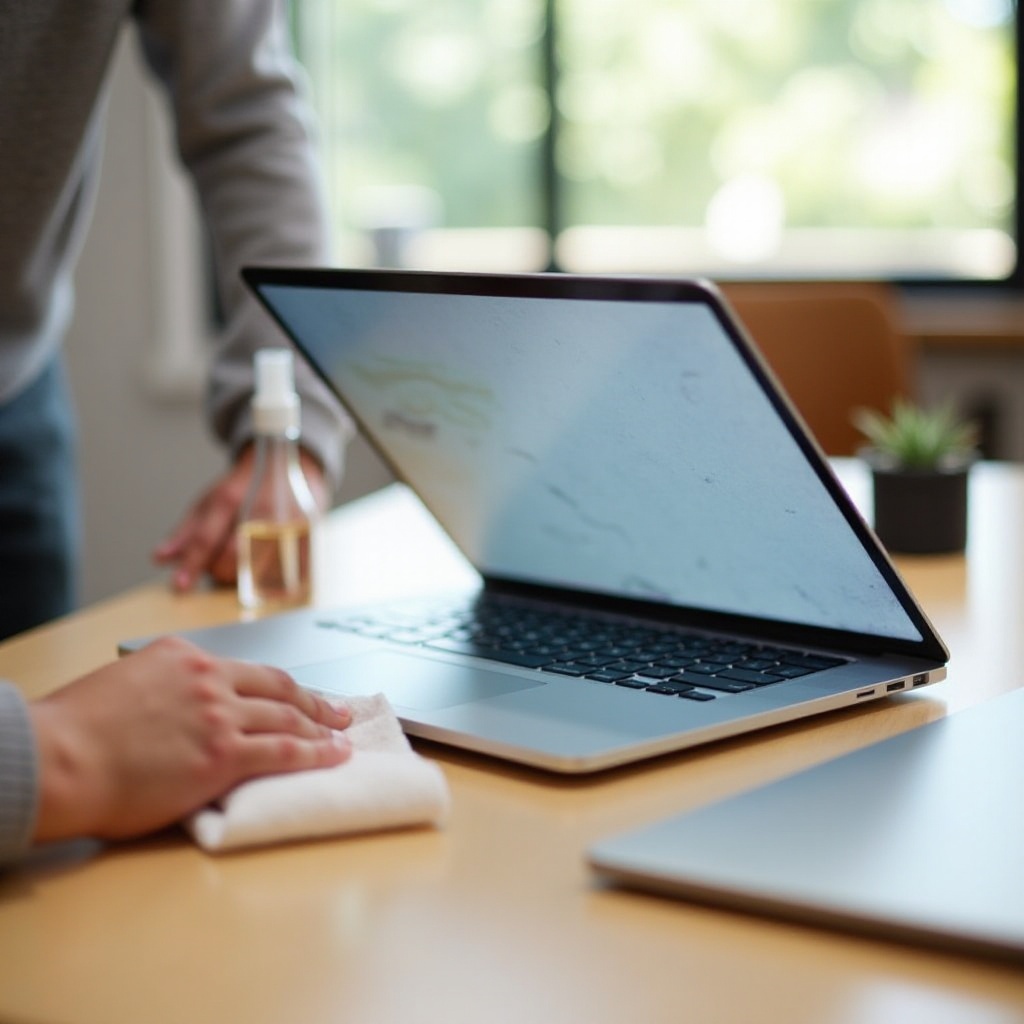
Miksi oikea puhdistus on tärkeää MacBookillesi
Oikea menetelmä suojaa sekä laitteen ulkonäköä että käyttöikää. Väärin käytetyt nesteet ja voimakkaat kemikaalit voivat irrottaa heijastuksenestopinnoitteita ja sameuttaa näytön. Liian märät pyyhkeet voivat ajaa kosteutta näppäinten alle ja vaurioittaa perhos- tai saksimekanismeja. Talouspaperi ja karheat kankaat voivat naarmuttaa pintoja ja jättää nukkaa, joka tarttuu statiseen sähköön. Kun valitset turvalliset puhdistusaineet ja käytät kevyttä otetta, pidät näytön terävänä ja näppäimistön herkkätoimisena.
Parannat myös hygieniaa ja käyttömukavuutta. Öljyt ja jäämät näppäimissä ja ohjauslevyllä tuntuvat tahmeilta, keräävät likaa ja siirtyvät käsiin. Säännöllinen rutiini estää kertymät, mikä tekee tulevista puhdistuksista nopeampia ja tehokkaampia. Se myös vähentää kiusausta hangata kovaa tai tarttua voimakkaisiin suihkeisiin. Tämän tavoitteen mielessä seuraava askel on kerätä oikeat työkalut ja tarvikkeet, jotta puhdistat tehokkaasti ilman riskiä.
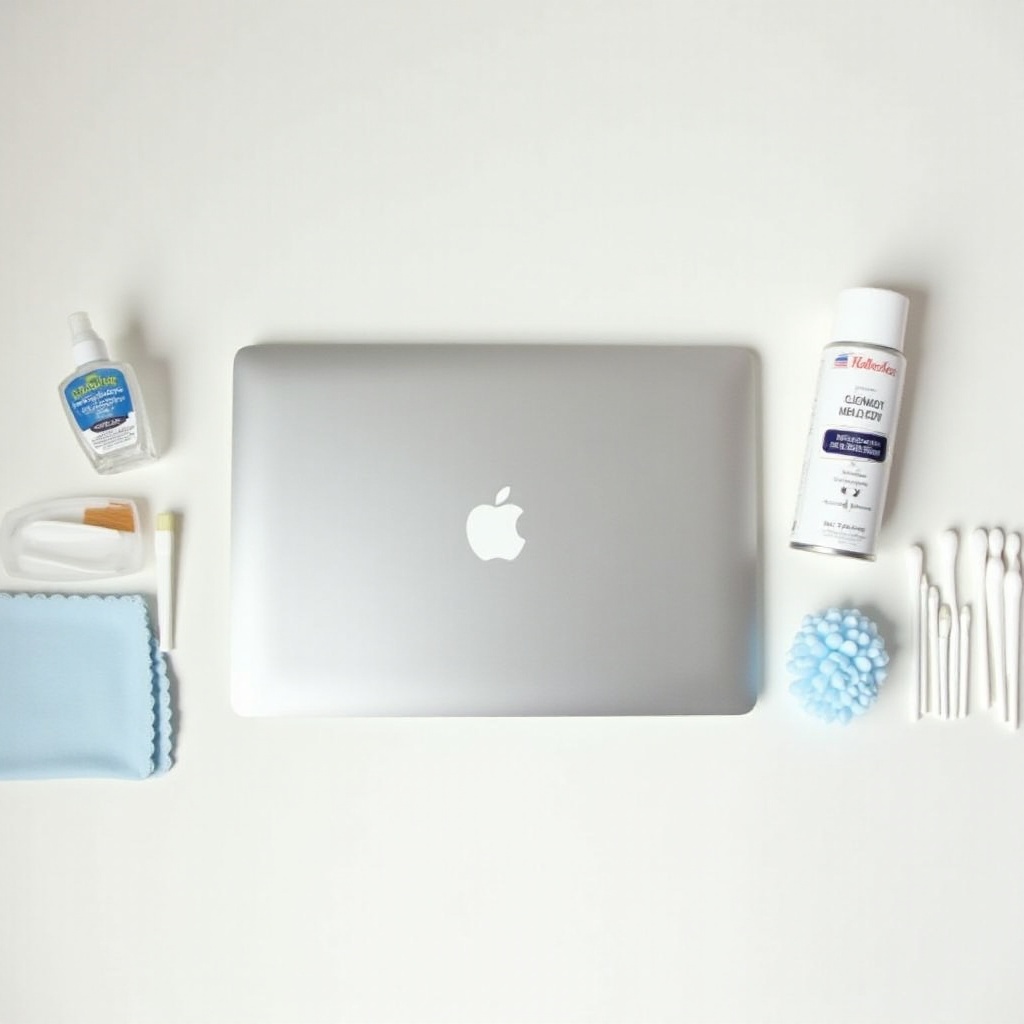
Työkalut ja tarvikkeet: tarkistuslista
Nukattomat mikrokuituliinat
Käytä kahta tai useampaa puhdasta, laadukasta mikrokuituliinaa, jotka eivät karvaa. Varaa yksi liina kuivapölytykseen ja toinen kevyesti kosteaan pyyhintään ja lopulliseen kiillotukseen. Pese ne erillään pyyhkeistä nukan välttämiseksi, ja vältä huuhteluaineita, jotka voivat jättää kalvon.
Tislattu vesi ja 70-prosenttinen isopropyylialkoholi
Tislattu vesi estää mineraalirenkaita ja -läiskiä. Pidä pieni pullo saatavilla. Seitsemänkymmentäprosenttinen isopropyylialkoholi desinfioi tehokkaasti ollen samalla vähemmän aggressiivinen kuin vahvemmat liuottimet. Levitä sitä liinaan, ei koskaan suoraan laitteeseen, ja käytä säästeliäästi.
Kloorittomat desinfioivat pyyhkeet
Valitse elektroniikalle hyväksytyt, kloorittomat ja ammoniakittomat pyyhkeet. Purista ennen pyyhintää ylimääräinen neste pois, jotta pyyhe on kostea eikä valu. Tämä rajoittaa kosteutta saumojen ja näppäinrakojen ympärillä.
Paineilma ja pehmeä harja (valinnainen)
Lyhyet, hallitut paineilmapurskahdukset nostavat murut näppäinten välistä. Pidä purkki aina pystyasennossa. Pehmeä, puhdas harja voi ohjata roskat kohti reunoja naarmuttamatta kantta.
Näytölle turvallinen liina erikoislaseille
Jos Macissasi on nano‑tekstuurilasi, käytä vain mukana toimitettua kiillotusliinaa ja noudata valmistajan ohjeita. Älä käytä suihkeita tai yleispuhdistusaineita nano‑tekstuurille. Jos olet epävarma, käsittele näyttöä herkkänä ja käytä mikrokuituliinassa vain tislattua vettä.
Oikeat työkalut valmiina voit järjestää turvallisen työtilan. Muutaman minuutin valmistelu ehkäisee vahinkonaarmut, roiskeet ja sähköiset riskit.
Turvallisuus ja valmistelut ennen aloittamista
Sammuta, irrota virtajohto ja kytke lisälaitteet irti
Sammuta MacBook. Irrota laturi. Poista USB‑laitteet ja ulkoiset asemat. Tämä ehkäisee sähköongelmia, vähentää staattista sähköä ja estää kaapeleita tarttumasta kiinni, kun puhdistat reunojen ja saranan ympäriltä.
Suojaa portit ja vältä nesteen pääsyä laitteeseen
Älä koskaan suihkuta kannettavaa. Älä valuta nestettä näppäimistön, kaiuttimien tai saranan lähettyville. Kostuta sen sijaan liina kevyesti ja pidä se vain hieman kosteana. Pidä aukot ylöspäin, vältä nesteen kerääntymistä näppäinten ympärille, äläkä koskaan pyyhi näkyvän märkää pintaa saumoihin.
Puhdas, staattisesti turvallinen työtila ja hyvä valaistus
Toimi puhtaalla, kuivalla pöydällä, jossa on hyvä valaistus, jotta huomaat raidat ja pölyn. Aseta kannettavan alle pehmeä pyyhe tai alusta naarmujen ehkäisemiseksi. Pese kätesi ja poista sormukset tai kellot, jotka voivat naarmuttaa pintaa. Tämä järjestely tekee seuraavista vaiheista sujuvampia ja turvallisempia.
Kun turvallisuusasiat on hoidettu, aloita näytöstä. Näyttö paljastaa tahrat herkästi ja hyötyy eniten hellävaraisesta, jäsennellystä otteesta.
Puhdista MacBookin näyttö: vaihe vaiheelta
Kuivapölytys hiukkasten turvalliseen poistoon
- Taita puhdas, kuiva mikrokuituliina nelinkerroin paremman hallinnan saamiseksi.
- Pyyhi näyttöä varovasti suorilla vaakavedoilla ylhäältä alas.
- Nosta liina vetojen välillä, jotta et jauha pölyä lasiin.
- Älä käytä painetta. Anna liinan kerätä hiukkaset sen sijaan, että painaisit niitä.
Kevyt kostea pyyhintä tahrojen poistoon
- Kostuta kevyesti toisen mikrokuituliinan kulma tislatulla vedellä.
- Raskaampaan rasvaan sekoita liinaan pieni määrä 70‑prosenttista isopropyylialkoholia tislattuun veteen.
- Pyyhi tahrakohtia varovasti pienin, pyörivin liikkein ja viimeistele sitten suorilla vedoilla pinnan tasoittamiseksi.
- Vaihda ja raikasta liinaa tarpeen mukaan, ettet koskaan vedä likaa paneelin poikki.
Raidaton kiillotus ja paineen hallinta
- Vaihda liinan kuivaan puoleen viimeistelykiillotusta varten.
- Kiillota höyhenenkevyellä paineella limittäisin vedoin.
- Jos raitoja jää, kostuta liinaa hieman uudelleen ja toista. Toimi kärsivällisesti äläkä paina kovaa.
- Tarkista kirkkaus hyvässä valossa eri kulmista.
Kehyksen, kameran ja saranan alueen puhdistus
- Käytä liinan kuivaa kulmaa kehyksen ja kamera-alueen pölyttämiseen ensin.
- Tarvittaessa kostuta aivan vähäsen ja pyyhi kameran ympäriltä pitäen kosteus poissa aukosta.
- Kallista näyttöä taakse ja pyyhi saranan kohdalta vain kuivalla liinalla.
Kun näyttö on kirkas ja raidaton, siirry näppäimistöön ja ohjauslevyyn. Irtojäte on saatava pois ensin, jotta et jauha murusia näppäinten alle.
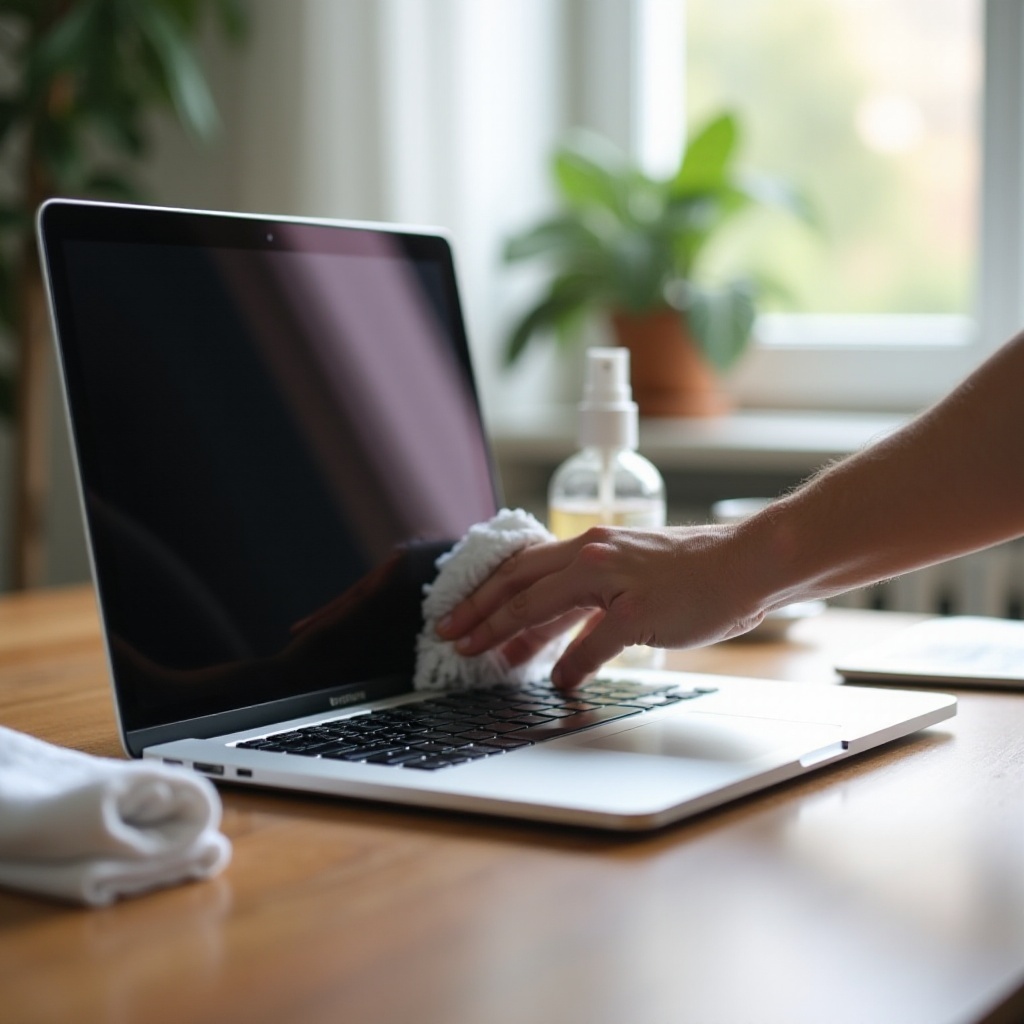
Puhdista MacBookin näppäimistö ja ohjauslevy: vaihe vaiheelta
Irrota murut ja roskat hellästi kopauttamalla
- Sulje MacBook. Käännä se hieman ylösalaisin.
- Kopauta varovasti ja kallistele puolelta toiselle, jotta roskat putoavat.
- Avaa laite ja harjaa pehmeällä harjalla irtohiukkaset kohti reunoja.
- Vältä rajuja ravistuksia. Hellä liike suojaa mekanismeja.
Paineilman käyttö ja turvalliset kulmat
- Pidä tölkki pystyssä, jotta ponneainetta ei roisku.
- Käytä lyhyitä purskahduksia matalasta kulmasta rivien yli, pyyhkäisten vasemmalta oikealle ja sitten ylhäältä alas.
- Pidä suutinta muutaman senttimetrin päässä näppäimistä.
- Vältä yhtäjaksoista puhallusta, joka voi painaa roskat syvemmälle tai jäähdyttää komponentteja liikaa.
Pyyhi näppäimet, kansi ja raot hyvin vähällä kosteudella
- Kostuta mikrokuituliina kevyesti tislatulla vedellä tai pienellä määrällä 70‑prosenttista IPA:aa veteen sekoitettuna.
- Pyyhi näppäinten yläpinnat ja kansi suoraviivaisin vedoin. Älä työnnä nestettä näppäinten varsia kohti.
- Poista jäljellä oleva kosteus välittömästi puhtaalla, kuivalla liinalla.
- Työskentele pienissä osioissa, jotta mikään alue ei pysy märkänä pitkään.
Ohjauslevyn puhdistus vahingoittamatta pinnoitteita
- Kostuta puhdas liina kevyesti ja pyyhi ohjauslevyä tasaisin vedoin takaa eteen.
- Kiillota kuivaksi puhtaalla liinalla. Pidä nesteet poissa reunoilta.
- Vältä voimakkaita liuottimia, jotka voivat himmentää suojapinnoitteita ja heikentää seurannan tarkkuutta.
Kun murut ovat poissa ja pinnat puhtaat, voit desinfioida usein kosketettavat alueet turvallisesti. Pidä kosteus hallinnassa ja vältä lammikoitumista saumojen ympärillä.
Desinfioi usein kosketettavat alueet ilman vaurioita
Alkoholipitoisuus ja vaikutusaika
Käytä 70‑prosenttista isopropyylialkoholia kosteassa liinassa tai kloorittomassa desinfiointipyyhkeessä. Pyyhi usein kosketettavat pinnat, kuten näppäimet, ohjauslevy ja virtapainike. Jätä pinnat näkyvästi kosteiksi noin 30–60 sekunniksi vaikutusajaksi. Älä valuta nestettä mihinkään kohtaan.
Missä tulee välttää liiallista kostumista ja lammikoitumista
Älä kastele näppäimistöä. Pidä nesteet poissa ohjauslevyn reunoilta, kaiutinsäleiköistä ja porteista. Jos pyyhe tuntuu märältä, purista se. Pyyhi kevyin vedoin ja nosta liinaa usein, jotta kosteus ei valu näppäinrivien suuntaisesti.
Ilmakuivausjärjestys pintojen suojaamiseksi
Desinfioinnin jälkeen anna laitteen kuivua ilmassa noin minuutin. Kiillota sitten näyttö ja ohjauslevy kuivalla mikrokuidulla poistaaksesi heikot raidat ja palauttaaksesi kirkkauden. Tämä kaksivaiheinen tapa jättää pinnat puhtaiksi ja teräviksi ilman jäämiä.
Joissakin MacBook‑malleissa on herkkiä pintoja ja yksilöllisiä osia, jotka vaativat erityistä huolenpitoa. Käsittele näitä alueita erityisillä välineillä ja tekniikoilla.
Erikoispinnat ja mallikohtaiset huomiot
Nano‑tekstuurilasi vain määritetyllä liinalla
Jos sinulla on nano‑tekstuurilasi, käytä ainoastaan mukana toimitettua kiillotusliinaa. Jos tarvitset perusteellisempaa puhdistusta, kostuta liina kevyesti vain tislattulla vedellä. Älä käytä alkoholia tai yleissuihkeita nano‑tekstuuripinnoilla.
Heijastuksenestopinnoitteet ja vanhempien pintojen hoito
Uudemmissa näytöissä on herkät heijastuksenestopinnoitteet. Vältä ammoniakkia tai ikkunanpuhdistusaineita, jotka voivat syövyttää ja sameuttaa pinnoitteen. Vanhemmissa malleissa, joissa pinnoite on kulunut, käytä vain tislattua vettä ja hyvin kevyttä painetta. Älä koskaan yritä poistaa sitkeitä kohtia hiovia aineita käyttäen.
Touch ID:n ja Touch Barin tai toimintorivin erityisohjeet
Käytä hädin tuskin kosteaa liinaa Touch ID:lle ja Touch Barille tai toimintopainikkeille. Pyyhi lyhyin, hellävaraisin vedoin ja kuivaa heti. Älä anna kosteuden viipyä reunoilla tai saumoissa, äläkä koskaan valuta nestettä Touch Barin ja yläkuoren väliin.
Oikeillakin tarvikkeilla tietyt tavat voivat aiheuttaa vahinkoa. Vältä seuraavia virheitä pitääksesi MacBookisi huippukunnossa.
Mitä ei pidä tehdä: yleisiä virheitä, joita kannattaa välttää
Älä koskaan suihkuta nesteitä suoraan laitteeseen
Suihkeet ajavat nestettä saumoihin ja portteihin. Levitä neste aina liinaan, ei MacBookiin. Pidä liinat kosteina, ei koskaan valuvina, ja lopeta, jos näet nesteen kerääntyvän lammikoiksi.
Vältä ammoniakkia, klooria, asetonia ja lasinpuhdistusaineita
Nämä kemikaalit voivat värjätä pintoja ja vaurioittaa pinnoitteita. Jätä käyttämättä kodin ikkunasuihkeet, klooripyyhkeet, asetoni, sitrusliuottimet ja hankaavat tahnat kaikilla pinnoilla.
Älä käytä talouspaperia, hankaavia aineita tai korkeaa lämpöä
Talouspaperi ja karheat kankaat naarmuttavat ja jättävät nukkaa. Hankaavat sienet ovat kiellettyjä. Älä käytä hiustenkuivaajaa tai kuumailmapuhallinta kuivumisen nopeuttamiseen. Anna laitteen kuivua ilmassa.
Jos näet edelleen jälkiä tai näppäimet ovat tahmeat huolellisen puhdistuksen jälkeen, käytä kohdennettuja tekniikoita ongelman ratkaisemiseksi ilman, että purat näppäimistöä.
Sitkeän lian ja tahmeiden näppäinten vianmääritys
Öljyisen kalvon ja sinnikkäiden raitojen poistaminen
Jos puhdistuksen jälkeen jää harso, pese tai vaihda mikrokuituliinasi. Öljyt voivat siirtyä likaisista liinoista. Aloita alusta puhtaalla, kevyesti kostutetulla liinalla ja kiillota vuorotteleviin suuntiin. Työskentele osioittain ja viimeistele kuivalla kiillotuksella tasoittaaksesi kiillon.
Tarraliiman tai liimajäämien poistaminen turvallisesti
Pehmennä kannen liimajäämä pitämällä sen päällä lämmintä, juuri ja juuri kosteaa liinaa 15–20 sekuntia. Pyyhi varovasti ja toista tarvittaessa. Vain kannelle: pieni määrä 70‑prosenttista IPA:aa liinassa auttaa hajottamaan liiman. Älä koskaan käytä alkoholia näytölle liimajäämien poistoon.
Tahmeiden näppäinten helpottaminen ilman näppäinhattujen irrottamista
Älä väännä näppäinhattuja irti. Sen sijaan sammuta laite, kostuta liina 70‑prosenttisella IPA:lla, kääri se ohuen muovikortin ympärille ja liu’uta varovasti näppäinten reunoja pitkin. Seuraa lyhyillä paineilmapurskahduksilla matalasta kulmasta. Toista kevyitä pyyhkäisyjä sen sijaan, että kastelet aluetta. Jos näppäimet ovat yhä epäluotettavat, ota yhteys valtuutettuun huoltoon.
Kun MacBook on puhdas ja herkästi toimiva, pidä se sellaisena yksinkertaisella ylläpitosuunnitelmalla. Pienet, johdonmukaiset tavat estävät kertymät ja lyhentävät suurpuhdistuksen aikaa.
Ylläpito ja ennaltaehkäisy
Viikoittainen ja matkan jälkeen tehtävä pikapuhdistus
Tee nopea näytön ja näppäimistön pyyhintä kerran viikossa. Lentojen, jaetun käytön tai kahvilassa työskentelyn jälkeen lisää desinfioiva käsittely usein kosketettaville alueille. Tiheä kevythuolto ehkäisee pahan lian kertymistä, vähentää raitoja ja suojaa herkkiä pinnoitteita.
Käsihygienia, suojakotelot ja näppäinsuojat
Pese kädet ennen käyttöä öljyn siirtymisen vähentämiseksi. Puhdista suojapussien ja laukkujen sisäpuoli kuukausittain poistaaksesi nukan ja hiekan, jotka voivat naarmuttaa pintoja. Jos käytät näppäinsuojaa, irrota ja pese se usein ja tarkista, ettei väliin ole jäänyt hiekkaa, joka voi jättää jälkiä näyttöön tai kanteen.
Säilytystavat pölyn ja nukan kertymisen vähentämiseksi
Sulje kansi, kun et käytä laitetta. Säilytä kannettava puhtaassa, erillisessä taskussa. Pidä ruoka ja juoma loitolla näppäimistöstä. Käytä matkustaessa pehmeää näytön suojaliinaa näppäimistön ja näytön välissä estääksesi näppäinten painaumat.
Johdonmukainen rutiini, turvalliset tarvikkeet ja hellävarainen tekniikka pitävät MacBookisi siistinä. Päätetään nopeaan kertaukseen tärkeimmistä periaatteista, jotta voit toistaa ne luottavaisesti.
Yhteenveto
Turvallinen puhdistusrutiini suojaa MacBookisi ulkonäköä ja käyttöikää. Käytä puhdasta mikrokuitua, tislattua vettä ja pieniä määriä 70‑prosenttista isopropyylialkoholia liinassa. Pidä nesteet poissa saumoista ja porteista ja työskentele kevyellä otteella. Noudata ensin näytön vaiheita, puhdista sitten näppäimistö ja ohjauslevy ja viimeistele huolellisella desinfioinnilla. Kohtele erikoispintoja hellävaraisesti ja vältä voimakkaita kemikaaleja ja talouspaperia. Pidä yllä viikoittainen pikapuhdistus ja tee lisähoito matkan tai jaetun käytön jälkeen. Näillä tavoilla nautit joka päivä raidattomasta näytöstä, herkästi toimivista näppäimistä ja ammattimaisesta viimeistelystä.
Usein kysytyt kysymykset
Voinko käyttää 70-prosenttista isopropyylialkoholia MacBookin näyttöön ja näppäimistöön?
Kyllä, mutta käytä sitä säästeliäästi kevyesti kostutetulla liinalla tai hyväksytyllä puhdistuspyyhkeellä. Älä koskaan suihkuta laitteeseen. Vältä nesteen kertymistä näppäinten, porttien tai saranan lähelle ja kiillota pinta kuivaksi lopuksi.
Mikä on turvallisin tapa käyttää paineilmaa MacBookin näppäimistön puhdistamiseen?
Pidä purkki pystyasennossa ja käytä lyhyitä purskeita loivassa kulmassa rivien yli. Pidä muutaman senttimetrin etäisyys ja tee pyyhkäisyjä useina vetoina sen sijaan, että puhallat yhteen kohtaan.
Kuinka usein minun pitäisi puhdistaa ja desinfioida MacBookini?
Pyyhi näyttö ja näppäimistö viikoittain. Desinfioi usein kosketetut alueet matkan tai yhteiskäytön jälkeen. Jos työskentelet pölyisissä tiloissa, tee nopea pölynpoisto ja pyyhintä useammin.