Johdanto
Sukukokoontumiset, matkakertaukset ja tapahtumien diaesitykset näyttävät paremmilta isolta näytöltä kuin puhelimesta. Saat kuvat televisioon muutamassa minuutissa, kun valitset oikean menetelmän. Paras tapa riippuu puhelimestasi tai tietokoneestasi, televisiostasi tai suoratoistolaitteesta sekä siitä, kuinka monta kuvaa haluat näyttää. Voit castata, peilata, käyttää USB-muistia tai käyttää langallista HDMI-sovitinta. Jokaisessa vaihtoehdossa on kompromisseja nopeuden, laadun ja luotettavuuden välillä.
Tämä opas tarjoaa nopeat ohjeet iPhonelle, Androidille, Windowsille ja Macille. Sen jälkeen se syventyy AirPlayhin, Chromecastiin ja Google TV:hen, Amazon Photosiin, Rokuun, USB-muisteihin, HDMI:hin, Plexiin tai DLNA:han sekä digitaalisiin kehystiloihin. Opit myös säätämään kuvanlaatua, suojaamaan yksityisyyttä ja korjaamaan yleisiä ongelmia. Aloita pikaoppaasta ja seuraa sitten alustaopasta, joka vastaa kokoonpanoasi. Perusasiat mielessäsi seuraava osio selittää castaamisen ja peilauksen, jotta voit valita luottavaisin mielin.
Castaus vs. peilaus: mitä käyttää ja milloin
Castaus lähettää kuvan tai diaesityksen televisioon tai suoratoistolaitteeseen, jotta se toistetaan siellä. Puhelimesi tai kannettavasi toimii kaukosäätimenä. Akun kulutus on vähäinen. Toisto on sujuvaa. Sovellukset kuten Google Kuvat, Amazon Photos ja Apple Kuvat tukevat castausta yhteensopivilla laitteilla. Peilaus kopioi koko näyttösi televisioon. Se näyttää kaiken, myös ilmoitukset. Peilaus toimii, kun sovelluksesta puuttuu cast-painike, mutta se voi viivästellä ja kuluttaa akkua.
Käytä castausta, kun televisiosi tukee AirPlayta, sisäänrakennettua Chromecastia tai omaa kuvien katselusovellusta. Saat paremman vakauden pitkiin diaesityksiin ja vähemmän keskeytyksiä. Käytä peilausta nopeisiin esittelyihin, muokkauksiin tai sellaisten sovellusten näyttämiseen, jotka eivät tue castausta. Castaus tuottaa yleensä paremman laadun, koska televisio purkaa median suoraan. Peilaus on joustava, mutta voi lisätä viivettä. Kun valinta on selvä, hypätään nopeimpiin vaiheisiin kullekin laitteelle, jotta saat kuvat heti näkyviin.
Pikaopas: nopein tapa laitteen mukaan
Haluatko tuloksia heti? Käytä näitä oikoteitä yleisimmissä kokoonpanoissa:
– iPhone tai iPad AirPlay 2 -televisioon tai Apple TV:hen:
1) Liitä molemmat laitteet samaan Wi-Fiin.
2) Avaa Kuvat, napauta Jaa, valitse AirPlay ja valitse televisiosi.
3) Ajastettua diaesitystä varten napauta Lisää ja valitse Diaesitys.
– Android Chromecastiin tai Google TV:hen:
1) Liity samaan Wi-Fihin.
2) Avaa Google Kuvat, napauta Cast-kuvaketta ja valitse televisio.
3) Avaa albumi tai Suosikit ja valitse Diaesitys, jos käytettävissä.
– Windows Chromecastiin tai Miracastiin:
1) Chromessa tai Edgessä klikkaa Cast lähettääksesi välilehden tai työpöydän.
2) Tai paina Windows-näppäin + K yhdistääksesi langattomasti, jos tuettu.
3) Käytä Kuvat-sovellusta paikallisen diaesityksen käynnistämiseen.
– Mac AirPlay-televisioon tai Apple TV:hen:
1) Avaa Ohjauskeskus, valitse Näytön peilaus ja valitse televisiosi.
2) Tai Kuvat-sovelluksessa klikkaa Jaa, valitse AirPlay ja valitse televisio.
Nämä nopeat polut kattavat useimmat kodit. Seuraavaksi käymme läpi AirPlayn yksityiskohtaisesti Apple-käyttäjille ja siirrymme sitten Google Kuviin ja Chromecastiin Android-keskeisissä kokoonpanoissa.
AirPlay yhteensopiviin televisioihin ja Apple TV:hen
AirPlay 2 tekee iPhonen, iPadin ja Macin kuvien näyttämisestä helppoa monilla Samsungin, LG:n, Sonyn ja Vizion televisioilla sekä millä tahansa Apple TV:llä. Liitä molemmat laitteet samaan Wi-Fi-verkkoon. IPhonella tai iPadilla avaa Kuvat, valitse kuvia tai albumi, napauta Jaa, valitse AirPlay ja valitse sitten televisio. Yksittäisen kuvan koko näytön näkymää varten napauta AirPlay-kuvaketta, kun kuva on auki. Ajastettua esitystä varten napauta Lisää ja valitse Diaesitys asettaaksesi teemat ja keston.
Macilla avaa Ohjauskeskus, valitse Näytön peilaus ja valitse televisio nopeaa peilausta varten. Tai avaa Kuvat, klikkaa Jaa, valitse AirPlay ja valitse televisio, jotta vain kuvat castataan. Jos televisio näyttää koodin, syötä se kerran muodostaksesi yhteyden. AirPlay tarjoaa vakaata laatua ja tarkat ohjaimet, joten se on vahva oletusvalinta Apple-laitteille. Jos kotisi nojaa enemmän Googlen palveluihin, seuraava osio näyttää, miten teet saman Chromecastilla ja Google TV:llä.
Google Kuvat ja Chromecast tai Google TV
Sisäänrakennettu Chromecast ja Google TV tekevät castaamisesta Androidista ja iOS:stä helppoa. Yhdistä puhelin ja televisio samaan Wi-Fi-verkkoon. Google Kuvissa napauta Cast-kuvaketta ja valitse televisiosi tai Chromecast. Avaa Suosikit, matka-albumi tai jaettu perhealbumi. Televisio näyttää kuvat koko ruudulla. Diaesityksiä varten napauta kolmen pisteen valikkoa ja valitse Diaesitys. Monissa TV-sovelluksissa voit sekoittaa, toistaa silmukassa ja säätää tauon pituutta.
Voit myös castata Google Kuvista verkossa Chromella. Napsauta selaimen Cast-painiketta, valitse televisio ja toista albumit verkkokäyttöliittymästä. Jos haluat televisiostasi handsfree-digitaaliset kuvakehykset, avaa Google Home -sovellus, valitse Chromecast- tai Google TV -laitteesi ja aseta Google Kuvien albumit Ambient-tilaan. Pidä yhtä albumia tapahtumille, jotta televisio päivittyy sitä mukaa kun lisäät kuvia. Jos Cast-painike puuttuu, tarkista että molemmat laitteet käyttävät samaa Wi-Fi-taajuuskaistaa, poista VPN käytöstä ja päivitä Google Kuvat. Jos pidät mieluummin Amazonin palveluista, Fire TV Amazon Photosin kanssa on sujuva vaihtoehto.
Amazon Photos ja Fire TV
Fire TV toimii hyvin Amazon Photosin kanssa, erityisesti jos varmuuskopioit Androidilta tai iPhonelta. Asenna Fire TV:hen Amazon Photos sovelluskaupasta ja kirjaudu sisään samalla tilillä kuin puhelimessasi. Valitse albumit tai Viimeisimmät aloittaaksesi diaesityksen. Käytä sekoitusta tai silmukkaa, kun haluat vaihtelua. Ota puhelimessa Amazon Photosissa automaattinen lataus käyttöön, jotta uusimmat otokset näkyvät televisiossa ilman lisätoimia.
Muuta televisio digitaaliseksi kehyksi siirtymällä Fire TV:n asetuksiin ja asettamalla Amazon Photos näytönsäästäjän lähteeksi. Valitse yksi tai useampi albumi ja säädä ajoitusta. Jos castaus mobiilisovelluksesta ei näy, käytä Fire TV:n Näyttö ja äänet -asetuksista Peilaus-vaihtoehtoa vararatkaisuna Androidilta tai lisää HDMI-sovitin iPhonelle. Jos käytät sen sijaan Roku-laitteistoa, seuraava osio selittää Roku Photo Streams -toiminnon ja castausvaihtoehdot.
Roku Photo Streams ja castaus
Roku tarjoaa kaksi helppoa tapaa. Ensinnäkin Roku Photo Streams luo kuratoituja diaesityksiä. Avaa Rokon mobiilisovellus, napauta Photo Streams ja lisää kuvia. Kutsu perhe osallistumaan. Avaa Roku-laitteella Photo Streams ja käynnistä esitys. Tämä sopii erinomaisesti jaettuihin albumeihin ja tapahtumien kohokohtiin.
Toiseksi, castaa tai peilaa. Monet Roku-mallit tukevat AirPlay 2:ta, joten iPhone-käyttäjät voivat castata Kuvat-sovelluksesta tai peilata näytön. Android- ja Windows-käyttäjät voivat ottaa näytön peilauksen käyttöön Rokon asetuksista ja sitten muodostaa yhteyden omalta laitteeltaan. Voit myös castata tuetuista sovelluksista Rokon sovelluksen kautta. Jos näet mustat palkit tai leikatut reunat, säädä Rokon näyttöresoluutio vastaamaan televisiota ja vaihda TV:n kuvasuhdeasetukseksi sovita (fit) täytön (fill) sijaan. Jos haluat ohittaa sovellukset ja verkot, USB-toisto tarjoaa yksinkertaisen offline-vaihtoehdon.
Näytä kuvia USB-muistilla tai ulkoisella tallennuksella
USB-muisti on nopea, yksityinen ja luotettava. Monet televisiot lukevat JPEG- ja PNG-tiedostoja, ja jotkut tukevat HEIC:iä. Valmistele muistitikku ensin:
– Alusta exFAT-muotoon alustojen välisen tuen varmistamiseksi.
– Muunna HEIC JPEG-muotoon, jos televisiosi ei lue HEIC:iä.
– Käytä yksinkertaisia tiedostonimiä ja järjestä albumit kansioihin.
– Skaalaa hyvin suuret kuvat 4K- tai 1080p-kokoon latauksen nopeuttamiseksi.
Kytke muistitikku television USB-porttiin. Avaa television Media- tai Galleria-sovellus, selaa kansioosi ja käynnistä diaesitys. Säädä ajoitusta, toistoa ja sekoitusta, jos televisio tukee näitä vaihtoehtoja. Jos televisio ei tunnista muistia, kokeile toista USB-porttia, käytä lyhyempää kaapelia tai syötä kannettavalle SSD:lle virtaa Y-kaapelilla. Suurissa kirjastoissa pieni SSD latautuu nopeammin kuin hidas muistitikku. Jos haluat langallisen yhteyden ilman tiedostojen valmistelua, HDMI-kaapeli tarjoaa seuraavaksi vahvan ratkaisun.
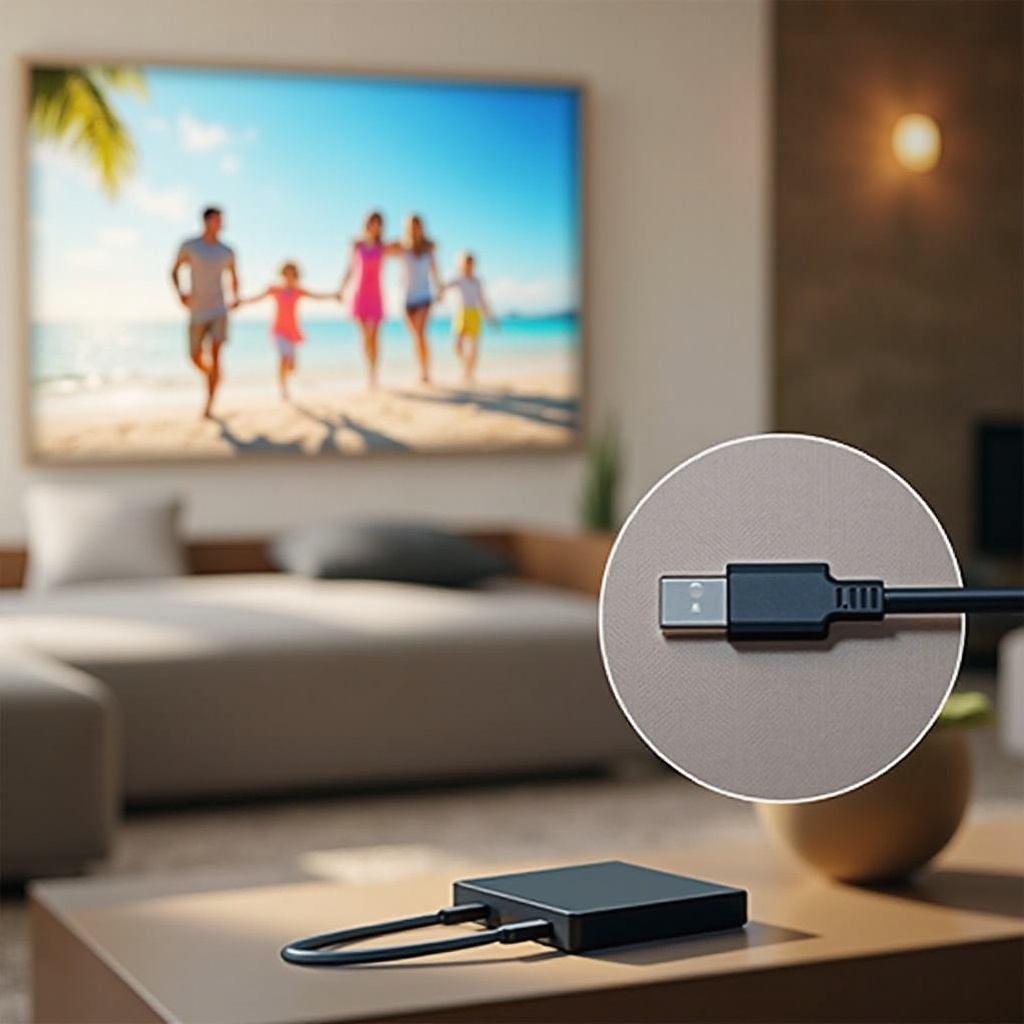
Käytä HDMI-kaapelia tai -sovitinta luotettavaan yhteyteen
Suora HDMI-yhteys välttää Wi-Fi-ongelmat ja tarjoaa vakaan, tasaisen laadun. Käytä USB-C–HDMI-kaapelia useimmille Android-puhelimille ja monille kannettaville. Lightning-liitännällä varustetulle iPhonelle tai iPadille käytä Lightning–Digital AV -sovitinta. Täysikokoisella HDMI:llä varustetut kannettavat voi liittää suoraan. Valitse television HDMI-tulo ja peilaa tai laajenna näyttösi.
Avaa Kuvat-sovellus, valitse albumi ja käynnistä diaesitys. Tämä menetelmä loistaa tapahtumissa, koska se välttää verkkokatkokset, sovelluspäivitykset ja kirjautumispyynnöt. Jos ääni ohjautuu televisioon, vaikka haluat vain kuvan, laske TV:n äänenvoimakkuutta tai vaihda laitteen äänilähtöä. Jos kuva näyttää pehmeältä, aseta laitteen lähtö 4K:ksi tai 1080p:ksi vastaamaan televisiota. Valtaville kuvakokoelmille mediaserveri tarjoaa parhaan organisoinnin ja haun – käsittelemme sen seuraavaksi.
Suoratoista suuret kirjastot Plexillä tai DLNA:lla
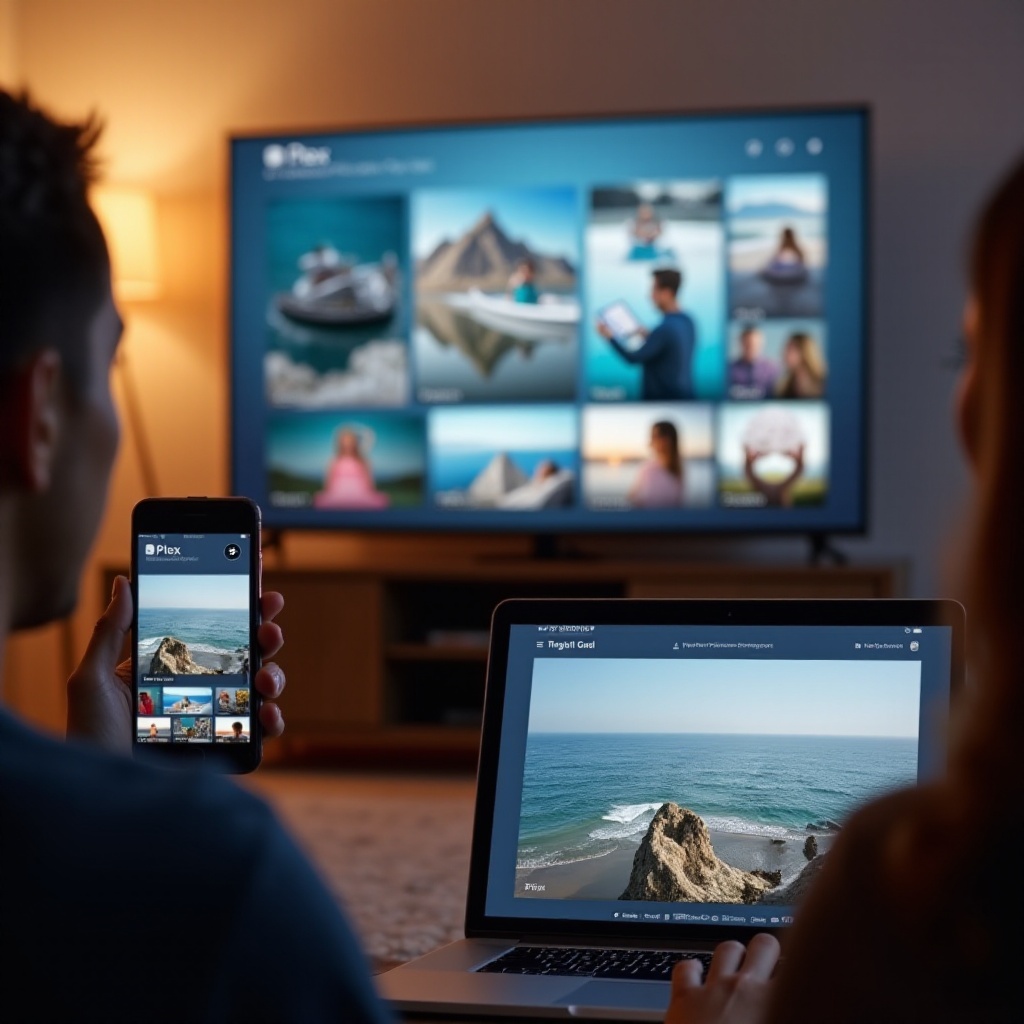
Suuret kokoelmat on helpompi hallita mediaserverillä. Plex järjestää kansiot albumeiksi, lisää kuvitukset ja streamaa televisioihin, Rokuun, Fire TV:hen, Apple TV:hen ja Google TV:hen. Asenna Plex Media Server PC:lle, Macille tai NAS:ille. Osoita se Kuvat-kansioihisi. Käytä älykkäitä kokoelmia ryhmittelyyn päivämäärän, sijainnin, henkilöiden tai tunnisteiden mukaan. Asenna Plex-sovellus televisioosi tai suoratoistolaitteeseen, kirjaudu sisään, ja näet albumisi valmiina toistettaviksi.
DLNA on yksinkertaisempi tapa, jota monet televisiot tukevat ilman lisäsovelluksia. Windowsissa ota Media Streaming käyttöön ja lisää valokuvakansiot. Macilla tai Linuxilla aja DLNA-palvelinsovellusta ja valitse kansiosi. Televisiossa avaa sisäänrakennettu mediasoitin, selaa palvelimellesi ja avaa albumit kansioittain. Plex lisää laitteiden välisen synkronoinnin, paremman haun ja jakamisen hallinnan, kun taas DLNA pitää kuorman pienenä. Jaettuihin tapahtumiin luo erillinen tapahtumakirjasto ja yksinkertainen soittolista handsfree-diaesitystä varten. Jos haluat televisiosi näyttävän kuvia joutokäynnillä, ambient- ja taidetilat tekevät sen helpoksi.
Muuta televisiosi digitaaliseksi kuvakehykseksi (Ambient- tai Art-tilat)
Monet televisiot voivat näyttää kuvasi näytönsäästäjänä tai taidenäkymänä. Google TV:ssä ja Chromecastissa aseta Ambient-tila käyttämään Google Kuvien albumeja. Fire TV:ssä valitse Amazon Photos näytönsäästäjän lähteeksi. Rokussa aseta Photo Streams näytönsäästäjäksi. Samsung ja LG tarjoavat galleria- ja taideominaisuuksia, jotka voivat näyttää albumeja tyylikkäillä kehyksillä ja musiikilla.
Valitse automaattisesti päivittyviä albumeja, jotta uudet otokset ilmestyvät ilman lisätyötä. Säädä näyttöaikaa, sekoitusta ja pystykuva-asetuksia, jotta vältät kömpelöt rajaukset. Aseta kirkkaus maltilliseksi suojataksesi paneelia ja säästääksesi energiaa. Ambient-näytöt ovat täydellisiä vieraille ja arjen iloksi. Jos kuvat näyttävät oudoilta, seuraava osio auttaa hienosäätämään kuvanlaadun tarkkojen värien ja terävien yksityiskohtien saavuttamiseksi.
Optimoi kuvanlaatu: resoluutio, HDR vai SDR ja kuvasuhde
Hienot kuvat ansaitsevat puhtaan ja tarkan toiston. Sovita laitteen lähtö televisioon. Käytä 4K-lähtöä 4K-televisiolle ja 1080p:tä 1080p-laitteelle. Jos värit näyttävät oudoilta tai huiput leikkautuvat, pakota SDR-lähtö tai ota käyttöön dynaamisen alueen sovitus laitteilla, jotka sitä tukevat. Näin vältät oudon sävykartoituksen, joka voi latistaa kuvat.
Säädä televisiosi kuvatilaa. Valitse Elokuva, Cinema tai Filmmaker luonnollisiin väreihin ja oikeaan gammaan. Poista liikesilottelu käytöstä estääksesi suttauksen panoroinneissa. Aseta terävyys lähelle nollaa välttääksesi halot reunojen ympärillä. Poista kohinanvaimennus, jotta digitaalikuvat pysyvät puhtaina. Jos reunoja on leikattu, poista yliskannaus käytöstä asetuksilla kuten Just Scan, Screen Fit tai 1:1 pikselikartoitus.
Pystykuville laajakuva-TV:ssä käytä sovita (fit) täytä (fill) -tilan sijaan, ettei kasvoja katkaista. Jos diaesitykset nykivät, vähennä siirtymäefektejä ja varmista, että laite ja televisio ovat samalla Wi-Fi-taajuuskaistalla. Tasaisimman laadun saat luottamalla USB:hen tai HDMI:hin ja kiertämällä verkkopakkauksen. Kun kuvasi näyttävät oikeilta, pidä ne turvassa perus yksityisyystoimin.
Yksityisyys ja jakaminen: pidä albumisi turvassa
Kuvat voivat paljastaa sijainteja, kasvoja ja arkaluonteisia hetkiä. Pienennä riskiä muutamalla tottumuksella. Käytä yksityisiä albumeja tai vain kutsuttaville jaettuja albumeja, älä julkisia linkkejä. Poista sijaintitiedot ennen jakamista tai pidä EXIF piilotettuna julkisissa kansioissa. Luo vieras-Wi-Fi-verkko vieraille, jotka casttaavat televisioosi, ja kytke ilmoitusten peilaus pois päältä esittäessäsi.
Jos televisiosi tallentaa tilejä, aseta PIN-koodi tai profiililukitus. Kun käytät Plexiä tai pilvialbumeja, ota käyttöön kaksivaiheinen kirjautuminen ja vahvat salasanat. Vieraisiin televisioihin liittyvissä tapahtumissa ota mukaan USB-muistitikku tai HDMI-sovitin, jotta sinun ei tarvitse kirjautua tileillesi. Ambient-näyttöihin ohjaa televisio yhteen kuratoituun albumiin, jotta yllätyksiä ei ilmesty. Hyvistä tavoista huolimatta häiriöitä sattuu, joten seuraava osio näyttää, miten yleiset ongelmat korjataan nopeasti.
Vianmääritys: korjaa yleiset castaus- ja toisto-ongelmat
Käytä näitä kohdennettuja korjauksia yleisten ongelmien ratkaisemiseen:
– Cast- tai AirPlay-kuvake puuttuu:
1) Laita puhelin ja televisio samaan Wi-Fi-verkkoon ja samalle taajuuskaistalle.
2) Päivitä Kuvat-sovellus ja television tai suoratoistolaitteen laiteohjelmisto.
3) Käynnistä reititin, puhelin ja televisio uudelleen.
– Kuvat näyttävät haalistuneilta tai liian tummilta:
1) Poista pakotettu HDR käytöstä tai ota laitteessa käyttöön dynaamisen alueen sovitus.
2) Vaihda TV Elokuva- tai Filmmaker-tilaan.
– HEIC-tiedostot eivät näy:
1) Muunna JPEG-muotoon ennen siirtoa valokuvasovelluksella tai erätyökalulla.
2) Päivitä TV-sovellus tai käytä HEICiä tukevaa suoratoistolaitetta.
– Pätkivä diaesitys tai laahaava peilaus:
1) Käytä USB:tä tai HDMI:tä tärkeissä tapahtumissa.
2) Vähennä siirtymäefektejä ja poista liikesilottelu.
3) Siirry lähemmäs reititintä tai käytä 5 GHz:n kaistaa.
– Väärä suunta tai kääntyneet kuvat:
1) Kierrä ja tallenna tiedosto puhelimella tai tietokoneella ja castaa sitten uudelleen.
2) Tyhjennä TV-sovelluksen välimuisti ja lataa albumi uudelleen.
– Televisiota ei löydy verkosta:
1) Kytke VPN ja yksityiset välitystoiminnot pois päältä.
2) Poista reitittimestä AP-eristys tai asiakaseristys.
Jos ongelmat jatkuvat, palauta suoratoistolaite tehdasasetuksiin tai vaihda tapahtumaa varten suoraan HDMI-kaapeliin. Selvitä verkko myöhemmin. Jos haluat sujuvamman arjen, seuraava osio listaa luotettavia varusteita pidettäväksi käsillä.
Suositellut adapterit, donglet ja tarvikkeet
Laitteisto voi yksinkertaistaa jakamista ja lyhentää asennusaikaa:
– Chromecast with Google TV: saumaton castaus ja ambient-kuvat.
– Apple TV 4K: paras AirPlay-kokemus ja sujuvat kuvadiaesitykset.
– Roku Streaming Stick: helppo Photo Streams ja AirPlay monissa malleissa.
– Fire TV Stick: tiivis Amazon Photos -integraatio ja näytönsäästäjät.
– USB-C–HDMI-kaapeli: suora lähtö moderneista Android-puhelimista ja kannettavista.
– Lightning–Digital AV -sovitin: luotettava langallinen lähtö vanhemmille iPhoneille ja iPadeille.
– Nopea USB 3.0 -muistitikku tai kannettava SSD: nopeat, offline-diaesitykset ilman kirjautumisia.
Valitse puhelinalustaasi vastaava laite kitkan vähentämiseksi. Tapahtumiin ota mukaan USB-muisti kuratoiduilla kansioilla ja toimivaksi todettu HDMI-sovitin. Kun varustelista on kunnossa, kerrataan pääkohdat.
Yhteenveto
Sinulla on monia tapoja näyttää kuvia televisiossasi, ja useimmat niistä saa käyttöön minuuteissa. Käytä castausta AirPlaylla tai Chromecastilla nopeinta jakamista varten. Valitse HDMI tai USB luotettavinta laatua varten. Suurille kokoelmille Plex tai DLNA streamaa kuvat siististi ja pitää ne järjestyksessä. Ambient-tilat voivat muuttaa näyttösi eläväksi galleriaksi. Säädä kuva-asetukset tarkkoja värejä varten ja lukitse yksityisyys jaetuilla laitteilla. Oikealla menetelmällä, joka sopii laitteillesi ja tavoitteellesi, kuvasi loistavat isolla ruudulla joka kerta.
Usein kysytyt kysymykset
Mikä on paras tapa näyttää iPhonen kuvia muussa kuin Applen älytelevisiossa
Käytä AirPlay 2:ta, jos televisio tukee sitä. Yhdistä molemmat samaan Wi‑Fi‑verkkoon, avaa Kuvat, napauta Jaa, valitse AirPlay ja valitse televisio. Jos AirPlay puuttuu, lisää Apple TV, AirPlayta tukeva Roku tai käytä Lightning–HDMI-sovitinta luotettavaa kaapeliyhteyttä varten.
Miksi televisioni ei näytä HEIC- tai 4K-kuvia oikein
Kaikki televisiot ja sovellukset eivät tue HEIC-muotoa. Muunna HEIC JPEG-muotoon tai lähetä AirPlayn tai Chromecastin kautta; nämä voivat hoitaa muunnoksen. Jos 4K-kuvat näyttävät oudoilta, poista pakotettu HDR käytöstä tai ota käyttöön dynaamisen alueen sovitus, käytä Movie- tai Filmmaker-tilaa ja pienennä terävyyttä puhtaampia reunoja varten.
Miten lisään musiikin ja automaattisen toiston TV:n kuvadiaesitykseen
Apple TV:ssä käynnistä diaesitys Kuvat-sovelluksesta ja valitse teema ja musiikki. Google Kuvissa lähetä albumi televisioon ja valitse Diaesitys, ja soita musiikki erillisestä kaiuttimesta. Roku Photo Streams ja Amazon Photos tukevat automaattista toistoa ja satunnaisjärjestystä yksinkertaisia esityksiä varten.