Johdanto
Asetat Dell-telakan pöydällesi, kytket sen virtalähteen ja liität kannettavan tietokoneesi. Telakan merkkivalo pysyy sammuksissa tai kannettavasi ei käynnisty. Mietit, miten Dellin telakointiasema käynnistetään oikein. Tämä opas poistaa arvailun ja antaa selkeän toimintatavan telakan virran kytkemiseen, kannettavan käynnistämiseen telakan painikkeella silloin kun se on tuettu, sekä ongelmien nopeaan korjaamiseen. Keskitymme suosittuihin telakoihin: WD19 ja WD19TB USB C:lle ja Thunderboltille, WD22TB4 Dellin modulaarisena Thunderbolt 4 -vaihtoehtona sekä D6000 DisplayLink-kokoonpanoihin. Opit toimenpiteiden tarkan järjestyksen, Windows 11:n ja BIOSin vaadittavat asetukset sekä luotettavat rutiinit päivittäiseen käyttöön kotona tai työpaikalla. Aloita ymmärtämällä, mitä käynnistäminen telakan ja kannettavan kohdalla oikeasti tarkoittaa, ja etene sitten yhteensopivuudesta ja virran perusteista yksinkertaiseen tarkistuslistaan.
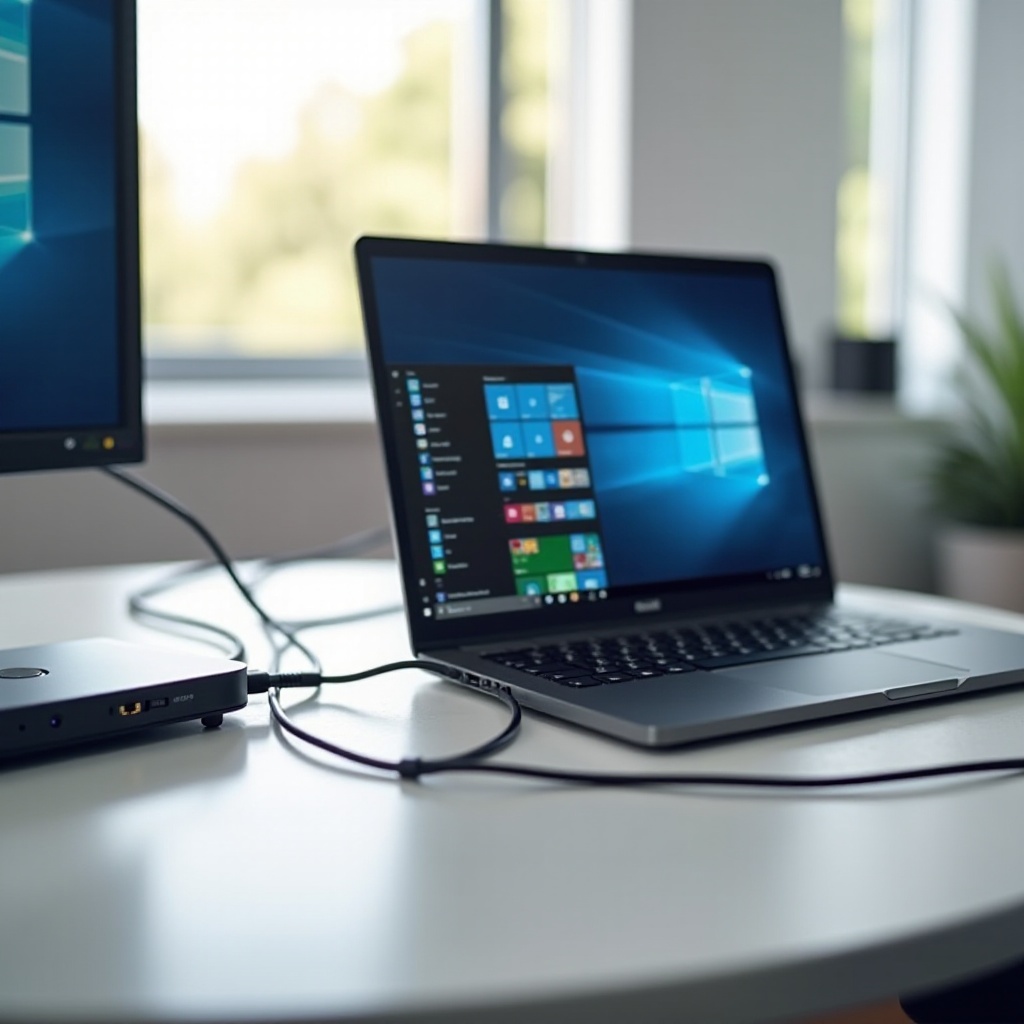
Mitä ’käynnistäminen’ tarkoittaa Dellin telakalle ja kannettavallesi
Dell-telakan käynnistämisessä on kaksi osaa: itse telakka ja kannettava. Telakka käynnistyy, kun kytket siihen verkkovirtalähteen ja näet tilamerkkivalon. Sen jälkeen telakka toimittaa kannettavalle USB C Power Deliveryn tai Thunderboltin kautta virtaa, dataa ja videota. Monissa Dellin yrityskannettavissa telakan virtapainike voi herättää tai käynnistää laitteen. Jotkin kannettavat vain latautuvat ja välittävät dataa, eikä telakan painike tee mitään. Oikea lopputulos on vakaa telakan merkkivalo, neuvoteltu teho kannettavalle sekä yksi kaapeli, joka hoitaa sekä latauksen että oheislaitteet. Pidä tämä ero mielessäsi edetessäsi. Seuraavaksi sovita telakkasi tyyppi kannettavasi porttiin ja varmista tehobudjetti, jotta tiedät telakan pystyvän toimittamaan riittävästi watteja.
Tarkista yhteensopivuus: USB C, Thunderbolt ja Power Delivery -vaatimukset
Aloita tunnistamalla kannettavasi porttien ominaisuudet. Tavallinen USB C -portti voi tukea dataa ja latausta, mutta ei videota. USB C -portti, jossa on DisplayPort-symboli, tukee videota USB C:n yli. Salamamerkillä varustettu portti tarkoittaa Thunderboltia. Parita telakka porttiisi: WD19 USB C:lle, WD19TB tai WD22TB4 Thunderbolt 3:lle tai 4:lle ja D6000 DisplayLink USB -grafiikalle. Tarkista seuraavaksi kannettavasi teknisistä tiedoista USB C Power Delivery -tuki ja enimmäisteho. Ultrabookit tarvitsevat usein 60–65 W; mobiilityöasemat voivat vaatia 90–130 W tai enemmän. Telakalla on oltava riittävän tehokas verkkovirtalähde tuottamaan tuo teho. Dell toimittaa eri telakoiden mukana 130 W, 180 W tai 240 W -sovittimia. Alitehoinen telakka johtaa latausrajoituksiin, välkkyviin näyttöihin tai siihen, ettei kannettava käynnisty telakasta. Kun yhteensopivuus on varmistettu, voit keskittyä virransyötön fyysiseen ketjuun ja LEDin toimintaan.
Telakan virran perusteet: verkkovirtalähteen teho, pyöreä liitin vs. USB C -virta, LED-ilmaisimet
Dell-telakat eivät saa virtaa kannettavasta. Telakan pyöreä liitin on kytkettävä asianmukaiseen Dellin verkkovirtalähteeseen. Vältä satunnaisia kolmannen osapuolen sovittimia; täsmää jännite ja teho tarkasti. Tyypilliset ohjearvot: WD19 ja WD19TB toimitetaan usein 130 W tai 180 W -sovittimilla ja ne antavat kannettaville jopa 65–130 W; WD22TB4 käyttää 180 W tai 240 W ja voi tarjota jopa 90–130 W; D6000 käyttää 130 W ja toimittaa useimmille kannettaville enintään 65 W. LED-ilmaisimet vaihtelevat malleittain, mutta jatkuva valkoinen tarkoittaa yleensä valmiutta; vilkkuva tai meripihkanvärinen voi osoittaa virheen tai päivityksen. Jos LED ei pala, aseta pyöreä liitin uudelleen, kokeile varmasti toimivaa pistorasiaa ja tarkista virtalähteen oma merkkivalo. Vakaa verkkovirta on luotettavien telakan käynnistysten perusta. Kun telakan LED palaa tasaisesti, voit liittää isäntäkaapelin ja tunnistaa laitteet Windows 11:ssä.
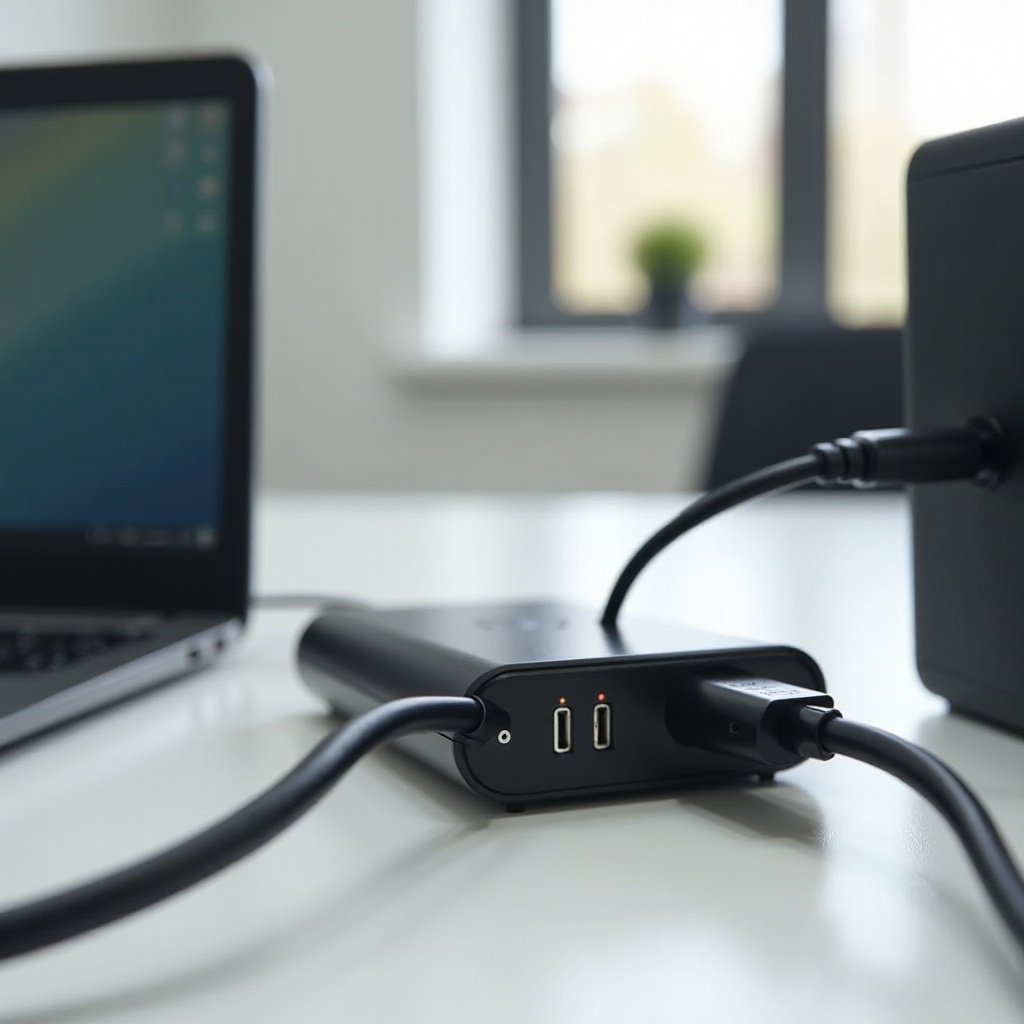
Pika-aloituslista: kytke telakkaan virta ja liitä sitten kannettava
Siisti ensiliitäntä välttää monia murheita. Käytä tätä tarkistuslistaa:
– Kytke telakan verkkovirtalähde toimivaan pistorasiaan ja telakan pyöreään liittimeen; varmista, että LED palaa tasaisesti.
– Irrota ulkoiset näytöt ja USB-oheislaitteet ensimmäistä testiä varten.
– Käynnistä Windows 11, päivitä BIOS ja ajurit ja käynnistä sitten uudelleen.
– Asenna Dell Command | Update ja Thunderboltia varten Intel Thunderbolt Control Center.
– Liitä telakan isäntäkaapeli kannettavan oikeaan USB C- tai Thunderbolt-porttiin.
– Odota enintään 30 sekuntia; varmista lataus ilmoitusalueella ja että Laitehallinta näyttää telakan laitteiston.
Kun lataus on vakaa ja LED näyttää valmiutta, voit testata telakan virtapainiketta tuetuissa kannettavissa. Seuraava osio selittää, mitkä järjestelmät tukevat käynnistystä telakan painikkeella ja miten signaali toimii.
Käytä telakan virtapainiketta kannettavan käynnistämiseen: mallit, jotka tukevat sitä
Dell suunnitteli monet Latitude- ja Precision-kannettavat reagoimaan telakan virtapainikkeeseen. Telakan painikkeen painallus lähettää USB C:n tai Thunderboltin kautta laitteistotason signaalin, joka herättää tai käynnistää kannettavan. Jotkin XPS-järjestelmät tukevat tätä ominaisuutta, kun taas monet kuluttaja- tai kolmannen osapuolen kannettavat eivät tue. D6000 ei yleensä voi ohjata kannettavan virran tilaa; se keskittyy USB-grafiikkaan ja lataukseen. Jos kannettavasi tukee ulkoisen virtapainikkeen ohjausta, voit käynnistää laitteen kansi suljettuna clamshell-tilassa. Onnistuminen riippuu BIOS-asetuksista ja Windowsin virranhallinta-asetuksista, joita säädämme myöhemmin. Jos telakan painikkeen painaminen ei tee mitään, älä vielä oleta vikaa; seuraa ensin mallikohtaisia ohjeita ja vahvista Thunderbolt-valtuutus tarvittaessa. Säädä sitten ohjelmistoasetuksia ja testaa uudelleen.
Vaihe vaiheelta: WD19/WD19S/WD19TB-sarjan käynnistys ja käyttö
Toimi näin WD19 USB C- ja WD19TB Thunderbolt -telakoille:
1) Aseta telakka vakaalle alustalle ja kytke 130 W tai 180 W -verkkovirtalähde; tarkista, että LED palaa tasaisesti.
2) Sammuta kannettava. Jos haluat clamshell-tilan, sulje kansi sammutuksen jälkeen.
3) Kytke telakan isäntäkaapeli kannettavan oikeaan porttiin; käytä WD19:ssä takana olevaa isäntäkaapelia äläkä etupuolen Type C -lisävarusteporttia.
4) Thunderbolt-malleissa avaa Intel Thunderbolt Control Center ja hyväksy telakka; valitse Always Connect luotettuun käyttöön.
5) Paina telakan virtapainiketta kerran. Tuetuissa Dell-kannettavissa järjestelmän pitäisi herätä tai käynnistyä.
6) Odota, että ulkoiset näytöt syttyvät; jos eivät, avaa Windowsin näyttöasetukset, valitse Tunnista ja järjestä näytöt.
7) Suorita Dell Command | Update telakan laiteohjelmiston ja vaadittujen ajurien asentamiseksi; käynnistä uudelleen.
8) Liitä oheislaitteet yksi kerrallaan: näppäimistö, hiiri, Ethernet ja ääni; varmista kunkin toiminta.
Jos telakan painike ei vieläkään käynnistä kannettavaa, ei hätää. Thunderbolt-valtuutus, BIOS-asetukset ja Windowsin virranhallintakäytännöt ohjaavat tätä toimintaa. Seuraavat vaiheet WD22TB4:lle ovat samankaltaiset, mutta optimoitu modulaariselle rakenteelle ja suuremmalle teholle.
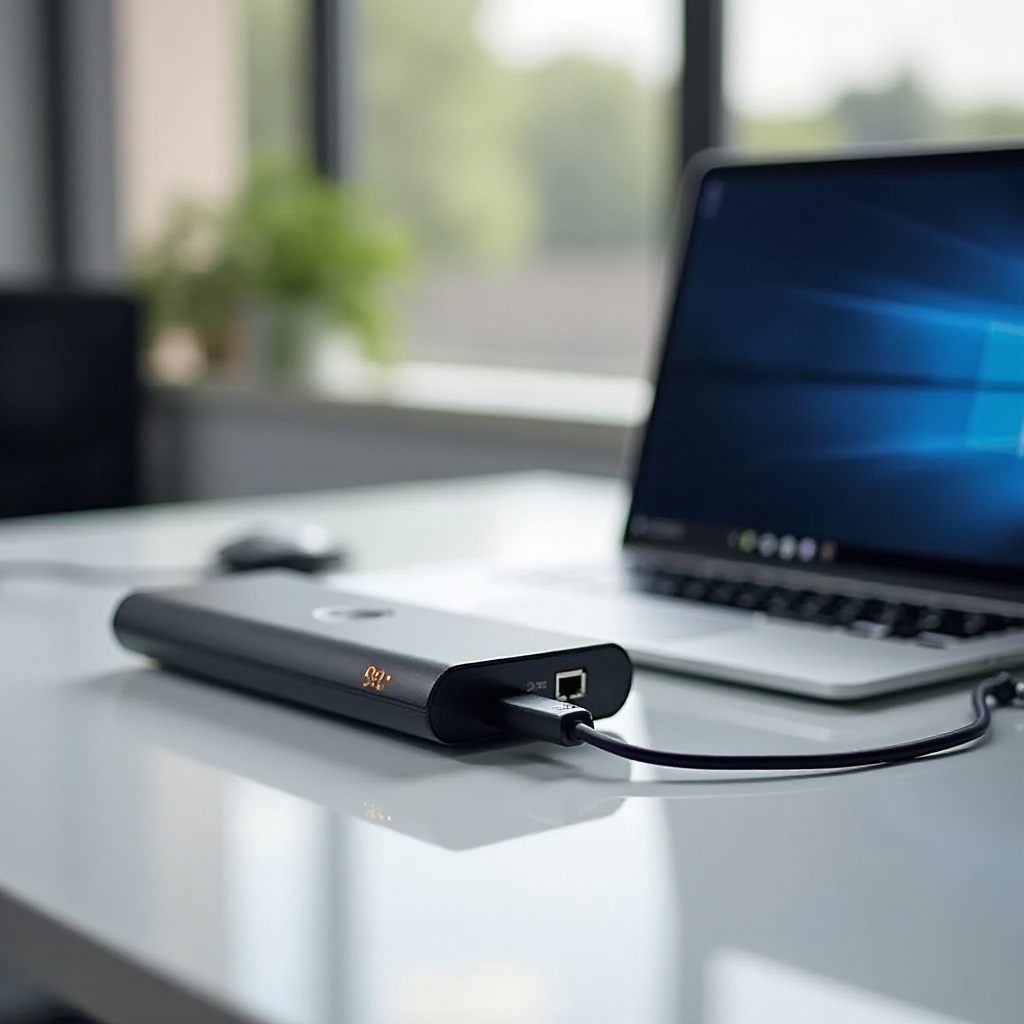
Vaihe vaiheelta: WD22TB4-modulaarisen telakan käynnistys ja käyttö
WD22TB4 tarjoaa modulaarisen Thunderbolt 4 -moduulin ja toimitetaan usein 180 W tai 240 W -sovittimen kanssa. Toimi näin:
1) Kytke verkkovirtalähde ja varmista telakan tasaisesti palava LED.
2) Sammuta kannettava; pidä kansi suljettuna, jos haluat clamshell-käytön.
3) Kytke WD22TB4:n isäntäkaapeli kannettavan Thunderbolt-porttiin, joka on merkitty salamakuvakkeella.
4) Avaa Windowsissa Intel Thunderbolt Control Center ja hyväksy telakka; valitse Always Connect.
5) Paina telakan virtapainiketta herättääksesi tai käynnistääksesi tuetut kannettavat.
6) Vahvista lataus ilmoitusalueella; akun tulisi näyttää Kytketty ja varauksen kasvaa ajan myötä.
7) Liitä näytöt DisplayPortiin tai HDMI:hin; säädä Windowsissa resoluutiota ja skaalausta terävää tekstiä varten.
8) Suorita Dell Command | Update WD22TB4:n laiteohjelmiston asentamiseksi; käynnistä uudelleen.
Jos telakka antaa virtaa kannettavalle mutta ei käynnistä sitä painikkeella, syy on todennäköisesti BIOS-käytäntö tai Thunderbolt-suojausasetukset. Määritämme ensin Windowsin ja hienosäädämme sitten BIOSin, jotta herätys ja käynnistys telakasta onnistuvat.
Vaihe vaiheelta: D6000- ja muut DisplayLink-pohjaiset telakat – käynnistys ja käyttö
D6000 käyttää DisplayLink USB -grafiikkaa useiden näyttöjen ohjaamiseen ja tarjoaa tyypillisesti enintään 65 W latauksen. Se harvoin ohjaa kannettavan virran tilaa painikkeella. Toimi näin:
1) Kytke 130 W verkkovirtalähde telakkaan ja tarkista LED.
2) Kun kannettava on pois päältä, liitä telakan USB C -isäntäkaapeli.
3) Paina kannettavan omaa virtapainiketta Windowsin käynnistämiseksi; järjestelmä tunnistaa telakan.
4) Jos näytöt eivät ilmesty, asenna DisplayLink Manager Windowsille ja käynnistä uudelleen.
5) Varmista lataus; jos akku tyhjenee kuormituksessa, kannettavasi tarvitsee yli 65 W, joten harkitse tehokkaampaa telakkaa tai käytä laitteen omaa laturia.
6) Liitä oheislaitteet ja järjestä näytöt Windowsin asetuksissa.
Voit silti herättää lepotilassa olevan järjestelmän näppäimistöllä tai hiirellä, jos USB-herätys on käytössä. Yhden painalluksen käynnistystä varten telakan painikkeella WD19 tai WD22TB4 yhteensopivan Dell-kannettavan kanssa on parempi valinta. Seuraavaksi asetamme Windows 11 -käytännöt sallimaan herätyksen ja kannen suljettuna käytön ilman yllätyksiä.
Windows 11 -asetukset, jotka mahdollistavat käynnistyksen/herätyksen telakan kautta
Windows 11 voi estää ulkoiset herätystapahtumat tai sammuttaa USB-laitteita virran säästämiseksi. Säädä nämä asetukset:
– Ohjauspaneeli > Virranhallinta-asetukset > Valitse mitä virtapainikkeet tekevät: aseta Kun painan virtapainiketta tilaan Lepotila tai Sammuta mieltymyksesi mukaan; yritysympäristöissä Lepotila on yleinen.
– Valitse, mitä kannen sulkeminen tekee: aseta Tilassa Verkkovirta kytketty toiminnoksi Älä tee mitään clamshell-tilaa varten.
– Lisävirta-asetukset > Muuta suunnitelman asetuksia > Muuta virranhallintasuunnitelman lisäasetuksia:
– USB-asetukset > USB:n valikoiva keskeytys: Poista käytöstä testauksen ajaksi, ota sitten uudelleen käyttöön, kun toiminta on vakaata.
– PCI Express > Link State Power Management: Valitse Kohtalainen virransäästö vakauden vuoksi.
– Lepotila > Salli herätyksen ajastimet: Ota käyttöön testauksen ajaksi.
Muutosten jälkeen testaa telakan painiketta uudelleen ensin kansi auki ja sitten suljettuna. Jos toiminta on yhä epäjohdonmukaista, lopputulosta ohjaa todennäköisesti kannettavan laiteohjelmisto. Jatka BIOS-määrityksiin telakan herätys- ja käynnistysominaisuuksien avaamiseksi.
BIOS/UEFI-asetukset, jotka vaikuttavat telakasta käynnistämiseen
Siirry BIOSiin tai UEFIin painamalla F2 useimmissa Dell-kannettavissa käynnistyksen aikana. Tarkista nämä kohdat:
– Virranhallinta:
– Wake on AC: Ota käyttöön, jotta järjestelmä käynnistyy, kun verkkovirta kytkeytyy.
– USB-herätystuki: Ota käyttöön, jotta ulkoiset näppäimistöt ja hiiret voivat herättää kannettavan.
– Modern Standby ja lepotilan estokäytännöt: Löysää aggressiivisia lepotila-asetuksia, jos herätys on epäluotettava.
– Thunderbolt ja USB C:
– Ota käyttöön Thunderbolt ja Thunderbolt-boot-tuki WD19TB:lle tai WD22TB4:lle.
– Turvataso tai esikäynnistyksen ACL: Aseta turvalliselle tasolle, joka silti sallii tunnetun telakan kytkeytymisen.
– Ulkoisen virtapainikkeen ohjaus:
– Jos saatavilla, ota käyttöön asetus, jonka avulla telakan tai ulkoisen virtapainikkeen voi ohjata kannettavan virran tilaa.
– Akun ja sovittimen tiedot:
– Varmista, että kannettava tunnistaa verkkovirtalähteen tyypin oikein; jos se näkyy Tuntematon, aseta kaapelit uudelleen tai testaa toisella sovittimella.
Tallenna muutokset ja käynnistä uudelleen. Testaa herätys ja käynnistys telakasta kansi suljettuna ja avattuna. Jos telakka ei vieläkään käynnistä kannettavaa, laitteisto- ja laiteohjelmistovianmääritys rajaa ongelman.
Clamshell-tila: kannettavan käynnistys ja käyttö kansi suljettuna
Clamshell-tila mahdollistaa kannettavan käytön kansi suljettuna ulkoisten näyttöjen, näppäimistön, hiiren ja äänen kanssa. Määritä se huolellisesti:
– Virranhallinta-asetuksissa aseta Kun suljen kannen toiminnoksi Älä tee mitään, kun Verkkovirta kytketty.
– Kytke ensin telakkaan virta, liitä vasta sen jälkeen isäntäkaapeli.
– Paina telakan virtapainiketta, jos kannettavasi tukee sitä; muussa tapauksessa avaa kansi hetkeksi painaaksesi kannettavan painiketta ja sulje se, kun ulkoiset näytöt näyttävät toimintaa.
– Pidä ilmanvaihtoaukot vapaina äläkä kasaa tavaroita kannettavan päälle lämmön kertymisen estämiseksi.
– Käytä ulkoisia web-kameroita ja mikrofoneja paremman ergonomian vuoksi.
Jos näytöt pimenevät herätyksessä, avaa kansi palauttaaksesi näytöt ja säädä sitten lepotila-asetuksia. Clamshell-onnistuminen riippuu oikeista Windows-käytännöistä ja riittävästä telakan tehosta. Jos ongelmat jatkuvat, käytä jäsenneltyä vianetsintäpolkua.
Vianmääritys, kun telakointiasema ei käynnisty tai anna virtaa kannettavalle
Käytä tätä järjestystä sitkeiden ongelmien diagnosointiin:
– Varmista verkkovirta: testaa pistorasia, tarkista että virtalähteen LED palaa ja aseta pyöreä liitin uudelleen.
– Tarkista sovittimen teho: käytä telakan kanssa oikeaa Dell-sovitinta, esimerkiksi 180 W tai 240 W vaativiin kokoonpanoihin; aliteho aiheuttaa pätkivää latausta.
– Tarkasta isäntäkaapeli: käytä telakan omaa isäntäkaapelia ja vältä jatkoja tai hubien käyttöä kannettavan ja telakan välissä.
– Tee telakalle kova nollaus: irrota verkkovirta ja isäntäkaapeli; pidä telakan virtapainiketta painettuna 10 sekuntia; odota 30 sekuntia; kytke verkkovirta takaisin.
– Päivitä laiteohjelmisto ja ajurit: suorita Dell Command | Update; asenna telakan laiteohjelmisto sekä kannettavan BIOS-, piirisarja-, grafiikka- ja Thunderbolt-päivitykset; käynnistä uudelleen.
– Hyväksy Thunderbolt: avaa Intel Thunderbolt Control Center; aseta telakka tilaan Always Connect välttääksesi suojausestot.
– Testaa minimikokoonpano: irrota näytöt ja USB-laitteet; varmista ensin kannettavan lataus ja LEDin toiminta.
– Säädä Windowsin virranhallintaa: poista väliaikaisesti käytöstä USB:n valikoiva keskeytys ja aseta kannen sulkemisen toiminnoksi Älä tee mitään, kun verkkovirta on kytketty.
Jos telakan LED pysyy sammuksissa varmasti toimivalla sovittimella, telakka voi olla viallinen. Jos kannettava ei lataudu edes sen omalla laturilla, vika on todennäköisesti kannettavan portissa, akussa tai emolevyssä. Ota yhteys tukeen, kun epäilet laitevikaa. Kun viat on poissuljettu, lisää oheislaitteita vähitellen vakauden varmistamiseksi.
Turvallisuus, ylläpito ja parhaat käytännöt luotettaviin telakan käynnistyksiin
Ehkäise tulevia ongelmia yksinkertaisilla tavoilla:
– Käytä alkuperäisiä Dell-verkkovirtalähteitä ja telakan isäntäkaapelia.
– Aseta telakka niin, etteivät kaapelit joudu jännitteelle; kieputa löysät kaapelit kevyesti ja vältä tiukkoja mutkia.
– Suojaa telakka ja virtalähde laadukkaalla ylijännitesuojalla.
– Suorita Dell Command | Update neljännesvuosittain, jotta laiteohjelmisto pysyy ajan tasalla.
– Vältä hubien ketjuttamista telakan ja kannettavan väliin; liitä isäntäkaapeli suoraan.
– Sammuta laitteet siististi ennen laitteiden siirtämistä tai kaapeleiden uudelleenreititystä.
– Merkitse portit ja kaapelit jaetuilla työpisteillä ja opasta käyttäjiä kytkemään verkkovirta telakkaan ennen isäntäkaapelia.
Nämä käytännöt vähentävät satunnaisia virtahäiriöitä ja pitävät työaseman ennustettavana. Kun asetukset ovat kunnossa ja rutiinit hallussa, voit nauttia vaivattomasta yhden kaapelin telakoinnista.
Yhteenveto
Käynnistäminen Dellin telakointiasemalla on helppoa, kun noudatat luotettavaa järjestystä. Syötä telakkaan virta oikealla verkkovirtalähteellä ja vahvista LED. Liitä isäntäkaapeli oikeaan USB C- tai Thunderbolt-porttiin. Hyväksy laite Thunderbolt Control Centerissä tarvittaessa. Säädä Windows 11 kannen suljettuna käyttöä ja herätystä varten, ja ota käyttöön telakan tai ulkoisen virtapainikkeen ohjaus BIOSissa, kun se on saatavilla. Tuetuissa Latitude-, Precision- ja joissakin XPS-kannettavissa yksi painallus telakan painikkeesta käynnistää laitteen ja tuo näytöt esiin. Kun ongelmia ilmenee, käytä vianetsintäjärjestystä virta-, kaapeli-, laiteohjelmisto- ja suojausesteiden eristämiseksi. Hyvällä ylläpidolla ja siisteillä kaapeloinneilla WD19-, WD22TB4- tai D6000-telakkasi käynnistyy luotettavasti joka kerta, kun istut töihin.
Usein kysytyt kysymykset
Voiko Dellin telakka käynnistää minkä tahansa Windows-kannettavan vai ainoastaan Dell Latitude- ja Precision-mallit?
Dellin telakat voivat ladata monia Windows-kannettavia, mutta telakan virtapainike käynnistää tai herättää vain sellaiset kannettavat, jotka tukevat ulkoisen virtapainikkeen ohjausta. Useimmat Latitude- ja Precision-mallit tukevat sitä, jotkin XPS-mallit tukevat, ja monet muiden valmistajien kannettavat eivät.
Miksi telakka ei syötä virtaa kannettavalleni, vaikka LED palaa?
Telakka voi olla teholtaan riittämätön kannettavallesi, tai Thunderbolt-suojaus voi estää yhteyden. Käytä oikeaa 180 W:n tai 240 W:n virtalähdettä, hyväksy telakka Intel Thunderbolt Control Center -sovelluksessa, päivitä laiteohjelmisto ja BIOS, ja testaa telakkaa sen omalla isäntäkaapelilla.
Voinko käynnistää telakan ja ladata kannettavani USB-C-näytöllä tai kolmannen osapuolen sovittimella?
USB-C-näyttö tai kolmannen osapuolen laturi voi syöttää virtaa kannettavaan suoraan, mutta se ei syötä virtaa Dellin telakkaan isäntäkaapelin kautta. Dellin telakat tarvitsevat oman verkkovirtalähteensä käynnistyäkseen ja tarjotakseen yhdellä kaapelilla latauksen, tiedonsiirron ja videon.