Introduction
Haluatko nauttia iPhonen sisällöstäsi suuremmalla näytöllä? Näytön peilaaminen antaa mahdollisuuden esittää iPhonen näyttösi Samsung Smart TV:llä, tarjoten mukavuuden jakaa videoita, valokuvia ja jopa ammatillisia esityksiä. Vaikka se saattaa aluksi vaikuttaa haastavalta, systemaattinen lähestymistapa voi yksinkertaistaa prosessia. Tarkastellaan, mitä vaiheita tarvitaan, jotta voit onnistuneesti peilata iPhonesi Samsung Smart TV:lle, varmistaen sujuvan asennuksen ja toiminnan.
Näytön peilaamisen ymmärtäminen
Näytön peilaaminen tarkoittaa langattoman teknologian käyttöä puhelimen näytön näyttämiseen televisiossa. Suurin etu on mahdollisuus nauttia iPhonen sisällöstä suurella ja mukaansatempaavalla näytöllä. Olipa kyseessä suosikkielokuvan suoratoisto tai kalvojen esittäminen, näytön peilaaminen tuo parannetun katselukokemuksen sekä henkilökohtaisiin että ammatillisiin ympäristöihin. Konseptin ymmärtäminen auttaa sinua hyödyntämään tätä ominaisuutta parhaalla mahdollisella tavalla.
Laitteiden valmistelu
Saumaton näytön peilaus alkaa laitteidesi asianmukaisesta valmistelusta. Sekä yhteensopivuuden että oikean yhteyden varmistaminen on ratkaisevan tärkeää sujuvan toiminnan kannalta.
- Varmista laitteiden yhteensopivuus: Sekä iPhonessa että Samsung Smart TV:ssä on oltava näytön peilausta tukeva ominaisuus. Vuodesta 2024 alkaen useimmissa uudemmissa malleissa on AirPlay 2 -toiminnallisuus, mikä tekee yhteydestä helpompaa.
- Samsung Smart TV:n käyttöönotto: Aloita päivittämällä television ohjelmisto uusimpaan versioon siirtymällä kohtaan Asetukset ja tarkistamalla päivitykset. Tämä varmistaa, että televisiosi voi tehokkaasti kommunikoida iPhonesi kanssa.
- Yhteys Wi-Fiin: Varmista, että sekä iPhonesi että Samsung TV:si ovat yhdistettynä samaan Wi-Fi-verkkoon. Jaettu verkko on välttämätön saumattoman peilauskokemuksen kannalta.
Näytön peilaaminen AirPlayn avulla
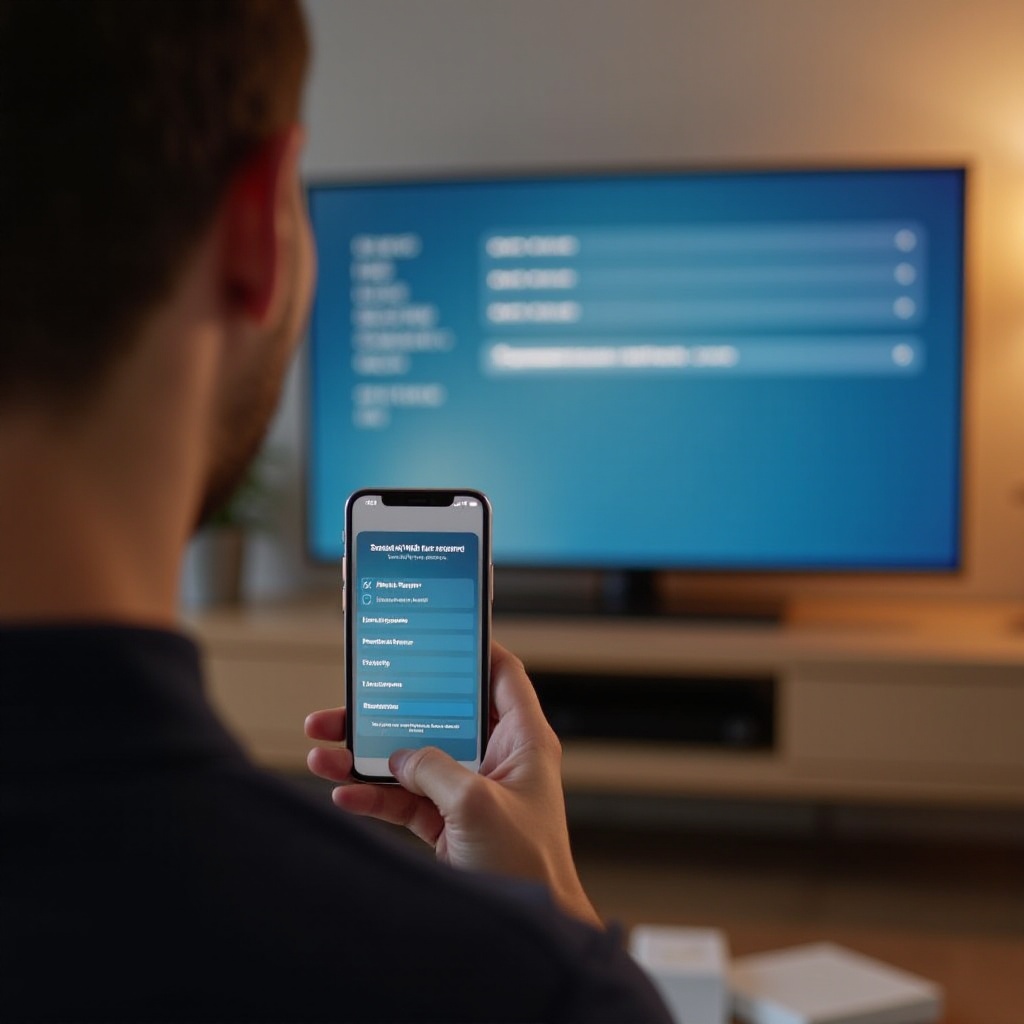
AirPlay, Applen suoratoistoteknologia, tarjoaa yksinkertaisen tavan peilata iPhonesi Samsung Smart TV:lle. Näin voit tehdä sen:
- AirPlayn käyttöönottaminen iPhonessa: Pääset ohjauskeskukseen pyyhkäisemällä alas iPhonesi näytön oikeasta yläkulmasta. Napauta ”Näytön peilaus” -kuvaketta.
- AirPlayn käynnistäminen Samsung Smart TV:ssä: Käytä kaukosäädintä painamalla lähde-painiketta ja valitse ”Näytön peilaus”. Varmista, että AirPlay-ominaisuus on aktivoitu television asetuksissa.
- AirPlayn käyttämisen vaiheittaiset ohjeet: Valitse iPhonessasi televisiosi käytettävissä olevien laitteiden luettelosta. Syötä koodi, joka ilmestyy television näytölle, jos kehotetaan. iPhonesi näyttö pitäisi nyt näkyä televisiossasi.
AirPlay tarjoaa luotettavan peilauskokemuksen, mutta on olemassa useita muita menetelmiä, joita voit käyttää eri tilanteissa tai ympäristöissä.
Vaihtoehtoiset menetelmät näytön peilaamiseen
AirPlayn lisäksi saatat löytää nämä menetelmät hyödyllisiksi näytön peilaamiseen:
- Samsung Smart View -ominaisuuden käyttäminen: Joissain Samsung-televisioissa on sisäänrakennettu Smart View -ominaisuus. Lataa ja asenna ensin Smart View -sovellus App Storesta. Avaa sovellus, etsi televisiosi ja noudata näytön ohjeita yhdistääksesi.
- Kolmannen osapuolen sovellusten käyttäminen: Sovellukset kuten ’Mirror for Samsung TV’ toimivat käytännöllisinä vaihtoehtoina AirPlaylle. Kun sovellus on asennettu, noudata annettuja ohjeita yhdistääksesi iPhonesi televisioosi.
- HDMI-adapteriyhteys: Langallista menetelmää varten käytä Lightning-HDMI-adapteria. Liitä adapteri iPhoneesi ja käytä HDMI-kaapelia liittääksesi sen televisioosi. Vaihda television tulo oikealle HDMI-kanavalle aloittaaksesi peilauksen.
Vaikka vaihtoehtoiset menetelmät antavat sinulle joustavuutta, ymmärtäminen, kuinka vianmääritys tavallisiin ongelmiin tapahtuu, on tärkeää keskeytymättömän peilauksen kannalta.
Tavallisten ongelmien vianmääritys
Vaikka valmistelut olisivat kuinka hyvät, voi toisinaan esiintyä ongelmia. Näin voit ratkaista yleisiä ongelmia:
- Yhteysongelmien ratkaiseminen: Varmista, että laitteesi ovat samassa Wi-Fi-verkossa. Käynnistä laitteet uudelleen yhteyden päivittämiseksi.
- Verkkoon liittyvän viiveen korjaaminen: Vahva Wi-Fi-yhteys on avain. Rajoita häiriöitä muilta laitteilta sujuvampaa kokemusta varten.
- Ääni-/videon synkronointiongelmien ratkaiseminen: Varmista, että laitteesi on päivitetty uusimpiin ohjelmistoversioihin. Tämä voi ratkaista monia synkronointiongelmia.
Näiden vianmääritysvinkkien avulla voit nauttia sujuvammasta ja luotettavammasta näytön peilauskokemuksesta.
Päätelmä
Näytön peilaaminen antaa sinulle mahdollisuuden nauttia iPhone-sisällöstäsi Samsung Smart TV:n laajalla näytöllä, olipa kyseessä viihde tai liiketoiminta. AirPlayn tai vaihtoehtoisten menetelmien käyttö varmistaa sinulle joustavuutta eri tilanteissa. Valmistelmalla laitteet huolellisesti ja käsittelemällä mahdolliset ongelmat vianmäärityksen avulla, voit varmistaa virheettömän näytön peilauskokemuksen.
Usein kysytyt kysymykset
Voinko heijastaa näyttöä ilman Wi-Fi-yhteyttä?
Ei, langaton näytön peilaus vaatii yhteisen Wi-Fi-yhteyden.
Mitä jos televisiossani ei ole AirPlayta?
Harkitse kolmannen osapuolen sovellusten tai HDMI-sovittimen käyttöä vaihtoehtoina.
Miten korjaan mustan näytön peilauksen aikana?
Käynnistä laitteesi uudelleen, tarkista yhteydet ja varmista, että molemmat laitteet ovat päivitettyjä.