Pendahuluan
Memilih hard drive yang tepat sangat penting untuk mengoptimalkan kinerja dan penyimpanan laptop Dell XPS Anda. Dengan evolusi teknologi yang terus berlanjut, mengetahui opsi yang Anda miliki memastikan Anda memilih drive yang memenuhi kebutuhan kecepatan dan kapasitas Anda. Panduan ini membahas jenis hard drive yang tersedia, faktor kunci yang perlu dipertimbangkan, rekomendasi terbaik, tips instalasi, dan strategi peningkatan kinerja. Dengan pengetahuan ini, Dell XPS Anda dapat mencapai tingkat efisiensi dan keandalan yang baru.
Memahami Jenis Hard Drive
Berbagai hard drive memenuhi prioritas berbeda seperti kecepatan, penyimpanan, dan keandalan. Memahami perbedaan ini adalah kunci untuk membuat keputusan yang terinformasi.
Solid State Drives (SSDs)
SSD terkenal karena kecepatan dan efisiensinya yang luar biasa. Tidak adanya bagian yang bergerak menghasilkan akses data dan waktu booting yang lebih cepat, ideal bagi pengguna yang menuntut startup yang cepat dan multitasking yang lancar.
Hard Disk Drives (HDDs)
HDD menyediakan kapasitas penyimpanan yang lebih besar dengan harga yang lebih terjangkau. Mereka cocok bagi yang membutuhkan ruang besar untuk file seperti video dan game tetapi lebih lambat dibandingkan SSD.
Hybrid Drives
Hybrid drives menggabungkan teknologi SSD dengan mekanisme HDD, menawarkan kombinasi kecepatan dan penyimpanan yang seimbang. Mereka memberikan kinerja yang lebih baik daripada HDD sambil menyediakan lebih banyak kapasitas daripada SSD mainstream. Memahami fitur masing-masing jenis sangat penting untuk memilih hard drive terbaik untuk Dell XPS Anda. Mari beralih ke pemeriksaan faktor penting yang perlu dipertimbangkan saat membeli.
Faktor Penting yang Perlu Dipertimbangkan Saat Membeli
Saat memilih hard drive, mengevaluasi faktor-faktor tertentu akan mengarahkan Anda ke drive yang melengkapi Dell XPS Anda dan memenuhi kebutuhan Anda.
Kapasitas Penyimpanan
Renungkan kebutuhan penyimpanan Anda berdasarkan jenis file. SSD umumnya menawarkan kapasitas yang lebih kecil, sedangkan HDD menyediakan lebih banyak ruang. Pilih drive yang sesuai dengan kebutuhan data Anda dan memungkinkan ruang untuk pertumbuhan.
Kecepatan dan Kinerja
Kecepatan menjadi prioritas, terutama bagi pengguna yang menjalankan perangkat lunak intensif atau melakukan multitasking. SSD menawarkan kecepatan superior dibandingkan HDD, menjadikannya ideal jika kinerja menjadi titik fokus.
Keandalan dan Daya Tahan
Keandalan sangat penting untuk melindungi integritas data. SSD cenderung lebih tahan lama karena lebih sedikit bagian mekanis, mengurangi risiko kegagalan. Periksa siklus baca/tulis drive untuk memperkirakan umurnya. Dengan mempertimbangkan faktor-faktor ini, mari kita jelajahi hard drive yang kami rekomendasikan untuk Dell XPS.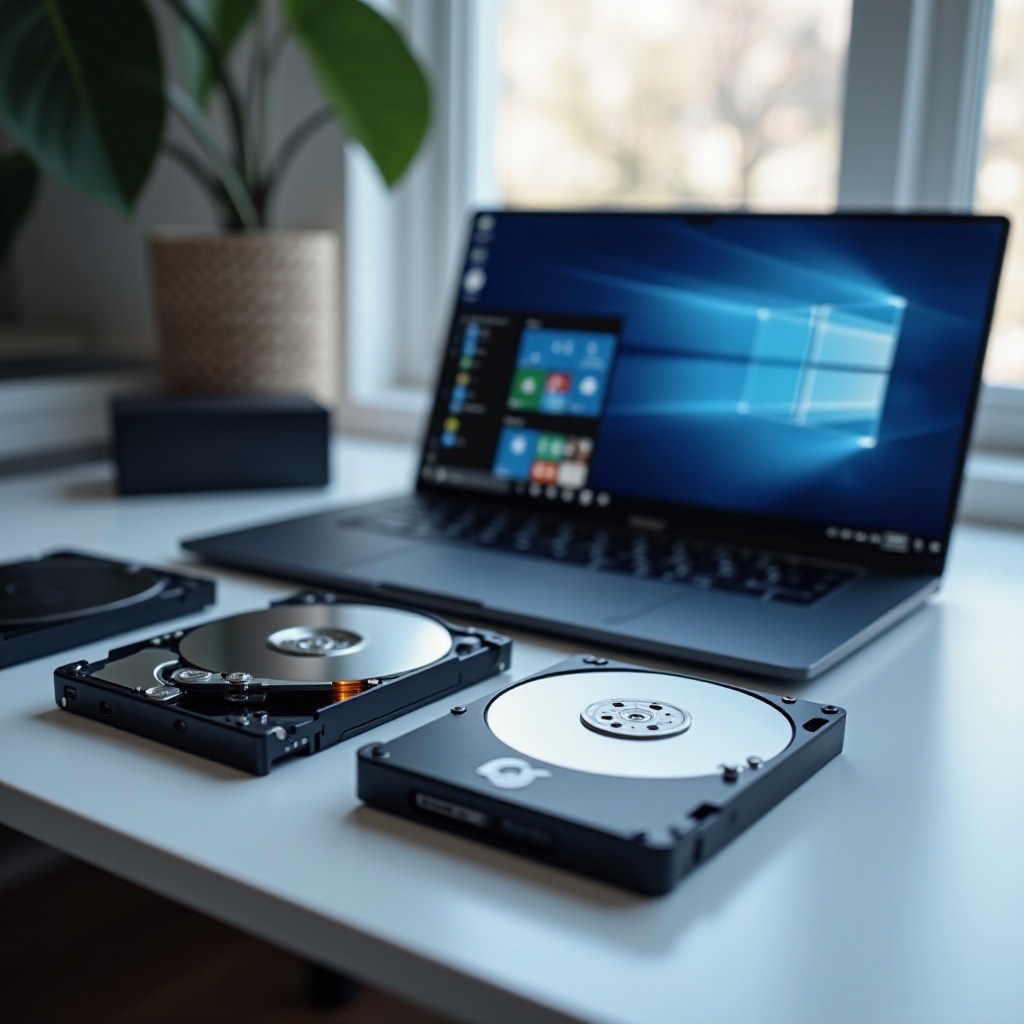
Rekomendasi Hard Drive untuk Dell XPS
Memilih dari opsi terbaik yang tersedia dapat sangat mempengaruhi efisiensi dan fungsionalitas laptop Anda.
Rekomendasi SSD Teratas
-
Samsung 970 EVO Plus – Dikenal karena kecepatannya, menawarkan kinerja baca dan tulis yang luar biasa, meningkatkan respons sistem secara keseluruhan. 2. Crucial MX500 – Menyediakan keseimbangan antara harga dan kinerja, dikenal karena keandalannya dan perlindungan data yang kuat.
HDD Terbaik untuk Dell XPS di Anggaran Terbatas
-
Western Digital Blue – Terjangkau dengan penyimpanan yang luas, cocok untuk tugas sehari-hari dan kebutuhan penyimpanan moderat. 2. Seagate Barracuda – Menggabungkan kinerja yang wajar dengan kapasitas yang luas, sempurna bagi pengguna yang mencari ruang.
Opsi Hybrid Drive yang Menonjol
-
Seagate FireCuda – Menggabungkan kecepatan SSD dengan kapasitas HDD, memberikan keunggulan kompetitif dalam harga dan fleksibilitas. Setelah memilih drive yang tepat, memahami cara menginstal dan memastikan kompatibilitas sangat penting.
Tips Instalasi dan Kompatibilitas
Memperbarui ke hard drive baru memerlukan instalasi yang cermat dan memastikan kompatibilitas dengan model Dell XPS Anda.
Memeriksa Kompatibilitas dengan Dell XPS Anda
Tinjau spesifikasi model Dell XPS Anda untuk memastikan faktor bentuk dan antarmuka drive yang diinginkan. Biasanya, laptop memerlukan drive 2.5 inci.
Panduan Instalasi Dasar
-
Backup Data Anda: Selalu pastikan file penting didukung sebelum instalasi. 2. Matikan Laptop: Cabut dan lepaskan baterai untuk keamanan tambahan. 3. Akses Bay Drive: Temukan dan lepaskan sekrup untuk mengakses bay drive. 4. Pasang Drive: Gantilah drive yang lama dengan yang baru dengan hati-hati. 5. Rakit Kembali dan Boot: Pasang kembali panel, pasang kembali baterai, dan boot sistem.
Memecahkan Masalah Instalasi Umum
-
Drive Tidak Terkenal: Pastikan koneksi aman dan periksa pengaturan BIOS. – Masalah Transfer Data: Periksa koneksi dan inspeksi kabel data untuk kerusakan. Melakukan langkah-langkah ini melindungi instalasi yang sukses. Setelah memperbarui, meningkatkan kinerja sistem membuka potensi penuh dari drive baru.
Meningkatkan Kinerja Setelah Instalasi
Memasang drive baru dapat meningkatkan kinerja Dell XPS Anda secara signifikan. Optimalisasi yang tepat memastikan Anda mendapatkan hasil maksimal dari upgrade ini.
Penyesuaian Sistem untuk Memaksimalkan Kecepatan
-
Aktifkan TRIM pada SSD: Membantu menjaga kecepatan dengan mengelola penghapusan data secara efisien. 2. Perbarui Driver dan Firmware: Memperbarui perangkat lunak memastikan kinerja dan perlindungan optimal.
Tips Pemeliharaan untuk Umur Panjang
-
Pembersihan Data Reguler: Secara berkala hapus file yang tidak diperlukan untuk membebaskan ruang. – Pantau Kesehatan Drive: Gunakan alat seperti CrystalDiskInfo untuk memantau kesehatan drive dan mencegah kegagalan. Dengan mengikuti tips ini, Dell XPS Anda akan berjalan dengan lancar, memanfaatkan kemampuan drive baru.
Kesimpulan
Kesimpulannya, memilih hard drive yang tepat untuk Dell XPS Anda melibatkan pemahaman jenis drive, memeriksa faktor penting, dan mempertimbangkan kebutuhan pribadi Anda. Dengan rekomendasi terbaik dan informasi instalasi yang komprehensif, Anda siap untuk meningkatkan sistem Anda secara efektif. Mengubah pengaturan Anda setelah instalasi membuka kinerja yang lebih baik, mencerminkan transparansi nilai drive baru Anda.
Pertanyaan yang Sering Diajukan
Bagaimana saya bisa memeriksa apakah hard drive kompatibel dengan Dell XPS saya?
Tinjau spesifikasi laptop Anda dalam manual atau di situs web pabrikan untuk memverifikasi ukuran dan jenis koneksi drive.
Apa perbedaan performa antara SSD dan HDD dalam laptop Dell XPS?
SSDs menawarkan kecepatan baca dan tulis yang jauh lebih cepat dibandingkan HDDs, menghasilkan waktu boot yang lebih cepat dan kemampuan multitasking yang kuat.
Apakah perlu mencadangkan data sebelum mengganti hard drive saya?
Ya, mencadangkan data mencegah kehilangan selama proses penggantian dan memastikan Anda dapat memulihkan file Anda setelahnya.