Pendahuluan
Saat PC Anda menyala tetapi tidak pernah menampilkan gambar, Anda menghadapi jebakan klasik. Motherboard menerima daya tetapi tidak benar-benar menyala. LED bersinar dan kipas mungkin bergerak sesaat, namun tidak ada yang mencapai POST. Anda membutuhkan rencana yang memisahkan daya siaga dari start yang sebenarnya. Panduan ini memberi Anda langkah-langkah jelas yang bekerja untuk perakit rumahan maupun profesional TI. Anda akan menguji kesalahan sederhana terlebih dahulu, mengatur ulang firmware, lalu menjalankan rakitan minimal di luar casing. Setelah itu, Anda akan memverifikasi rel daya, mengisolasi masalah memori dan CPU, memeriksa jalur grafis dan monitor, serta mencari korsleting. Setiap langkah membangun di atas langkah sebelumnya, sehingga Anda terhindar dari menerka-nerka dan melindungi perangkat keras Anda.
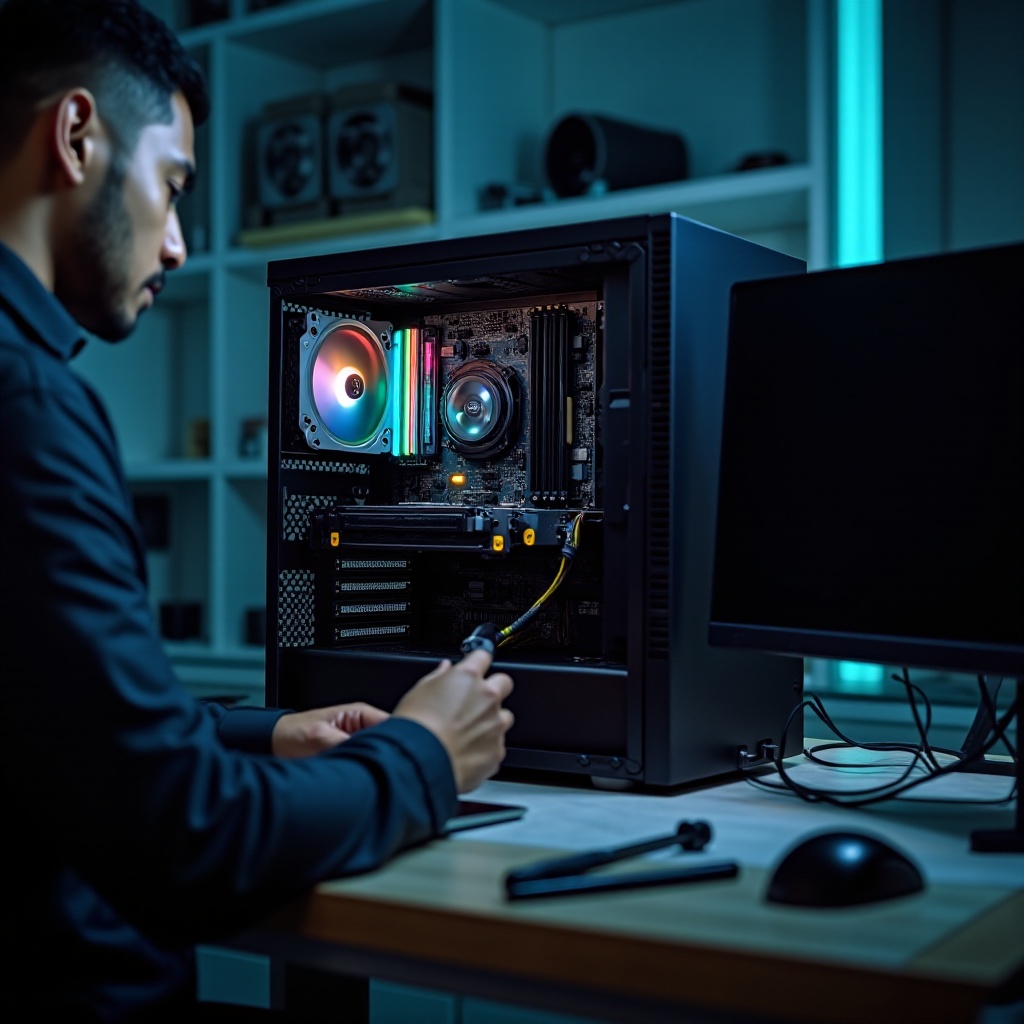
Memahami Gejala Saat Motherboard Menerima Daya tetapi Tidak Menyala
Apa arti sebenarnya dari menerima daya: 5VSB, LED, dan daya USB
Daya siaga dari rel 5VSB pada PSU menjaga sebagian komponen papan tetap aktif bahkan ketika sistem terlihat mati. Ini dapat menyalakan LED siaga, memberi daya pada pengendali RGB, dan mengisi daya perangkat USB. Itu tidak membuktikan sistem telah mulai menyala. Itu hanya membuktikan bahwa papan menerima daya siaga.
POST, keluaran tampilan, dan boot adalah fase yang berbeda
Start yang berhasil melalui beberapa fase. Papan memberi sinyal ke PSU untuk mulai, PSU menstabilkan rel, papan menjalankan POST, lalu sistem menampilkan video dan mem-boot OS. Jika sinyal power good tidak pernah datang atau POST berhenti lebih awal, Anda tidak mendapatkan bunyi beep, tidak ada kode debug, dan tidak ada video. Mengetahui fase mana yang gagal membuat pengujian Anda tetap terfokus.
Mengapa lampu dan kipas bisa menyesatkan
Kipas bisa berputar karena 12 V muncul sesaat atau karena sebuah hub melakukan backfeed daya. RGB mungkin mengambil dari 5 V siaga atau dari pengendalinya sendiri. Anda bisa melihat gerakan dan warna bahkan saat tahap catu daya CPU sedang offline atau sebuah standoff mengorsletkan papan. Menyadari hal ini mencegah rasa percaya diri yang keliru dan menyiapkan Anda untuk bagian berikutnya tentang persiapan yang aman.
Utamakan Keselamatan dan Persiapan
Elektronik tidak memaafkan tangan yang terburu-buru. Sebelum Anda menarik kabel atau melepas pendingin, siapkan area kerja dengan aman agar setiap pengujian menghasilkan hasil yang jelas. Melakukan ini melindungi komponen dan memberi Anda bukti kuat untuk tiket dukungan nantinya jika diperlukan.
Tindakan pencegahan ESD dan mematikan daya dengan aman
Cabut PSU dari listrik. Tahan tombol daya casing selama 10 detik untuk mengosongkan muatan. Bekerjalah di permukaan kayu atau karton. Grounding diri Anda dengan menyentuh bodi PSU saat tercolok ke stopkontak yang dibumikan tetapi dalam keadaan mati. Hindari karpet dan pakaian yang mudah menimbulkan statis. Pegang komponen pada bagian tepinya.
Peralatan yang Anda butuhkan: speaker, multimeter, USB flashdisk, senter
Sebuah speaker beep kecil membantu Anda mendengar kode POST pada papan yang mendukungnya. Multimeter memungkinkan Anda memeriksa rel dan kontinuitas. USB drive FAT32 untuk pembaruan BIOS menghemat waktu. Lampu terang dan kamera ponsel membantu Anda memeriksa pin, pad, dan jalur kecil.
Pertimbangan data dan garansi
Jangan memaksa konektor atau mengencangkan sekrup berlebihan. Ambil foto rute kabel, pin soket, dan LED error. Simpan nomor seri komponen Anda. Jika media penyimpanan Anda berisi data penting, hindari mencoba menyalakan berulang kali sampai Anda menyingkirkan kemungkinan PSU bermasalah atau korsleting. Dengan area kerja siap, lanjutkan ke pemeriksaan cepat.
Pemeriksaan Cepat Saat Motherboard Menerima Daya tetapi Tidak Menyala
Mulailah dengan hal-hal mudah. Pemeriksaan ini menangkap banyak masalah rakitan dalam hitungan menit dan tidak berbiaya. Jika sistem masih tidak menyala setelah ini, Anda siap untuk mereset firmware.
Stopkontak AC, pelindung lonjakan, dan sakelar PSU
- Uji stopkontak dinding dengan lampu atau pengisi daya ponsel
- Untuk sementara lewati steker pelindung lonjakan dan unit UPS
- Setel sakelar PSU ke posisi I dan kencangkan kabel AC di kedua ujungnya
- Verifikasi sakelar tegangan input PSU jika ada agar sesuai dengan wilayah Anda
Steker pelindung yang buruk atau kabel longgar dapat membuat rakitan yang baik tampak mati.
Verifikasi bahwa 24 pin ATX dan 8 pin EPS terpasang rapat
- Tekan konektor 24 pin hingga kaitnya mengunci
- Pasang konektor 8 pin atau 8 plus 4 EPS di dekat soket CPU dengan kuat
- Jangan mencampur kabel PCIe GPU 8 pin dengan EPS; kuncinya berbeda
- Periksa rumah plastik dari kerusakan panas atau kait yang bengkok
Koneksi EPS yang tidak terpasang sempurna adalah penyebab utama lampu menyala tanpa POST.
Header panel depan dan uji tombol daya casing
- Pastikan kabel tombol daya terpasang pada pin header yang benar
- Polaritas tidak berpengaruh untuk tombol sesaat
- Hubungkan singkat dua pin daya dengan obeng untuk menyalakan papan
Jika sistem menyala dengan menyambung singkat pin, ganti tombol casing atau kabelnya. Jika pemeriksaan cepat tidak memperbaiki, lanjutkan membersihkan jalur firmware.
Bersihkan Jalur Firmware: Reset CMOS dan Pembaruan BIOS atau UEFI
Ketika kabel dan sakelar sudah benar namun papan masih macet, reset firmware platform. Ini menghapus timing memori yang buruk, overclock yang tidak stabil, dan pengaturan yang rusak. Ini juga mempersiapkan papan untuk CPU yang memerlukan microcode lebih baru.
Membersihkan CMOS dengan benar melalui jumper atau baterai
- Matikan dan cabut PSU, lalu tekan tombol daya casing selama 10 detik
- Pindahkan jumper CLR CMOS ke posisi clear selama 10 hingga 20 detik, lalu kembalikan
- Jika tidak ada jumper, lepaskan baterai CR2032 selama lima menit, kemudian pasang kembali
Langkah ini mengembalikan pengaturan ke default aman dan sering membebaskan papan yang terjebak dalam loop.
Memulihkan dari pengaturan buruk dan loop pelatihan memori
XMP atau EXPO agresif, timing yang ketat, atau undervolt dapat menjebak proses training. Setelah pembersihan, boot dengan pengaturan memori otomatis. Beri waktu beberapa menit pada boot pertama. Jika berhasil POST, Anda dapat mengaktifkan kembali profil memori nanti dengan margin tegangan dan timing yang wajar.
Memperbarui BIOS tanpa boot menggunakan USB Flashback
Jika CPU Anda dirilis setelah papan Anda, mungkin diperlukan BIOS yang lebih baru. Dengan USB Flashback, Anda mengganti nama file firmware sesuai ketentuan vendor, menaruhnya di USB FAT32, mencolokkannya ke port yang ditandai, dan menekan tombol Flashback hingga LED-nya berkedip. Biarkan hingga selesai. BIOS terkini menghapus banyak penghalang kompatibilitas dan menyiapkan Anda untuk pengujian minimal.
Boot Minimal dan Breadboarding Saat Papan Berdaya tetapi Tidak POST
Jika firmware bersih dan gejala tetap ada, hilangkan variabel. Rakitan minimal membuktikan platform inti tanpa korsleting dari casing atau tambahan lainnya.
Konfigurasi minimal: CPU, satu DIMM, motherboard, PSU, video onboard
Rakit di luar casing hanya dengan yang esensial:
– Motherboard di atas karton bersih
– CPU dengan pendingin dan pasta baru
– Satu DIMM yang dipastikan baik di slot yang direkomendasikan, seringnya A2
– PSU dengan kabel 24 pin dan EPS terhubung
– Video onboard ke monitor dasar jika CPU Anda mendukungnya
Lepaskan GPU, penyimpanan, RGB, USB depan, dan hub.
Penyiapan breadboard di atas karton dan tanda-tanda hidup yang diharapkan
Letakkan papan di atas karton, sambungkan PSU dan monitor, dan hubung-singkat pin daya dengan obeng. Perhatikan LED debug, dengarkan bunyi beep, dan cari logo di layar. Jika boot di sini, kemungkinan casing atau aksesori yang menyebabkan masalah. Jika tidak, Anda akan menyelidiki daya, memori, dan CPU.
Rakit ulang secara metodis, menambah satu komponen setiap kali
Ketika boot minimal berhasil, tambahkan komponen dalam urutan ini dan uji setelah setiap penambahan:
1. Modul memori tambahan
2. GPU
3. Perangkat penyimpanan
4. Panel depan dan aksesori USB
Ketika kegagalan kembali muncul, komponen terakhir atau kabelnya menjadi tersangka utama. Sekarang Anda siap mendiagnosis penyaluran daya.
Diagnostik Penyaluran Daya untuk Motherboard yang Menerima Daya tetapi Tidak Menyala
Papan hanya dapat menjalankan POST jika PSU mulai dengan bersih dan memberikan sinyal power good. Pemeriksaan ini mengungkap apakah masalah Anda berasal dari PSU atau dari papan yang gagal meminta daya dengan benar.
PS_ON dan PWR_OK dalam bahasa sederhana
Motherboard menarik PS_ON ke level rendah untuk memberi tahu PSU agar mulai. PSU menstabilkan rel lalu mengaktifkan PWR_OK ke papan. Jika PS_ON tidak pernah turun ke rendah, curigai rangkaian tombol daya, kabel panel depan, atau papan. Jika rel hanya muncul sebentar dan kemudian mati tanpa PWR_OK, curigai PSU.
Uji paperclip versus pengujian nyata di bawah beban
Menghubungkan pin hijau ke ground dengan paperclip hanya menunjukkan bahwa kipas PSU berputar tanpa beban. Itu tidak membuktikan regulasi yang stabil. Gunakan penguji PSU atau, lebih baik, tukar dengan PSU yang dipastikan baik. Jika penukaran mengatasi gejala, ganti unit asli. Percobaan berulang dengan PSU yang gagal membahayakan komponen lain.
Pemeriksaan multimeter pada rel 12 V, 5 V, dan 3,3 V
Jika Anda mahir menggunakan meter, ukur pada konektor 24 pin:
– Kabel kuning harus terbaca mendekati 12 V
– Kabel merah mendekati 5 V
– Kabel oranye mendekati 3,3 V
Ukur 12 V pada EPS 8 pin saat mencoba menyalakan. Penurunan besar atau tidak ada 12 V di bawah beban menunjukkan PSU lemah atau korsleting di hilir. Rel yang stabil mengarah pada masalah pada motherboard atau CPU, yang akan Anda uji berikutnya.
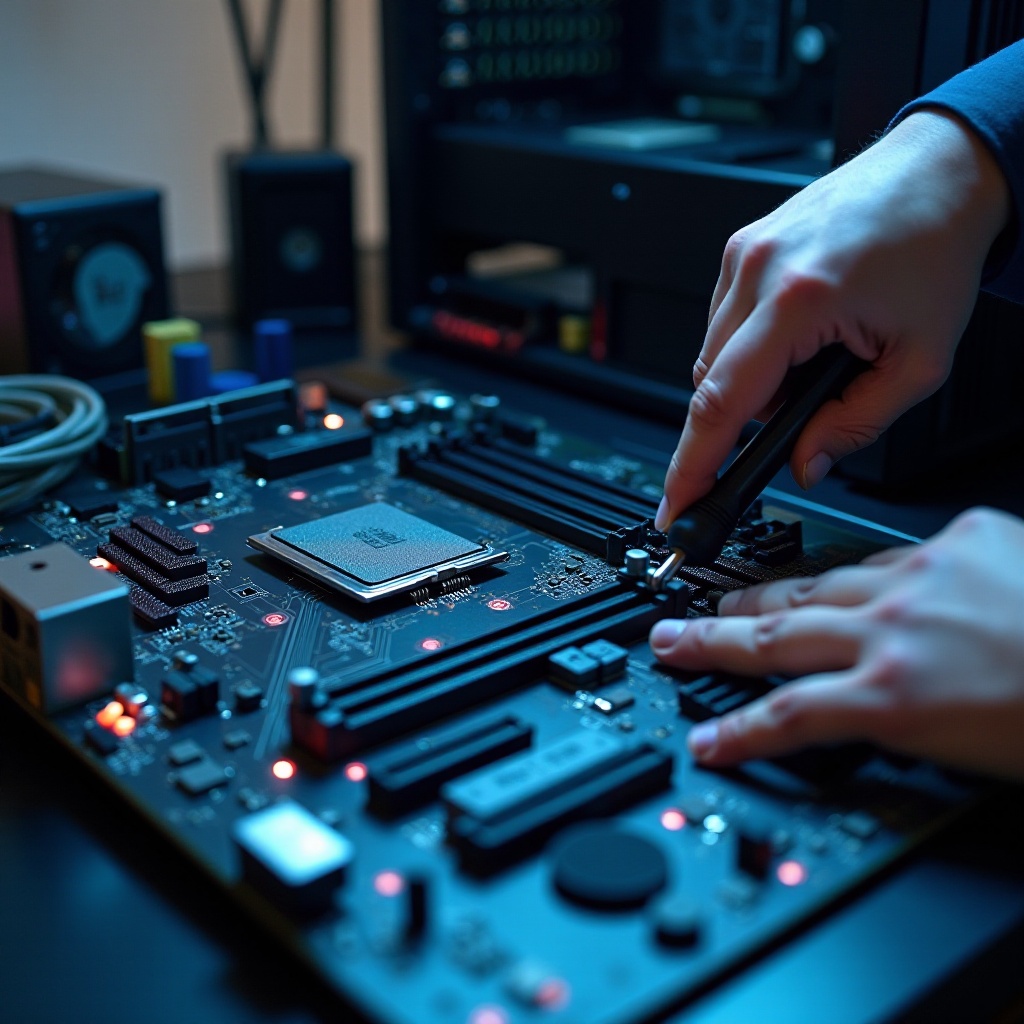
Pemecahan Masalah Memori dan CPU
Setelah daya diperiksa, fokus pada komponen yang harus inisialisasi terlebih dahulu agar POST dapat berlanjut. Proses training memori dan masalah kontak soket CPU menyebabkan banyak kasus tidak POST.
Slot DIMM yang benar dan pengujian satu keping
Gunakan slot yang direkomendasikan manual untuk satu keping, seringnya A2. Uji satu modul pada satu waktu di slot tersebut. Bersihkan kontak emas dengan alkohol isopropil dan biarkan kering. Hindari mencampur kit memori; bahkan nomor bagian yang identik dari batch berbeda bisa gagal training bersama. Jika satu modul bekerja dan yang lain tidak, ganti modul yang bermasalah.
Pasang ulang CPU, periksa pin atau pad LGA, dan cek tekanan pendingin
Lepaskan pendingin dan CPU. Periksa soket dengan cahaya terang dan pembesaran. Cari pin LGA yang bengkok pada papan Intel atau kotoran pada pad dan pin pada AMD. Pasang ulang CPU dengan hati-hati dan terapkan tekanan pendingin yang merata. Pendingin yang terlalu kencang dapat membengkokkan papan dan memutus kontak. Tekanan yang tidak merata sering memicu LED debug DRAM atau CPU.
Pemeriksaan CPU tidak didukung dan microcode
Pastikan firmware papan Anda mendukung model CPU spesifik Anda. Periksa daftar dukungan CPU vendor dan catatan BIOS. Jika belum didukung, perbarui BIOS dengan Flashback atau pinjam CPU yang kompatibel untuk memperbarui. Setelah pembaruan, uji ulang dengan satu DIMM dan tanpa tambahan. Jika memori dan CPU lolos, verifikasi rantai grafis dan tampilan.
Pemeriksaan Dasar Rantai Grafis dan Tampilan
Pada titik ini, platform setidaknya harus mencoba POST. Jika Anda masih tidak melihat video, hilangkan variabel grafis sehingga Anda dapat menentukan apakah masalahnya pada GPU, kabel, atau pemilihan keluaran papan.
Pengujian grafis onboard versus GPU diskret
Jika CPU Anda memiliki iGPU, lepas GPU diskret dan colokkan monitor ke port pada motherboard. Jika sistem melakukan POST melalui iGPU, kemungkinan GPU diskret atau jalur dayanya yang bermasalah. Jika CPU Anda tidak memiliki iGPU, Anda harus menguji dengan GPU yang dipastikan baik.
Konektor daya PCIe dan pemasangan GPU
Pasang GPU hingga kait slot mengunci. Colok semua kabel PCIe 6 atau 8 pin yang diperlukan langsung dari PSU. Banyak kartu memerlukan dua konektor atau lebih. Hindari splitter dan menumpangkan pada satu rel. Daya GPU yang tidak lengkap sering berakibat kipas berputar tetapi tidak ada video dan LED debug VGA menyala.
Input monitor, jenis kabel, dan prioritas port
Atur monitor ke input yang benar secara manual. Uji dengan kabel HDMI dasar, bukan adaptor atau dock. Coba tampilan lain jika memungkinkan. Beberapa papan secara default memilih iGPU jika ada; Anda bisa mengubahnya nanti di BIOS. Jika video tetap tidak ada dengan iGPU maupun GPU yang dipastikan baik, kembali ke pencarian korslet.
Korsleting dan Pelaku Terkait Casing
Jika platform bekerja di meja tetapi gagal di dalam casing, atau jika Anda menemukan perilaku yang datang dan pergi, curigai korsleting mekanis atau backfeed. Kesalahan-kesalahan ini dapat meniru kerusakan motherboard dan membuang waktu berjam-jam jika Anda melewatkan langkah ini.
Standoff berlebih, tab pelindung IO, dan sekrup longgar
Pastikan standoff sesuai dengan lubang pemasangan. Hapus yang berlebih yang tidak sejajar dengan papan. Periksa pegas pelindung IO agar menyentuh port dengan ringan, bukan terlipat ke dalamnya. Lihat di bawah papan apakah ada sekrup nyasar atau pengikat kabel yang terpotong. Kontak logam di tempat yang tidak semestinya dapat membumikan pin sinyal dan menghentikan POST.
Standoff M.2, hub kipas, dan backfeed ARGB
Gunakan tinggi standoff M.2 yang benar untuk setiap drive. Tinggi yang salah dapat membengkokkan papan atau mengorslet pad. Putuskan sambungan hub kipas bertenaga dan pengendali ARGB selama diagnosis. Beberapa hub melakukan backfeed 5 V dan menciptakan aktivitas LED aneh yang menyembunyikan kerusakan sebenarnya.
Header panel depan USB C dan kabel riser
Header USB C depan padat dan mudah meleset. Kabel yang salah pasang dapat mengorslet pin dan menghalangi POST. Riser GPU atau dudukan vertikal menambah titik kegagalan; biarkan terlepas hingga sistem stabil.
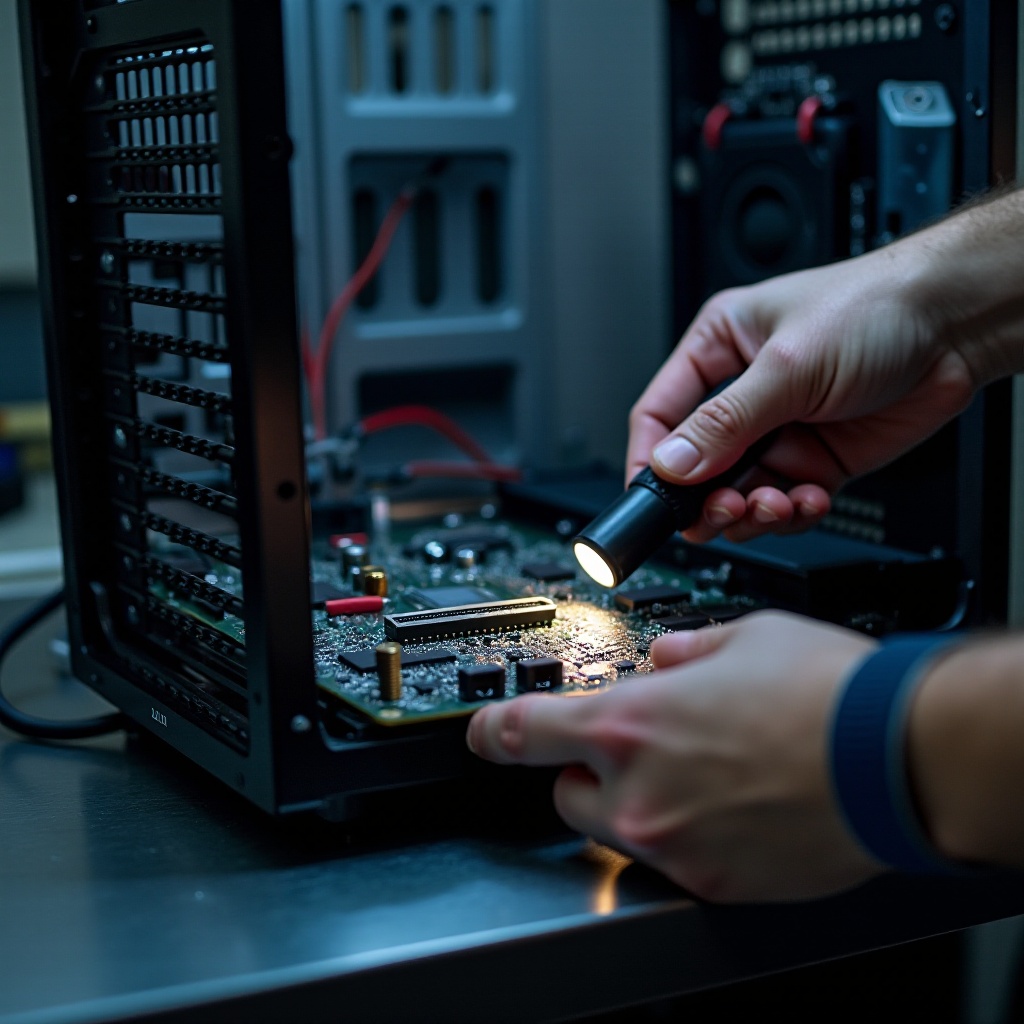
Menentukan Apa yang Harus Diganti dan Kapan Melakukan RMA
Setelah pengujian yang metodis, catatan Anda seharusnya menunjuk ke komponen yang mungkin bermasalah. Gunakan logika keputusan ini untuk memilih pengganti tanpa menukar semuanya.
Pohon keputusan berbasis gejala: PSU versus papan versus CPU versus RAM
- Jika rel turun atau PWR_OK tidak pernah aktif, ganti PSU
- Jika PSU yang dipastikan baik dan RAM yang dipastikan baik tetap gagal setelah CPU dipasang ulang, curigai motherboard
- Jika CPU atau soket menunjukkan pin bengkok, tidak ada panas yang keluar, atau LED CPU terus menyala, curigai CPU
- Jika satu modul memori gagal sementara yang lain berhasil, ganti modul tersebut atau kit-nya
Dokumentasikan setiap hasil agar tim dukungan dapat bertindak cepat.
Mendokumentasikan pengujian untuk tiket dukungan
Daftarkan setiap langkah yang Anda lakukan, bagian yang terlibat, dan hasilnya. Sertakan foto pin soket CPU, pemasangan konektor, dan bekas terbakar atau perubahan warna apa pun. Catat model PSU, usia, dan perilaku tepat dari LED debug. Video pendek urutan power on membantu vendor mendiagnosis dengan cepat.
Melindungi data dan komponen lainnya
Jangan terus menyalakan-mematikan PSU yang dicurigai. Pindahkan penyimpanan ke mesin lain untuk cadangan sebelum pengujian lebih lanjut. Gunakan pelindung lonjakan dan hindari mencabut-memasang konektor internal saat menyala. Dengan keputusan Anda dibuat, Anda dapat merakit ulang dengan yakin.
Daftar Periksa Rakitan Preventif untuk Sistem yang Andal
Sekarang setelah Anda menyelesaikan masalah, cegah terulang. Beberapa kebiasaan saat perakitan dan setelah boot pertama menjaga platform tetap stabil dan menghemat waktu pada peningkatan di masa depan.
Manajemen kabel dan pengurang tarikan
Atur rute kabel berat sehingga tidak menarik konektor 24 pin atau EPS. Gunakan kabel dengan panjang yang tepat dari PSU alih-alih ekstensi panjang. Verifikasi setiap kait setelah perutean akhir. Hindari menjepit kabel di bawah motherboard yang bisa menekan sambungan solder.
Prosedur boot pertama dan baseline BIOS
Boot terlebih dahulu dengan setelan minimal. Perbarui ke BIOS yang stabil. Muat default yang dioptimalkan dan pastikan POST bersih. Aktifkan XMP atau EXPO hanya setelah baseline berhasil. Jalankan uji stres singkat untuk CPU dan memori sebelum memasang panel samping dan menambah periferal.
Perlindungan lonjakan dan irama perawatan
Gunakan pelindung lonjakan yang berkualitas atau UPS line-interactive. Bersihkan filter debu secara rutin. Tinjau log sistem setelah badai untuk kesalahan daya. Ganti PSU yang menua sebelum gagal di bawah beban. Kebiasaan ini mengurangi kemungkinan Anda kembali menghadapi masalah motherboard menerima daya tetapi tidak menyala.
Kesimpulan
Motherboard menerima daya tetapi tidak menyala biasanya berarti papan memiliki daya siaga tetapi tidak pernah menyelesaikan start yang sebenarnya. Solusinya adalah proses yang jelas dan bertahap. Anda memverifikasi stopkontak dan kabel, mereset firmware, dan membuktikan platform dengan rakitan minimal. Anda memeriksa sinyal dan rel PSU, lalu memastikan pemasangan memori dan kontak CPU. Anda memvalidasi jalur grafis dan tampilan serta menghilangkan korsleting yang disebabkan casing, standoff, dan kabel aksesori. Terakhir, Anda menggunakan pohon keputusan sederhana untuk memilih komponen yang tepat untuk diganti dan mendokumentasikan bukti untuk dukungan. Dengan kesabaran dan rencana, sebagian besar masalah lampu menyala tetapi tidak POST dapat cepat terselesaikan dan tetap tuntas.
Pertanyaan yang Sering Diajukan
Mengapa kipas saya berputar dan RGB menyala tetapi tidak ada tampilan?
Kipas dan LED dapat berjalan pada daya siaga atau daya parsial. Itu tidak membuktikan POST. Cabut dan pasang ulang konektor 24-pin dan EPS, clear CMOS, dan coba boot minimal dengan satu DIMM. Uji dengan PSU yang diketahui baik dan kabel HDMI sederhana.
Apakah baterai CMOS yang mati bisa mencegah PC menyala?
CR2032 yang lemah jarang menghalangi startup, tetapi dapat menyebabkan loop training dan reset jam. Jika Anda sudah meng-clear CMOS dan masih melihat loop, ganti baterai dan uji ulang. Sebagian besar kasus tidak POST berasal dari masalah daya, korsleting, atau kompatibilitas.
Bagaimana cara mengetahui apakah motherboard saya mati atau PSU-nya?
Ganti dulu dengan PSU yang dipastikan baik. Jika gejala tetap ada, uji di breadboard dengan CPU dan satu DIMM. Rail yang stabil tetapi tidak POST dan tidak ada bunyi beep mengarah ke motherboard. Penurunan rail atau tidak adanya sinyal power good mengarah ke PSU.