Pendahuluan
Kumpul keluarga, rangkuman perjalanan, dan slideshow acara terlihat lebih baik di layar besar daripada di ponsel. Anda bisa menampilkan foto di TV dalam beberapa menit jika memilih metode yang tepat. Pilihan terbaik bergantung pada ponsel atau komputer Anda, TV atau perangkat streaming Anda, dan berapa banyak gambar yang ingin ditampilkan. Anda dapat melakukan cast, mirror, mencolokkan drive USB, atau menggunakan adaptor HDMI berkabel. Setiap opsi memiliki kompromi dalam hal kecepatan, kualitas, dan keandalan.
Panduan ini memberikan jalur cepat untuk iPhone, Android, Windows, dan Mac. Lalu membahas AirPlay, Chromecast dan Google TV, Amazon Photos, Roku, drive USB, HDMI, Plex atau DLNA, serta mode bingkai digital ambient. Anda juga akan mempelajari cara menyetel kualitas gambar, melindungi privasi, dan memperbaiki masalah umum. Mulailah dengan bagian mulai cepat, lalu ikuti panduan platform yang cocok dengan perangkat Anda. Dengan dasar‑dasar tersebut, bagian berikutnya menjelaskan casting dan mirroring agar Anda bisa memilih dengan percaya diri.
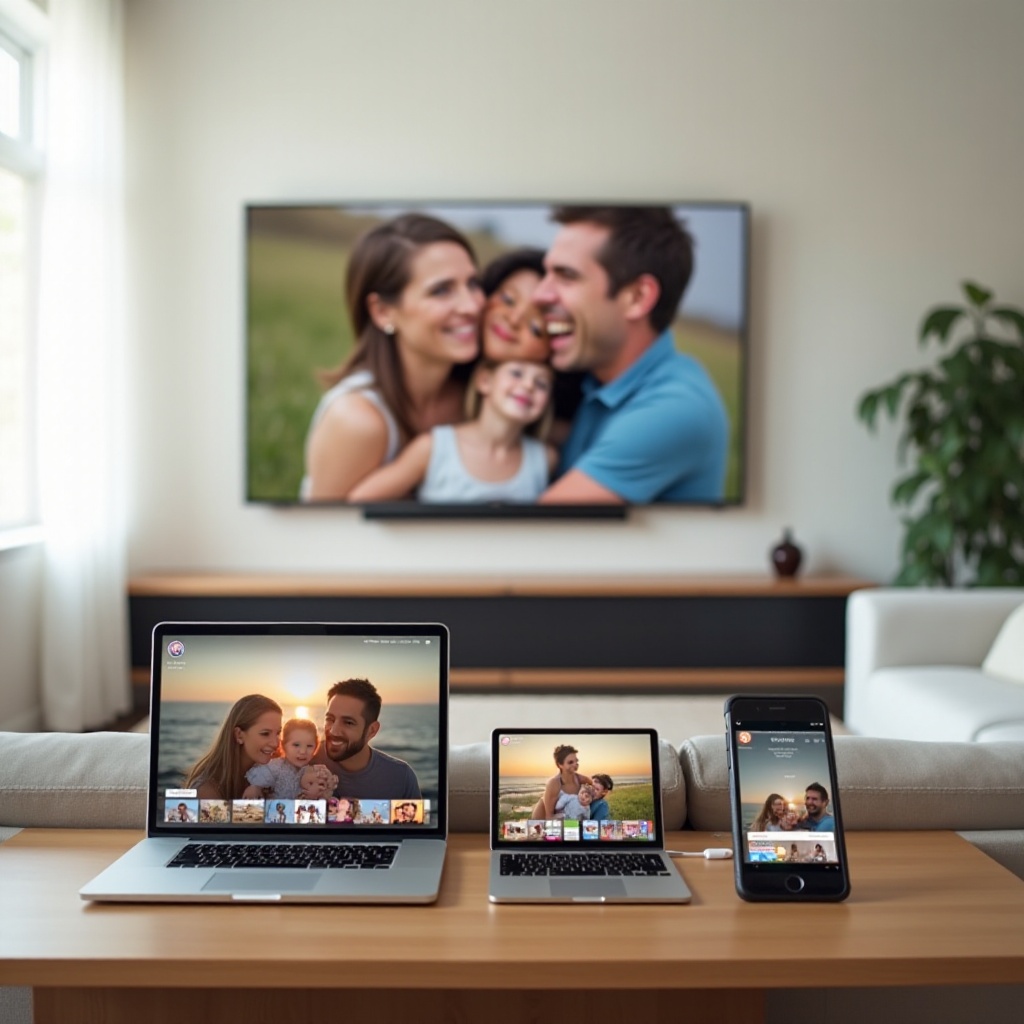
Casting vs. Mirroring: Apa yang Digunakan dan Kapan
Casting mengirim foto atau slideshow ke TV atau perangkat streaming agar diputar di sana. Ponsel atau laptop Anda berfungsi seperti remote. Konsumsi baterai rendah. Pemutaran mulus. Aplikasi seperti Google Photos, Amazon Photos, dan Apple Photos mendukung casting pada perangkat keras yang kompatibel. Mirroring menyalin seluruh layar Anda ke TV. Ini menampilkan semuanya, termasuk notifikasi. Mirroring berguna saat sebuah aplikasi tidak memiliki tombol cast, tetapi bisa lag dan menguras baterai.
Gunakan casting ketika TV Anda mendukung AirPlay, Chromecast bawaan, atau aplikasi foto bawaan. Anda akan mendapatkan stabilitas yang lebih baik untuk slideshow panjang dan risiko gangguan yang lebih kecil. Gunakan mirroring untuk demo cepat, pengeditan, atau menampilkan aplikasi yang tidak mendukung casting. Casting biasanya menghasilkan kualitas lebih tinggi karena TV mendekode media secara langsung. Mirroring lebih fleksibel tetapi dapat menambah jeda. Dengan pilihan itu jelas, mari lompat ke langkah tercepat untuk setiap perangkat agar Anda bisa menampilkan foto segera.
Mulai Cepat: Jalur Tercepat per Perangkat
Ingin hasil sekarang? Gunakan pintasan berikut untuk pengaturan yang paling umum:
– iPhone atau iPad ke TV AirPlay 2 atau Apple TV:
1) Sambungkan kedua perangkat ke Wi‑Fi yang sama.
2) Buka Photos, ketuk Bagikan, pilih AirPlay, pilih TV Anda.
3) Untuk slideshow bertimer, ketuk Lainnya dan pilih Slideshow.
– Android ke Chromecast atau Google TV:
1) Sambungkan ke Wi‑Fi yang sama.
2) Buka Google Photos, ketuk ikon Cast, pilih TV.
3) Buka album atau Favorit, lalu pilih Slideshow jika tersedia.
– Windows ke Chromecast atau Miracast:
1) Di Chrome atau Edge, klik Cast untuk mengirim tab atau desktop.
2) Atau tekan tombol Windows + K untuk terhubung secara nirkabel jika didukung.
3) Gunakan aplikasi Photos untuk memulai slideshow lokal.
– Mac ke TV AirPlay atau Apple TV:
1) Buka Pusat Kontrol, pilih Screen Mirroring, pilih TV Anda.
2) Atau di Photos, klik Bagikan, pilih AirPlay, lalu pilih TV.
Jalur cepat ini mencakup sebagian besar rumah. Selanjutnya, kami akan membahas AirPlay secara rinci untuk pengguna Apple, lalu beralih ke Google Photos dan Chromecast untuk pengaturan yang berpusat pada Android.
AirPlay ke TV yang Kompatibel dan Apple TV
AirPlay 2 mempermudah menampilkan foto iPhone, iPad, dan Mac pada banyak TV Samsung, LG, Sony, dan Vizio, serta semua Apple TV. Sambungkan kedua perangkat ke Wi‑Fi yang sama. Di iPhone atau iPad, buka Photos, pilih gambar atau album, ketuk Bagikan, pilih AirPlay, lalu pilih TV. Untuk tampilan layar penuh dari satu foto, ketuk ikon AirPlay saat foto terbuka. Untuk pertunjukan bertimer, ketuk Lainnya dan pilih Slideshow untuk mengatur tema dan durasi.
Di Mac, buka Pusat Kontrol, pilih Screen Mirroring, dan pilih TV untuk mirroring cepat. Atau buka Photos, klik Bagikan, pilih AirPlay, dan pilih TV untuk melakukan cast hanya foto. Jika TV menampilkan kode, masukkan sekali untuk terhubung. AirPlay memberikan kualitas yang stabil dan kontrol yang ketat, menjadikannya pilihan baku yang kuat untuk perangkat Apple. Jika rumah Anda lebih condong ke layanan Google, bagian berikut menunjukkan cara melakukan hal yang sama dengan Chromecast dan Google TV.
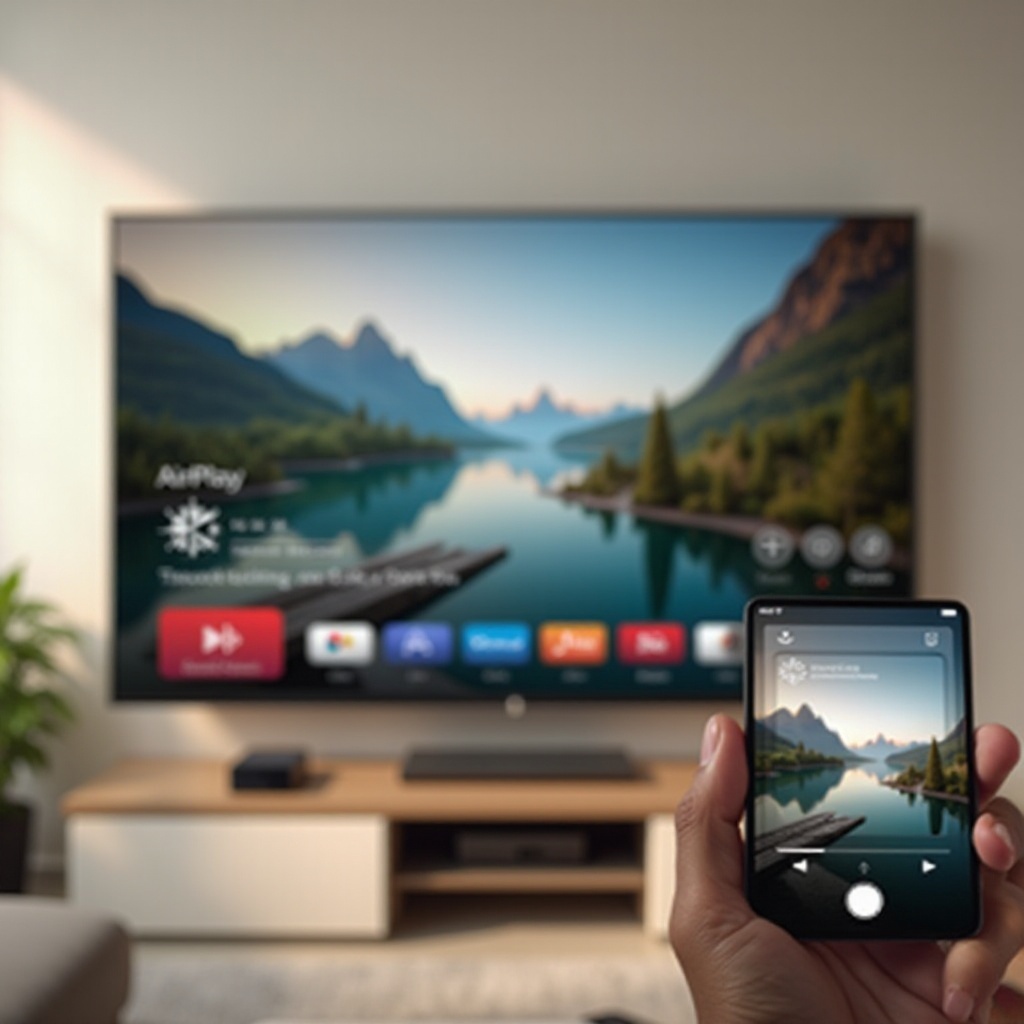
Google Photos dan Chromecast atau Google TV
Chromecast bawaan dan Google TV memudahkan casting dari Android dan iOS. Sambungkan ponsel dan TV Anda ke Wi‑Fi yang sama. Di Google Photos, ketuk ikon Cast, lalu pilih TV atau Chromecast Anda. Buka Favorit, album perjalanan, atau album keluarga yang dibagikan. TV Anda akan menampilkan gambar dalam layar penuh. Untuk slideshow, ketuk menu tiga titik dan pilih Slideshow. Anda dapat mengacak, mengulang, dan menyesuaikan waktu jeda di banyak aplikasi TV.
Anda juga bisa melakukan cast dari Google Photos di web melalui Chrome. Klik tombol Cast di browser, pilih TV, lalu putar album dari antarmuka web. Untuk menjadikan TV Anda bingkai digital tanpa sentuh, buka aplikasi Google Home, pilih perangkat Chromecast atau Google TV Anda, dan atur album Google Photos untuk Ambient Mode. Simpan satu album untuk acara sehingga TV akan memperbarui saat Anda menambahkan gambar. Jika tombol Cast tidak ada, periksa bahwa kedua perangkat menggunakan pita Wi‑Fi yang sama, nonaktifkan VPN, dan perbarui Google Photos. Jika Anda lebih menyukai layanan Amazon, Fire TV dengan Amazon Photos adalah alternatif yang mulus.
Amazon Photos dan Fire TV
Fire TV sangat cocok dengan Amazon Photos, terutama jika Anda mencadangkan dari Android atau iPhone. Di Fire TV, instal Amazon Photos dari toko aplikasi dan masuk dengan akun yang sama yang Anda gunakan di ponsel. Pilih album atau Recent untuk memulai slideshow. Gunakan shuffle atau loop ketika Anda menginginkan variasi. Di ponsel, aktifkan unggah otomatis di Amazon Photos agar jepretan terbaru Anda muncul di TV tanpa langkah tambahan.
Untuk mengubah TV menjadi bingkai digital, buka pengaturan Fire TV dan atur Amazon Photos sebagai sumber screensaver. Pilih satu atau lebih album dan sesuaikan waktu. Jika casting dari aplikasi seluler tidak muncul, gunakan opsi Mirroring Display and Sounds di Fire TV sebagai cadangan dari Android, atau tambahkan adaptor HDMI untuk iPhone. Jika Anda menggunakan perangkat keras Roku, bagian berikut menjelaskan Roku Photo Streams dan opsi casting.
Roku Photo Streams dan Casting
Roku memberi Anda dua jalur mudah. Pertama, Roku Photo Streams membuat slideshow terkurasi. Buka aplikasi seluler Roku, ketuk Photo Streams, dan tambahkan gambar. Undang keluarga untuk berkontribusi. Di perangkat Roku, buka Photo Streams dan mulai pertunjukan. Ini ideal untuk album bersama dan sorotan acara.
Kedua, lakukan cast atau mirror. Banyak model Roku mendukung AirPlay 2, sehingga pengguna iPhone dapat melakukan cast dari Photos atau mirror layar. Pengguna Android dan Windows dapat mengaktifkan screen mirroring di pengaturan Roku, lalu terhubung dari perangkat mereka. Anda juga dapat melakukan cast dari aplikasi yang didukung melalui aplikasi Roku. Jika Anda melihat bilah hitam atau tepi terpotong, sesuaikan resolusi tampilan Roku agar cocok dengan TV, dan ubah pengaturan aspek TV ke fit alih‑alih fill. Jika Anda ingin melewatkan aplikasi dan jaringan, pemutaran USB menawarkan jalur offline sederhana.
Tampilkan Foto melalui Drive USB atau Penyimpanan Eksternal
Drive USB itu cepat, privat, dan andal. Banyak TV membaca JPEG dan PNG, dan beberapa dapat menangani HEIC. Siapkan drive terlebih dahulu:
– Format sebagai exFAT untuk dukungan lintas platform.
– Ubah HEIC ke JPEG jika TV Anda tidak dapat membaca HEIC.
– Gunakan nama file sederhana dan susun album ke dalam folder.
– Ubah ukuran gambar yang sangat besar ke 4K atau 1080p untuk mempercepat pemuatan.
Colokkan drive ke port USB TV. Buka aplikasi Media atau Galeri TV, telusuri ke folder Anda, dan mulai slideshow. Kendalikan waktu, pengulangan, dan acak jika TV mendukung opsi tersebut. Jika TV tidak mendeteksi drive, coba port USB lain, gunakan kabel yang lebih pendek, atau beri daya SSD portabel dengan kabel Y. Untuk pustaka besar, SSD kecil memuat lebih cepat daripada flash drive yang lambat. Jika Anda menginginkan koneksi berkabel tanpa menyiapkan file, kabel HDMI menawarkan jalur yang sangat andal berikutnya.
Gunakan Kabel atau Adaptor HDMI untuk Koneksi Andal
Koneksi HDMI langsung menghindari masalah Wi‑Fi dan memberikan kualitas yang stabil dan konsisten. Gunakan kabel USB‑C ke HDMI untuk sebagian besar ponsel Android dan banyak laptop. Untuk iPhone atau iPad dengan Lightning, gunakan Lightning to Digital AV Adapter. Laptop dengan HDMI ukuran penuh dapat mencolok langsung. Pilih input HDMI pada TV, lalu mirror atau perpanjang layar Anda.
Buka aplikasi Photos Anda, pilih album, dan mulai slideshow. Metode ini unggul saat acara karena menghindari putusnya jaringan, pembaruan aplikasi, dan permintaan login. Jika audio mengalir ke TV saat Anda hanya menginginkan visual, kecilkan volume TV atau ubah keluaran audio pada perangkat Anda. Jika gambar terlihat lembut, atur keluaran perangkat ke 4K atau 1080p agar sesuai dengan TV. Untuk koleksi foto yang sangat besar, server media menyediakan pengelolaan dan pencarian terbaik, yang kami bahas berikutnya.
Streaming Pustaka Besar dengan Plex atau DLNA
Koleksi besar menjadi lebih mudah dikelola dengan server media. Plex mengatur folder menjadi album, menambahkan artwork, dan melakukan streaming ke TV, Roku, Fire TV, Apple TV, dan Google TV. Instal Plex Media Server di PC, Mac, atau NAS. Arahkan ke folder Pictures Anda. Gunakan smart collections untuk mengelompokkan berdasarkan tanggal, lokasi, orang, atau tag. Instal aplikasi Plex di TV atau perangkat streaming Anda, masuk, dan Anda akan melihat album siap diputar.
DLNA adalah jalur yang lebih sederhana yang didukung banyak TV tanpa aplikasi tambahan. Di Windows, aktifkan Media Streaming dan tambahkan folder foto Anda. Di Mac atau Linux, jalankan aplikasi server DLNA dan pilih folder Anda. Di TV, buka Media Player bawaan, telusuri ke server Anda, dan buka album berdasarkan folder. Plex menambahkan sinkronisasi lintas perangkat, pencarian yang lebih baik, dan kontrol berbagi, sementara DLNA menjaga overhead tetap rendah. Untuk acara bersama, buat pustaka acara khusus dan daftar putar sederhana untuk slideshow tanpa sentuh. Jika Anda ingin TV menampilkan foto saat siaga, mode ambient dan art memudahkan hal itu.
Ubah TV Anda Menjadi Bingkai Foto Digital (Mode Ambient atau Art)
Banyak TV dapat menampilkan foto Anda sebagai screensaver atau tampilan seni. Di Google TV dan Chromecast, atur Ambient Mode untuk menggunakan album Google Photos. Di Fire TV, pilih Amazon Photos sebagai sumber screensaver. Di Roku, atur Photo Streams sebagai screen saver. Samsung dan LG menawarkan fitur galeri dan seni yang dapat menampilkan album dengan mat dan musik yang estetik.
Pilih album yang diperbarui otomatis agar foto baru muncul tanpa pekerjaan ekstra. Sesuaikan waktu tampilan, acak, dan opsi potret untuk menghindari pemotongan yang canggung. Atur kecerahan ke tingkat sedang untuk melindungi panel dan menghemat energi. Tampilan ambient sangat cocok untuk tamu dan kenikmatan sehari‑hari. Jika gambar terlihat kurang pas, bagian berikut membantu Anda menyetel kualitas gambar untuk warna akurat dan detail tajam.
Optimalkan Kualitas Gambar: Resolusi, HDR atau SDR, dan Rasio Aspek
Foto yang bagus pantas mendapatkan pemutaran yang bersih dan akurat. Samakan keluaran perangkat dengan TV. Gunakan keluaran 4K untuk TV 4K dan 1080p untuk TV 1080p. Jika warna terlihat aneh atau highlight terpotong, paksa keluaran SDR atau aktifkan match dynamic range pada perangkat yang mendukungnya. Itu menghindari tone mapping yang aneh yang dapat membuat gambar pudar.
Sesuaikan mode gambar TV Anda. Pilih Movie, Cinema, atau Filmmaker untuk warna alami dan gamma yang tepat. Nonaktifkan motion smoothing untuk mencegah buram saat panning. Atur ketajaman dekat nol untuk menghindari halo di tepi. Matikan noise reduction untuk foto digital yang bersih. Jika tepi terpotong, nonaktifkan overscan dengan pengaturan seperti Just Scan, Screen Fit, atau 1 to 1 pixel mapping.
Untuk foto potret di TV layar lebar, gunakan fit alih‑alih fill agar wajah tidak terpotong. Jika slideshow tersendat, kurangi efek transisi dan pastikan perangkat dan TV berada pada pita Wi‑Fi yang sama. Untuk kualitas paling konsisten, andalkan USB atau HDMI untuk melewati kompresi jaringan. Setelah gambar Anda terlihat benar, jaga keamanannya dengan langkah privasi dasar.
Privasi dan Berbagi: Jaga Album Anda Tetap Aman
Foto dapat mengungkap lokasi, wajah, dan momen sensitif. Kurangi risiko dengan beberapa kebiasaan. Gunakan album privat atau album berbagi undangan saja, bukan tautan publik. Hapus data lokasi sebelum berbagi, atau sembunyikan EXIF di folder publik. Buat jaringan Wi‑Fi tamu untuk pengunjung yang melakukan cast ke TV Anda, dan matikan mirroring notifikasi saat Anda presentasi.
Jika TV Anda menyimpan akun, atur PIN atau kunci profil. Saat Anda menggunakan Plex atau album cloud, aktifkan masuk dua faktor dan kata sandi yang kuat. Untuk acara di TV yang tidak Anda kenal, bawa flash drive USB atau adaptor HDMI sehingga Anda tidak perlu masuk ke akun Anda. Untuk tampilan ambient, arahkan TV ke satu album terkurasi agar kejutan tidak muncul. Bahkan dengan kebiasaan baik, gangguan dapat terjadi, jadi bagian berikut menunjukkan cara memperbaiki masalah umum dengan cepat.
Pemecahan Masalah: Perbaiki Kendala Casting dan Pemutaran Umum
Gunakan perbaikan terarah ini untuk mengatasi masalah yang sering terjadi:
– Ikon Cast atau AirPlay tidak muncul:
1) Tempatkan ponsel dan TV pada Wi‑Fi dan pita yang sama.
2) Perbarui aplikasi Photos dan firmware TV atau perangkat streaming.
3) Mulai ulang router, ponsel, dan TV.
– Foto terlihat pudar atau terlalu gelap:
1) Nonaktifkan HDR paksa atau aktifkan match dynamic range pada perangkat.
2) Ubah TV ke mode Movie atau Filmmaker.
– File HEIC tidak muncul:
1) Konversi ke JPEG sebelum transfer dengan aplikasi foto Anda atau alat batch.
2) Perbarui aplikasi TV atau gunakan perangkat streaming yang mendukung HEIC.
– Slideshow patah‑patah atau mirroring lag:
1) Gunakan USB atau HDMI untuk acara penting.
2) Kurangi efek transisi dan matikan motion smoothing.
3) Mendekatlah ke router atau gunakan pita 5 GHz.
– Orientasi salah atau gambar terputar:
1) Putar dan simpan file di ponsel atau komputer Anda, lalu cast ulang.
2) Hapus cache aplikasi TV dan muat ulang album.
– TV tidak ditemukan di jaringan:
1) Matikan VPN dan fitur private relay.
2) Nonaktifkan AP isolation atau client isolation pada router.
Jika masalah berlanjut, lakukan factory reset pada perangkat streaming atau beralih ke kabel HDMI langsung untuk acara. Diagnosa jaringan bisa dilakukan nanti. Jika Anda menginginkan penyiapan harian yang lebih mulus, bagian berikut mencantumkan perlengkapan andal yang patut disiapkan.
Adaptor, Dongle, dan Aksesori yang Direkomendasikan
Perangkat keras dapat mempermudah berbagi dan mengurangi waktu penyiapan:
– Chromecast with Google TV: casting mulus dan foto ambient.
– Apple TV 4K: pengalaman AirPlay terbaik dan slideshow foto yang mulus.
– Roku Streaming Stick: Photo Streams mudah dan AirPlay pada banyak model.
– Fire TV Stick: integrasi Amazon Photos yang erat dan screensaver.
– Kabel USB‑C ke HDMI: keluaran langsung dari ponsel Android modern dan laptop.
– Lightning to Digital AV Adapter: keluaran kabel andal untuk iPhone dan iPad lama.
– Flash drive USB 3.0 cepat atau SSD portabel: slideshow cepat, offline, tanpa login.
Pilih perangkat yang sesuai dengan platform ponsel Anda untuk mengurangi friksi. Untuk acara, bawalah drive USB dengan folder terkurasi dan adaptor HDMI yang terbukti baik. Dengan daftar perlengkapan selesai, mari kita rangkum poin‑poin utama.
Kesimpulan
Ada banyak cara untuk menampilkan foto di TV Anda, dan sebagian besar dapat disiapkan dalam hitungan menit. Gunakan casting dengan AirPlay atau Chromecast untuk berbagi tercepat. Pilih HDMI atau USB untuk kualitas yang paling andal. Untuk koleksi besar, Plex atau DLNA menyiarkan foto dengan bersih dan tetap terorganisir. Mode ambient dapat mengubah layar Anda menjadi galeri hidup. Setel pengaturan gambar untuk warna yang akurat, dan kunci privasi pada perangkat bersama. Dengan metode yang tepat sesuai perlengkapan dan tujuan Anda, foto‑foto Anda akan selalu bersinar di layar besar.
Pertanyaan yang Sering Diajukan
Apa cara terbaik untuk menampilkan foto iPhone di smart TV non-Apple
Gunakan AirPlay 2 jika TV mendukungnya. Sambungkan keduanya ke Wi-Fi yang sama, buka Foto, ketuk Bagikan, pilih AirPlay, dan pilih TV. Jika AirPlay tidak tersedia, tambahkan Apple TV, Roku yang mendukung AirPlay, atau gunakan adaptor Lightning ke HDMI untuk koneksi kabel yang andal.
Mengapa TV saya tidak menampilkan foto HEIC atau 4K dengan benar
Beberapa TV dan aplikasi tidak dapat membaca HEIC. Konversikan HEIC ke JPEG atau lakukan casting dengan AirPlay atau Chromecast, yang dapat menangani konversi. Jika jepretan 4K terlihat tidak tepat, nonaktifkan HDR paksa atau sesuaikan rentang dinamis, gunakan mode Movie atau Filmmaker, dan turunkan ketajaman untuk tepi yang lebih bersih.
Bagaimana cara menambahkan musik dan pemutaran otomatis ke tayangan slide foto di TV
Di Apple TV, gunakan aplikasi Foto untuk memulai tayangan slide dan pilih tema serta musik. Di Google Photos, lakukan casting sebuah album dan pilih Tayangan Slide, lalu putar musik dari speaker terpisah. Roku Photo Streams dan Amazon Photos mendukung pemutaran otomatis dan acak untuk tayangan sederhana.