Pendahuluan
Anda meletakkan dok Dell di meja, menyambungkan adaptor dayanya, dan mencolokkan laptop. LED dok tetap mati atau laptop tidak menyala. Anda bertanya-tanya bagaimana cara menyalakan docking station Dell dengan benar. Panduan ini menghilangkan tebakan dan memberi Anda langkah jelas untuk menyalakan dok, menyalakan laptop dengan tombol dok bila didukung, dan memperbaiki masalah dengan cepat. Kami berfokus pada dok populer: WD19 dan WD19TB untuk USB C dan Thunderbolt, WD22TB4 sebagai opsi Thunderbolt 4 modular dari Dell, serta D6000 untuk setup DisplayLink. Anda akan mempelajari urutan langkah yang tepat, pengaturan yang diperlukan di Windows 11 dan BIOS, serta kebiasaan andal untuk penggunaan harian di rumah atau kantor. Mulailah dengan memahami apa arti menyalakan sebenarnya bagi dok dan laptop, lalu lanjutkan melalui kompatibilitas dan dasar-dasar daya hingga daftar periksa sederhana.
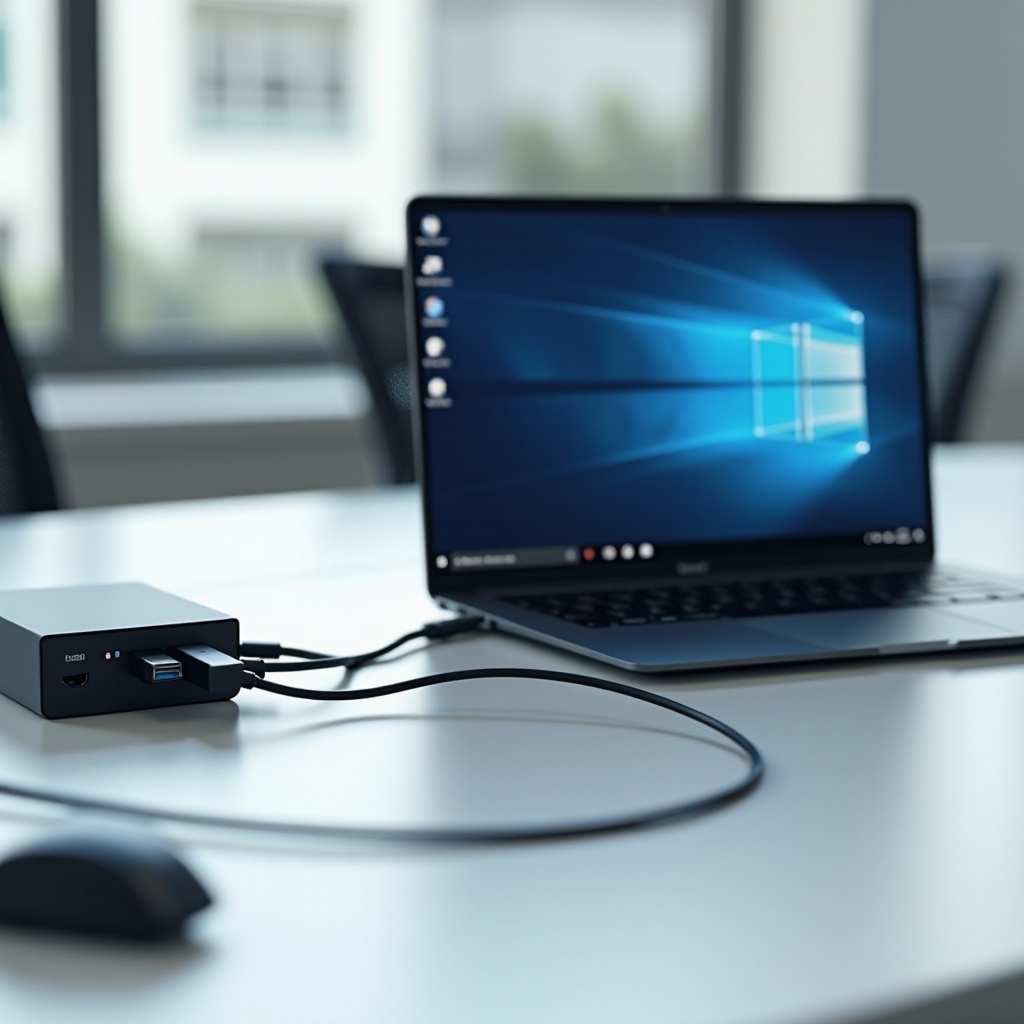
Apa arti ‘menyalakan’ bagi docking station Dell dan laptop Anda
Menyalakan dok Dell memiliki dua bagian: dok itu sendiri dan laptop. Dok menyala saat Anda menyambungkan adaptor AC dan melihat LED status. Lalu dok menyediakan daya USB C Power Delivery atau Thunderbolt, data, dan video ke laptop. Pada banyak laptop bisnis Dell, tombol daya dok dapat membangunkan atau menyalakan mesin. Beberapa laptop hanya akan mengisi daya dan meneruskan data, dan tombol dok tidak melakukan apa pun. Hasil yang benar adalah LED dok stabil, daya yang dinegosiasikan ke laptop, dan satu kabel yang menangani pengisian daya serta periferal. Ingat perbedaan ini saat Anda melanjutkan. Selanjutnya, cocokkan jenis dok Anda dengan port laptop dan konfirmasikan kebutuhan daya, sehingga Anda tahu dok dapat memberikan watt yang cukup.
Periksa kompatibilitas: USB C, Thunderbolt, dan kebutuhan Power Delivery
Mulailah dengan mengidentifikasi kapabilitas port laptop Anda. Port USB C biasa mungkin mendukung data dan pengisian daya, tetapi tidak video. Port USB C dengan simbol DisplayPort mendukung video melalui USB C. Port dengan simbol petir menunjukkan Thunderbolt. Cocokkan dok dengan port Anda: WD19 untuk USB C, WD19TB atau WD22TB4 untuk Thunderbolt 3 atau 4, dan D6000 untuk grafis USB DisplayLink. Selanjutnya periksa lembar spesifikasi laptop Anda untuk dukungan USB C Power Delivery dan watt maksimum. Ultrabook sering membutuhkan 60 hingga 65W; mobile workstation dapat memerlukan 90 hingga 130W atau lebih. Dok Anda harus memiliki adaptor AC yang cukup besar untuk memasok daya tersebut. Dell menyertakan adaptor 130W, 180W, atau 240W pada berbagai dok. Daya yang kurang pada dok menyebabkan batas pengisian, layar berkedip, atau laptop gagal menyala dari dok. Setelah kompatibilitas dikonfirmasi, Anda dapat fokus pada jalur daya fisik dan perilaku LED.
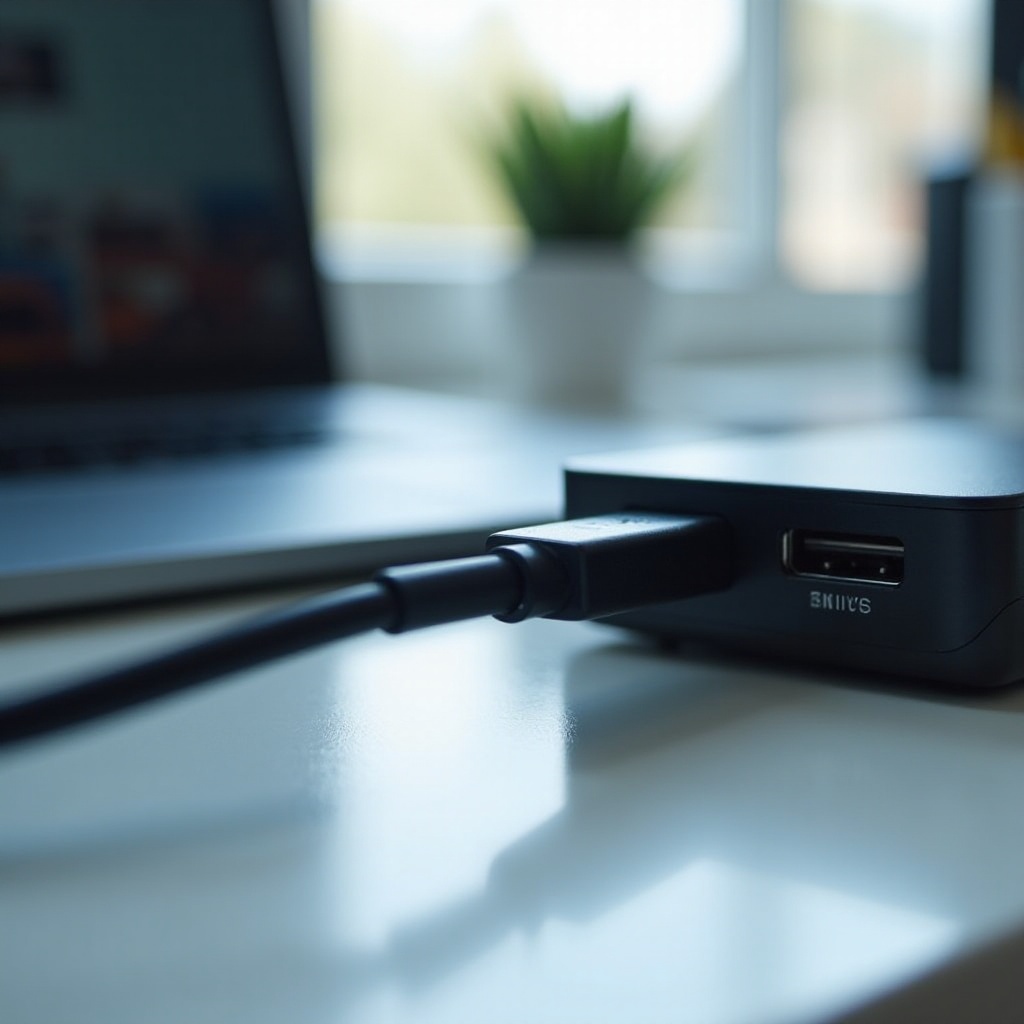
Dasar-dasar daya dok: watt adaptor AC, daya barrel vs USB C, indikator LED
Dok Dell tidak mengambil daya dari laptop. Anda harus mencolokkan konektor barrel dok ke adaptor AC Dell yang sesuai. Hindari adaptor pihak ketiga sembarangan; samakan tegangan dan watt secara tepat. Pedoman umum: WD19 dan WD19TB sering dikirim dengan adaptor 130W atau 180W dan memberikan hingga 65 hingga 130W ke laptop; WD22TB4 menggunakan 180W atau 240W dan dapat menyediakan hingga 90 hingga 130W; D6000 menggunakan 130W dan memberikan hingga 65W ke sebagian besar laptop. Indikator LED bervariasi menurut model, tetapi putih stabil umumnya berarti siap; berkedip atau kuning-amber dapat menunjukkan kesalahan atau pembaruan. Jika Anda tidak melihat LED, cabut-pasang kembali konektor barrel, coba stopkontak yang dipastikan baik, dan periksa lampu pada adaptor. Daya AC yang stabil adalah fondasi untuk startup dok yang andal. Setelah LED dok stabil, Anda siap menyambungkan kabel host dan mengenali perangkat di Windows 11.
Daftar periksa cepat: nyalakan dok, lalu sambungkan laptop
Koneksi pertama yang bersih menghindari banyak masalah. Gunakan daftar periksa ini:
– Colokkan adaptor AC dok ke stopkontak yang berfungsi dan ke konektor barrel pada dok; pastikan LED menyala stabil.
– Lepaskan monitor eksternal dan periferal USB untuk pengujian pertama.
– Boot Windows 11, perbarui BIOS dan driver, lalu mulai ulang.
– Instal Dell Command | Update dan, untuk Thunderbolt, Intel Thunderbolt Control Center.
– Sambungkan kabel host dok ke port USB C atau Thunderbolt yang benar di laptop.
– Tunggu hingga 30 detik; pastikan pengisian daya di baki sistem dan bahwa Device Manager menampilkan perangkat keras dok.
Setelah pengisian daya stabil dan LED siap, Anda dapat menguji tombol daya dok pada laptop yang didukung. Bagian berikut menjelaskan sistem mana yang mendukung menyalakan melalui tombol dok dan bagaimana sinyal itu bekerja.
Gunakan tombol daya dok untuk menyalakan laptop: model yang mendukung
Dell merancang banyak laptop Latitude dan Precision untuk merespons tombol daya pada dok. Menekan tombol dok mengirim sinyal perangkat keras melalui USB C atau Thunderbolt untuk membangunkan atau menyalakan laptop. Beberapa sistem XPS mendukung fitur ini, sementara banyak laptop konsumen atau pihak ketiga tidak. D6000 biasanya tidak dapat mengontrol status daya laptop; fokusnya pada grafis USB dan pengisian daya. Jika laptop Anda mendukung kontrol tombol daya eksternal, Anda dapat menyalakan mesin dengan penutup tertutup dalam mode clamshell. Keberhasilan bergantung pada opsi BIOS dan pengaturan daya Windows, yang akan kita atur nanti. Jika menekan tombol dok tidak menghasilkan apa-apa, jangan langsung menganggap gagal; pertama ikuti langkah spesifik model dan konfirmasikan otorisasi Thunderbolt jika berlaku. Lalu sesuaikan pengaturan perangkat lunak dan uji lagi.
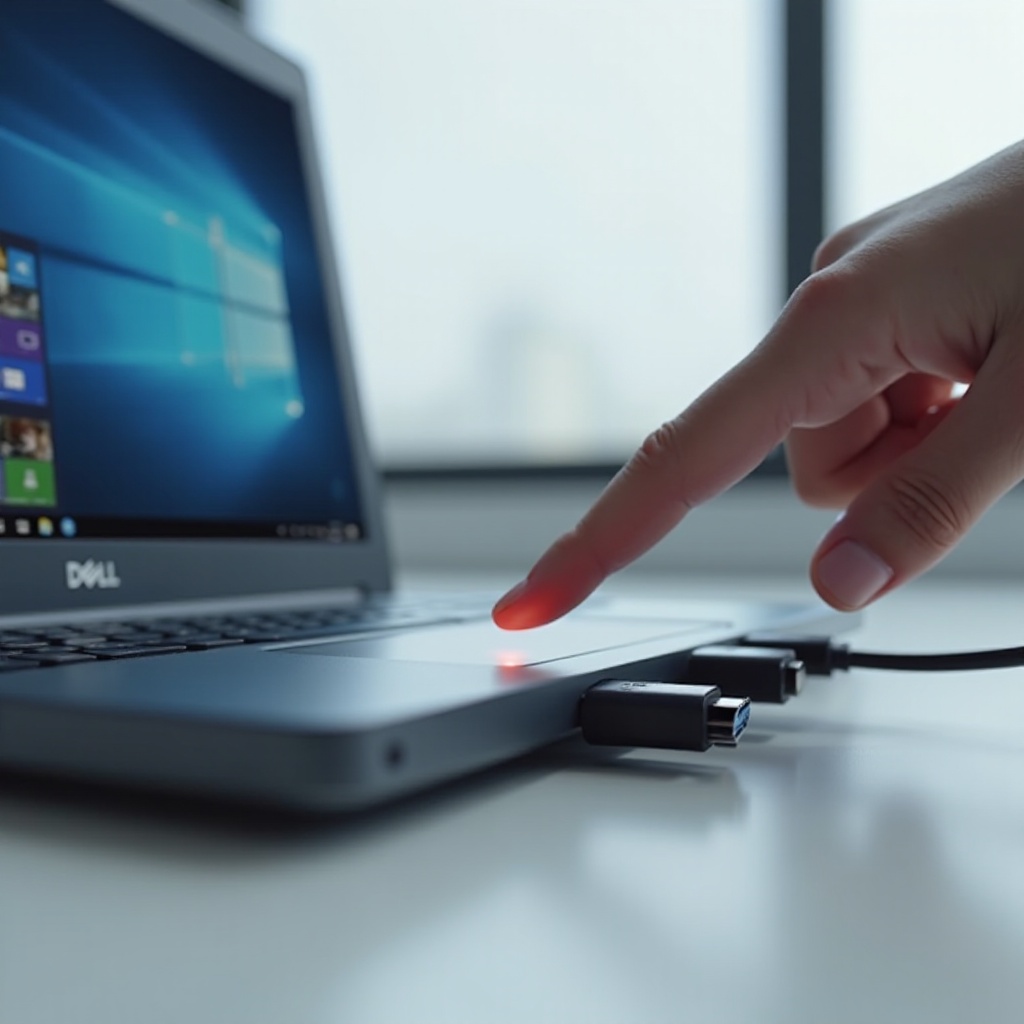
Langkah demi langkah: Menyalakan dan menggunakan seri WD19/WD19S/WD19TB
Ikuti langkah ini untuk dok WD19 USB C dan WD19TB Thunderbolt:
1) Letakkan dok di permukaan stabil dan sambungkan adaptor AC 130W atau 180W; cari LED stabil.
2) Matikan laptop. Jika Anda ingin mode clamshell, tutup penutup setelah dimatikan.
3) Colokkan kabel host dok ke port laptop yang benar; gunakan kabel host belakang pada WD19, bukan port aksesori Type C depan.
4) Pada model Thunderbolt, buka Intel Thunderbolt Control Center dan setujui dok; pilih Always Connect untuk penggunaan tepercaya.
5) Tekan tombol daya dok sekali. Pada laptop Dell yang didukung, sistem akan bangun atau menyala.
6) Tunggu monitor eksternal menyala; jika tidak, buka Pengaturan Tampilan Windows, klik Detect, dan tata layar.
7) Jalankan Dell Command | Update untuk memasang firmware dok dan driver yang diperlukan; mulai ulang.
8) Sambungkan periferal satu per satu: keyboard, mouse, Ethernet, dan audio; verifikasi setiap perangkat.
Jika tombol dok masih tidak dapat menyalakan laptop, jangan khawatir. Otorisasi Thunderbolt, pengaturan BIOS, dan kebijakan daya Windows mengontrol perilaku ini. Langkah berikut untuk WD22TB4 serupa tetapi dioptimalkan untuk desain modular dan watt yang lebih tinggi.
Langkah demi langkah: Menyalakan dan menggunakan dok modular WD22TB4
WD22TB4 menawarkan insert Thunderbolt 4 modular dan sering dikirim dengan adaptor 180W atau 240W. Gunakan proses ini:
1) Sambungkan adaptor AC dan pastikan LED dok stabil.
2) Matikan laptop; tetap tutup penutup jika Anda menginginkan operasi clamshell.
3) Masukkan kabel host WD22TB4 ke port Thunderbolt laptop yang bertanda ikon petir.
4) Di Windows, buka Intel Thunderbolt Control Center dan setujui dok; pilih Always Connect.
5) Tekan tombol daya dok untuk membangunkan atau menyalakan laptop yang didukung.
6) Konfirmasikan pengisian daya di baki sistem; baterai harus menampilkan Plugged in dan meningkat seiring waktu.
7) Sambungkan monitor ke DisplayPort atau HDMI; sesuaikan resolusi dan penskalaan di Windows agar teks tajam.
8) Jalankan Dell Command | Update untuk menerapkan firmware WD22TB4; mulai ulang.
Jika dok memberi daya ke laptop tetapi tidak dapat menyalakannya melalui tombol, masalah kemungkinan pada kebijakan BIOS atau pengaturan keamanan Thunderbolt. Kami akan mengonfigurasi Windows terlebih dahulu, lalu menyetel BIOS untuk mengaktifkan bangun dan mulai dari dok.
Langkah demi langkah: Menyalakan dan menggunakan D6000 dan dok berbasis DisplayLink lainnya
D6000 menggunakan grafis USB DisplayLink untuk menggerakkan beberapa monitor dan biasanya menyediakan hingga 65W pengisian daya. Dok ini jarang dapat mengontrol status daya laptop dengan menekan tombol. Lakukan ini:
1) Sambungkan adaptor AC 130W ke dok dan verifikasi LED.
2) Dengan laptop mati, colokkan kabel host USB C dok.
3) Tekan tombol daya laptop untuk memulai Windows; sistem akan mengenali dok.
4) Jika monitor tidak muncul, pasang DisplayLink Manager for Windows dan mulai ulang.
5) Konfirmasikan pengisian daya; jika baterai tetap berkurang saat beban, laptop Anda membutuhkan lebih dari 65W, jadi pertimbangkan dok dengan watt lebih tinggi atau gunakan pengisi daya OEM.
6) Sambungkan periferal dan atur tampilan di Pengaturan Windows.
Anda tetap dapat membangunkan sistem yang tidur dengan keyboard atau mouse jika USB wake diaktifkan. Untuk menyalakan dengan satu sentuhan dari tombol dok, WD19 atau WD22TB4 dengan laptop Dell yang kompatibel adalah pilihan yang lebih baik. Sekarang kami akan mengatur kebijakan Windows 11 agar mengizinkan bangun dan operasi dengan penutup tertutup tanpa kejutan.
Pengaturan Windows 11 agar mengizinkan power-on/bangun melalui dok
Windows 11 dapat memblokir kejadian bangun eksternal atau mematikan perangkat USB untuk menghemat daya. Sesuaikan pengaturan ini:
– Control Panel > Power Options > Choose what the power buttons do: atur When I press the power button ke Sleep atau Shut down sesuai preferensi Anda; pada lingkungan bisnis, Sleep umum digunakan.
– Choose what closing the lid does: atur Plugged in ke Do nothing untuk mode clamshell.
– Additional power settings > Change plan settings > Change advanced power settings:
– USB settings > USB selective suspend setting: Nonaktifkan untuk pengujian, lalu aktifkan kembali saat sudah stabil.
– PCI Express > Link State Power Management: Pilih Moderate power savings untuk stabilitas.
– Sleep > Allow wake timers: Aktifkan untuk pengujian.
Setelah menerapkan perubahan, uji tombol dok lagi dengan penutup terbuka lalu tertutup. Jika perilaku tetap tidak konsisten, firmware laptop kemungkinan mengontrol hasilnya. Lanjutkan ke konfigurasi BIOS untuk membuka fitur bangun dan mulai dari dok.
Pengaturan BIOS/UEFI yang memengaruhi menyalakan dari dok
Masuk ke BIOS atau UEFI dengan menekan F2 pada sebagian besar laptop Dell saat startup. Tinjau area ini:
– Power Management:
– Wake on AC: Aktifkan agar sistem dapat menyala saat sumber AC terhubung.
– USB wake support: Aktifkan agar keyboard dan mouse eksternal dapat membangunkan laptop.
– Modern Standby dan kebijakan blok tidur: Longgarkan pengaturan tidur yang agresif jika bangun tidak andal.
– Thunderbolt dan USB C:
– Aktifkan Thunderbolt dan Thunderbolt boot support untuk WD19TB atau WD22TB4.
– Security level atau pre boot ACL: Atur ke tingkat aman yang tetap mengizinkan dok tepercaya untuk terhubung.
– External power button control:
– Jika ada, aktifkan pengaturan agar tombol daya dok atau eksternal dapat mengontrol status daya laptop.
– Battery and adapter info:
– Periksa bahwa laptop mendeteksi tipe adaptor AC dengan benar; jika dilaporkan Unknown, cabut-pasang kabel atau uji adaptor lain.
Simpan perubahan dan mulai ulang. Uji bangun dan menyalakan dari dok dengan penutup tertutup dan terbuka. Jika dok masih gagal menyalakan laptop, pemecahan masalah perangkat keras dan firmware akan mengisolasi masalah.
Mode clamshell: menyalakan dan menggunakan laptop dengan penutup tertutup
Mode clamshell memungkinkan Anda menjalankan laptop dalam keadaan tertutup sambil menggunakan monitor, keyboard, mouse, dan audio eksternal. Atur dengan cermat:
– Di Power Options, atur When I close the lid ke Do nothing untuk Plugged in.
– Nyalakan dok terlebih dahulu, lalu sambungkan kabel host.
– Tekan tombol daya dok jika laptop Anda mendukungnya; jika tidak, buka penutup sebentar untuk menekan tombol laptop, lalu tutup kembali setelah tampilan eksternal aktif.
– Jaga ventilasi tetap terbuka dan hindari menumpuk barang di atas laptop untuk mencegah panas berlebih.
– Gunakan webcam dan mikrofon eksternal untuk ergonomi yang lebih baik.
Jika tampilan menjadi hitam saat bangun, buka penutup untuk memulihkan, lalu sesuaikan pengaturan tidur. Keberhasilan clamshell bergantung pada kebijakan Windows yang benar dan daya dok yang memadai. Saat perilaku masih menyimpang, gunakan jalur pemecahan masalah terstruktur.
Pemecahan masalah saat docking station tidak menyala atau tidak memberi daya ke laptop
Gunakan urutan ini untuk mendiagnosis masalah yang membandel:
– Verifikasi daya AC: uji stopkontak, pastikan LED adaptor menyala, dan cabut-pasang konektor barrel.
– Periksa watt adaptor: cocokkan dok dengan adaptor Dell yang tepat, seperti 180W atau 240W untuk kebutuhan tinggi; daya yang kurang menyebabkan pengisian tidak stabil.
– Periksa kabel host: gunakan kabel host asli dok dan hindari ekstensi atau hub di antara laptop dan dok.
– Hard reset dok: cabut AC dan kabel host; tahan tombol daya dok selama 10 detik; tunggu 30 detik; sambungkan kembali AC.
– Perbarui firmware dan driver: jalankan Dell Command | Update; terapkan firmware dok serta pembaruan BIOS, chipset, grafis, dan Thunderbolt pada laptop; mulai ulang.
– Setujui Thunderbolt: buka Intel Thunderbolt Control Center; atur dok ke Always Connect untuk menghindari blokir keamanan.
– Uji setup minimal: lepaskan monitor dan perangkat USB; pastikan pengisian laptop dan perilaku LED terlebih dahulu.
– Sesuaikan daya Windows: nonaktifkan sementara USB selective suspend dan atur perilaku saat penutup ditutup ke Do nothing saat terpasang listrik.
Jika LED dok tetap mati dengan adaptor yang dipastikan baik, dok mungkin rusak. Jika laptop gagal mengisi daya bahkan dengan pengisi daya OEM, masalah kemungkinan ada pada port laptop, baterai, atau papan. Hubungi dukungan saat diduga ada kerusakan perangkat keras. Setelah kerusakan disingkirkan, sambungkan periferal secara bertahap untuk memastikan operasi stabil.
Keamanan, perawatan, dan praktik terbaik untuk startup dok yang andal
Cegah masalah di masa depan dengan kebiasaan sederhana:
– Gunakan adaptor AC Dell asli dan kabel host dok.
– Tempatkan dok agar kabel tidak tertarik; gulung kelonggaran dengan rapi dan hindari tekukan tajam.
– Lindungi dok dan adaptor dengan pelindung lonjakan yang berkualitas.
– Jalankan Dell Command | Update setiap kuartal untuk menjaga firmware tetap mutakhir.
– Hindari menyusun hub di antara dok dan laptop; sambungkan kabel host secara langsung.
– Matikan dengan benar sebelum memindahkan peralatan atau mengatur ulang kabel.
– Beri label port dan kabel pada meja bersama dan latih pengguna untuk menyambungkan AC ke dok sebelum kabel host.
Kebiasaan ini mengurangi masalah daya yang sporadis dan menjaga workstation Anda tetap dapat diprediksi. Dengan setup selesai dan kebiasaan diterapkan, Anda siap menikmati docking satu kabel tanpa repot.
Kesimpulan
Menyalakan docking station Dell menjadi mudah setelah Anda mengikuti urutan yang andal. Nyalakan dok dengan adaptor AC yang benar dan pastikan LED. Sambungkan kabel host ke port USB C atau Thunderbolt yang tepat. Setujui perangkat di Thunderbolt Control Center jika diperlukan. Atur Windows 11 untuk operasi dengan penutup tertutup dan bangun, serta aktifkan kontrol tombol daya dok atau eksternal di BIOS bila tersedia. Pada laptop Latitude, Precision, dan beberapa XPS yang didukung, satu kali tekan tombol pada dok akan menyalakan mesin dan menampilkan layar Anda. Saat masalah muncul, gunakan urutan pemecahan masalah untuk mengisolasi penghalang daya, kabel, firmware, dan keamanan. Dengan perawatan yang baik dan kabel yang rapi, WD19, WD22TB4, atau D6000 Anda akan menyala andal setiap kali Anda duduk untuk bekerja.
Pertanyaan yang Sering Diajukan
Apakah dok Dell dapat menyalakan laptop Windows apa pun, atau hanya Dell Latitude dan Precision?
Dok Dell dapat mengisi daya banyak laptop Windows, tetapi tombol daya pada dok hanya dapat menyalakan atau membangunkan laptop yang mendukung kontrol tombol daya eksternal. Sebagian besar model Latitude dan Precision mendukungnya, beberapa model XPS juga demikian, dan banyak laptop non-Dell tidak.
Mengapa dok tidak memberi daya pada laptop saya meskipun LED menyala?
Dok mungkin tidak menyediakan daya yang cukup untuk laptop Anda, atau keamanan Thunderbolt mungkin memblokir koneksi. Gunakan adaptor 180W atau 240W yang tepat, izinkan dok di Intel Thunderbolt Control Center, perbarui firmware dan BIOS, dan uji dengan kabel host asli.
Bisakah saya menyalakan dok dan mengisi daya laptop menggunakan monitor USB-C atau adaptor pihak ketiga?
Monitor USB-C atau pengisi daya pihak ketiga dapat memberi daya langsung ke laptop, tetapi tidak memberi daya pada dok Dell melalui kabel host. Dok Dell memerlukan adaptor AC tersendiri untuk menyala dan untuk menyediakan pengisian daya, data, dan video melalui satu kabel.