はじめに
はい、Chromebook で Zoom 会議を実行できますし、読みやすくするために画面を拡大(ズーム)することもできます。本ガイドでは、この2つの意味を整理して、やるべきことを正確に理解できるようにします。まず、推奨の Zoom for Chrome PWA とブラウザー版ウェブクライアントを使って、ChromeOS で Zoom ビデオ会議を利用する方法を学びます。その後、アプリのインストール、会議への参加、セッションの主催、イベントのスケジュール設定の方法を説明します。
Chromebook が学校や職場で管理されている場合は、確認すべき適切な手順とポリシーも紹介します。さらに、パフォーマンス向上のコツ、プライバシーの基本、よくある不具合の速攻対処も提供します。最後に、ChromeOS に組み込まれたツールを使って、ページや画面全体を拡大・縮小する方法を学びます。こうした前提を押さえたうえで、肝心の質問に答え、人々が「Chromebook でズームできるか」と言うときの意味を明確にしましょう。
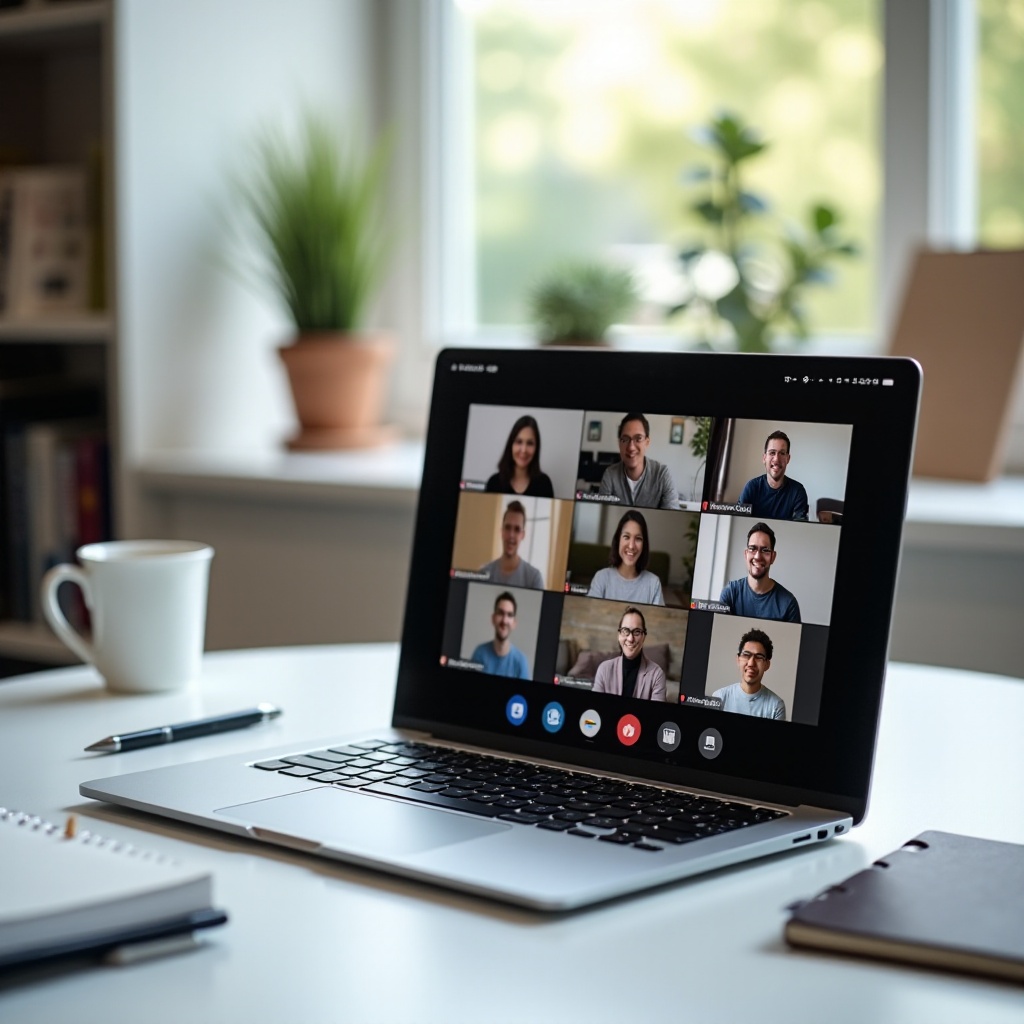
簡単な答え:はい—「Chromebook でズームする」とは何を指すか
誰かが「Chromebook でズームできるか」と尋ねるとき、たいてい2つの意味があります。1つ目は、Zoom のビデオ会議アプリを使えるかどうか。答えは「はい」です。Zoom for Chrome PWA をインストールする、ブラウザーで Zoom のウェブクライアントを使う、あるいは一部の端末では Android アプリを入れることもできます。2つ目は、画面を拡大・縮小できるかどうか。これも「はい」です。ChromeOS は Chrome のページズーム、システム全体の表示スケーリング、アクセシビリティの拡大鏡に対応しています。
この記事は両方の使い方を扱います。会議に素早く参加する方法と、レイアウトを崩さず画面上のコンテンツを大きくする明快な手順を紹介します。方法を選ぶ前に、端末が Zoom をスムーズに動かすための基本要件を満たしているか確認しましょう。
ChromeOS で Zoom を使うための互換性と要件
Zoom をインストールする前に、Chromebook が基本要件を満たしていることを確認してください。Zoom は最新の Chrome ブラウザーを搭載した最新の ChromeOS で最適に動作します。新機能とセキュリティパッチのために端末を常に最新に保ちましょう。
主な要件とヒント:
– ChromeOS: 設定 > ChromeOS について から最新バージョンに更新。
– ハードウェア: 内蔵または外付けのウェブカメラ、マイク、スピーカー、またはヘッドセット。
– ストレージ: PWA のインストールや一時ファイルのキャッシュに十分な空き容量。
– ネットワーク: 安定したブロードバンド。720p ビデオには上り下り各 2 Mbps 以上を目安に。大人数会議や画面共有ではさらに必要。
– アカウント: アカウントなしでも会議に参加できますが、主催やクラウド録画には Zoom アカウントが必要です。一部機能は有料プランが必要です。
– 管理ポリシー: 管理対象の Chromebook では、管理者がアプリのインストールや権限を制御している場合があります。PWA をインストールできない、画面共有できない場合は IT に確認してください。
要件の確認と更新が済んだら、Chromebook で Zoom を実行する最適な方法を選びましょう。
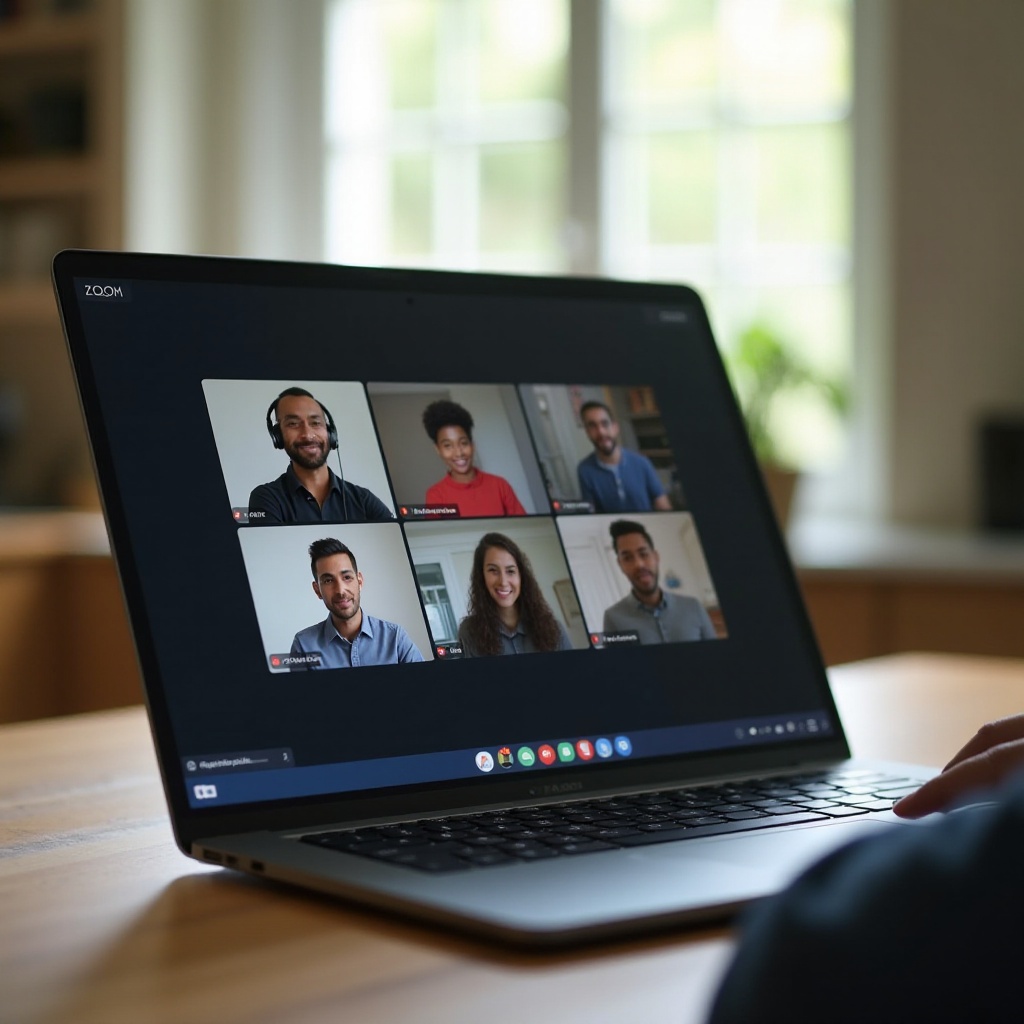
Chromebook で Zoom を使う 3 つの方法
ChromeOS で Zoom 通話を始める現実的な方法は 3 つあります。Zoom for Chrome PWA は最も ChromeOS に適した体験を提供し、ブラウザーのみのウェブクライアントはインストール不要で動作します。対応端末では Android アプリによりモバイル型のインターフェースも利用できます。端末と組織のポリシーに合う方法を選んでください。
Zoom for Chrome PWA
Zoom for Chrome PWA は、ほとんどのユーザーに推奨される選択肢です。アプリのようにインストールでき、独立ウィンドウで開き、Zoom の主要機能をサポートします。プログレッシブウェブアプリ(PWA)であるため更新が速く、ChromeOS の権限・通知・画面共有と密接に統合されます。多くの学校や企業が、一貫性と管理のしやすさから PWA を好みます。
ブラウザーの Zoom ウェブクライアント
ウェブクライアントはブラウザー内だけで動作します。リンクから会議に参加し、インストールなしで Zoom を利用できます。ロックダウンされた端末や共有 Chromebook で最適です。一部の高度な機能は制限される場合がありますが、会議への参加と基本的なやり取りには十分で、最速の開始方法です。
Zoom Android アプリ
一部の Chromebook は Google Play ストアからの Android アプリをサポートしています。対応端末では Zoom の Android アプリをインストールできます。モバイル向けのインターフェースで、デスクトップ的な操作が一部不足することがあります。多くの組織は ChromeOS では Android アプリより PWA を推奨します。Android アプリを使う場合は、カメラとマイクへのアクセスが許可され、端末が対応していることを確認してください。
方法を選んだら、最も一貫した体験を提供する Zoom for Chrome PWA のインストールと設定に進みましょう。
Zoom for Chrome PWA をインストールして設定する(ステップバイステップ)
準備完了です。PWA は、安定性が高く、ChromeOS に最適化された Zoom アプリを提供し、信頼できる画面共有とデバイス制御が行えます。以下の手順でインストールし、サインインして、権限を付与すれば、会議への参加や主催の準備が整います。
PWA をインストールしてシェルフにピン留めする
1) Chrome を開き、zoom.us/download にアクセス。
2) 「Zoom for Chrome – PWA」の下で、インストール をクリック。
3) アプリのウィンドウが開いたら、インストールの確認プロンプトで承認。
4) ピン留めするには:シェルフ上の Zoom アイコンを右クリック(2 本指タップ)し、ピン留め を選択。
5) 参考: Zoom をタブで開いている場合、Chrome のアドレスバーから「アプリをインストール」を選ぶこともできます。
サインインしてオーディオ/ビデオを設定
1) Zoom を起動し、サインイン をクリック。
2) メソッドを選択:メールとパスワード、Google、または SSO。
3) 設定(歯車アイコン)を開く。
4) オーディオ:マイクとスピーカーまたはヘッドセットを選択。デバイスをテストして音量を調整。
5) ビデオ:カメラを選択して映りを確認。自然光や正面のライトを活用。
6) エフェクト:ぼかしや背景画像を試す。Chromebook の性能が低い場合は、背景効果や HD ビデオをオフにして CPU 負荷を軽減。
カメラ、マイク、通知、画面共有の権限を付与
- カメラとマイク:Chrome のプロンプトが出たら、許可 をクリック。後からは Chrome > 錠前アイコン > サイトの設定 で管理可能。
- 通知:会議のリマインダーやチャットを見逃さないよう通知を有効に。
- 画面共有:初めて共有する際、Chrome が許可を確認します。画面キャプチャを許可し、「画面全体」「ウィンドウ」「タブ」から選択。タブと音声を共有する場合は「タブの音声を共有」を有効に。
アプリの設定と権限付与が完了したら、自信を持って会議に参加・主催・スケジュールできます。
Chromebook で Zoom 会議に参加・主催・スケジュールする
PWA の準備ができたら、いよいよ会議を運用します。数秒で参加し、基本操作でセッションを主催し、カレンダーとも連携してシームレスに予定を入れられます。以下の手順で、参加者からホストまで抜けなく進めます。
リンク、ID、またはカレンダーから参加
- 参加リンク:メールやチャットの zoom.us リンクをクリック。Zoom PWA で開くことを許可します。
- ミーティング ID とパスコード:Zoom を開き、参加 をクリック。ID と表示名を入力し、必要に応じてパスコードを追加。
- カレンダー:Google カレンダーやウェブ版 Outlook を使う場合、イベント内の Zoom リンクをクリックして PWA を起動。
ホストの基本:待機室、参加者、チャット
- 開始:新規ミーティング をクリック、または予約済みの会議を開始。
- 参加者の管理:待機室からの承認、ミュート、共同ホストへの昇格。
- チャットとリアクション:サイドの質問にはチャットを活用。発言を遮らずにリアクションで盛り上げましょう。
- コンテンツ共有:画面、ウィンドウ、タブを共有。スライドや動画は本番前に共有品質をテスト。
スケジューリングとカレンダー連携
- Zoom 内:予約ミーティングを作成して招待をコピー。
- Google カレンダー:イベントの場所または説明に Zoom リンクを追加。ゲストはワンクリックで参加。
- Workspace や Outlook:組織の連携機能が有効ならそれを利用。タイムゾーンと招待権限を確認。
- ヒント:明確なアジェンダと 5 分前の早期入室枠を含めると遅刻が減ります。
参加と主催の方法を押さえたら、ChromeOS で使える機能と制限を知っておくと、よりスムーズに運用できます。
ChromeOS で使える機能と制限
ChromeOS 上の Zoom は、ほとんどのユーザーに必要な中核機能をサポートします。会議への参加・主催、画面共有、チャット、ホワイトボードや投票でのコラボが可能です。一部の機能はアカウント種別や端末性能に依存します。限界を理解しておくと、円滑なセッション設計に役立ちます。
画面共有、ホワイトボード、投票、ブレイクアウトルーム
- 画面共有:「画面全体」「アプリウィンドウ」「タブ」に対応。動画には音声付きのタブ共有が最適です。
- ホワイトボード:Zoom Whiteboard を開始/参加してブレインストーミング。非常に大規模なボードではパフォーマンスが変動する場合あり。
- 投票:会議前または会議中にクイック投票を作成可能。ホストは結果を保存できます。
- ブレイクアウトルーム:ホスト/共同ホストが参加者を部屋間で移動可能。事前割り当ては、全員がリスト記載のメールアドレスで参加する場合に最も有効。
背景ぼかし・バーチャル背景とハードウェア
- 背景ぼかしやバーチャル背景は、十分な性能とブラウザーのハードウェアアクセラレーションが必要な場合があります。
- Chromebook が苦しそうなら、ビデオフィルターと HD ビデオをオフに。シンプルな背景で清潔感を確保。
- 照明を均一に。良い照明は多くの設定よりも映像品質を大きく向上させます。
Chromebook での録画オプション
- ローカル録画:PWA の ChromeOS では非対応。
- クラウド録画:ライセンス保有のホストが利用可能。会議コントロールから録画の開始/停止。
- 保存と共有:録画は Zoom クラウドに保存。アクセス権を管理し、安全にリンクを共有。
Chromebook が学校や企業により管理されている場合、こうした機能の一部は管理ポリシーに左右されます。
学校・職場の管理対象 Chromebook で Zoom を使う
管理対象デバイスでは、Zoom に影響するポリシーが適用されることがあります。アプリをインストールできない、画面共有やカメラが使えない場合は、管理者が制限を設定している可能性が高いです。よくある制限を理解しておくと、迅速に支援を受けられます。
管理ポリシー、アプリのホワイトリスト、権限
- アプリのインストール:Google 管理コンソールで管理者が Zoom for Chrome PWA を許可する必要がある場合があります。
- カメラとマイク:デバイスポリシーでブロックされることがあります。zoom.us と関連ドメインへのアクセスを IT に依頼。
- 画面キャプチャ:共有がブロックされている場合は、画面キャプチャとタブの音声を許可するよう依頼。
- ネットワーク:ネットワークによってはビデオトラフィックを制限します。IT が Zoom のドメインとポートを許可する必要がある場合があります。
Zoom がブロックされている場合の対処
- ウェブクライアントを試す:Chrome で Zoom リンクから参加。
- ゲストモードを使い、プロファイルのポリシーによる影響を切り分け。
- Zoom PWA と必要な権限の許可リスト登録を IT に依頼。
- それでも Zoom が使えない場合は、クラスやチーム向けに Google Meet など承認済みの代替手段を要請。
ポリシーの設定が整ったら、パフォーマンスとバッテリーに配慮して会議を安定させましょう。
会議をよりスムーズにするパフォーマンスとバッテリーのコツ
良好なパフォーマンスは、明瞭で安定した会議につながります。Chromebook の動作が重い、ファンが回るといった場合は、ちょっとした調整が役立ちます。以下は Zoom の機能に沿った、よくある不調を防ぐコツです。
映像品質を最適化し、重いタブを閉じる
- Zoom の HD ビデオをオフにする。
- 映像がカクつく場合は背景効果を無効化。
- 余分なタブやアプリ、特にストリーミングやゲームサイトを閉じる。
- 長時間の会議では Chromebook を電源に接続してスロットリングを回避。
- 端末を冷やし、通気のよい硬い面の上に置く。
ネットワークとヘッドセットのコツ
- 5 GHz Wi‑Fi か、USB-C アダプター経由の有線 Ethernet を使用。
- ルーターの近くに座る。会議中は混雑したネットワークを避ける。
- 帯域が落ちたら自分のビデオ送信を止め、音声のみで参加。
- エコー対策と明瞭さ向上のため、有線または USB ヘッドセットを使用。
- 発表中は、同じネットワークの他の人に大きなダウンロードを一時停止してもらう。
これらの対策でも問題が続く場合は、原因ごとに狙いを定めたトラブルシューティングで根本解決を図りましょう。
Chromebook での Zoom のトラブルシューティング
不具合が起きても慌てないでください。ほとんどは数回の確認で解決します。カテゴリごとに切り分け、まずは権限とデバイス選択から、次にネットワーク、アプリのリセットへと進みます。
カメラやマイクが認識されない
- Chrome の権限を確認:Zoom を開いた状態でアドレスバーの錠前アイコンをクリック。カメラとマイクを「許可」に設定。
- Zoom の設定でデバイスを選択:正しいカメラとマイクを選び、テストする。
- 別のビデオタブなど、カメラを使用中のアプリを閉じる。
- 外付けのウェブカメラやヘッドセットを再接続。別の USB-C ポートも試す。
- ChromeOS を更新し、Chromebook を再起動。
音の反響、無音、映像のカクつき
- ヘッドセットを使ってエコーを解消。
- オーディオ設定でマイクがミュートになっていないか、正しいスピーカーが選ばれているか確認。
- 映像品質を下げる。HD と背景効果をオフに。
- 帯域を消費する他のアプリやタブを一時停止。
- 映像のカクつきが続く場合は、ビデオをオフにして音声のみ、または電話でダイヤルイン。
画面共有ができない/グレーアウトしている
- 可能であれば、制限のあるブラウザー タブではなく PWA から参加。
- プロンプトが出たら画面キャプチャを許可。以前にブロックした場合は、錠前アイコン > サイトの設定 から変更。
- ウィンドウではなく「画面全体」の共有を試し、表示したいアプリに切り替える。
- 管理対象デバイスの場合、Zoom 用に画面キャプチャとタブの音声を有効にするよう IT に依頼。
よくある問題を解消したら、プライバシーとセキュリティを固めて安全な会議運用を行いましょう。
プライバシーとセキュリティの基本
基本的なコントロールを設定するだけで会議はよりスムーズになります。迷惑行為を防ぎ、データを保護し、シンプルな運用習慣で会議室の主導権を維持できます。これらの手順は多くの組織ポリシーにも合致し、参加者の安心感につながります。
ChromeOS と Zoom PWA を更新する
- セキュリティパッチと新しい API のために ChromeOS を最新に。
- PWA の更新を適用するため Zoom を再起動。
- 大きな更新後は、カメラ・マイク・画面共有の権限が維持されているか再確認。
安全なリンク、待機室、ホスト管理
- 会議リンクは想定したゲストのみに共有。既定でパスコードを使用。
- 公開イベントでは待機室をオン。実名を確認して入室を許可し、不明なユーザーは削除。
- 全員が揃ったら会議をロック。必要に応じて画面共有をホストのみに制限。
- 会議リンクを公開フォーラムや SNS に投稿しない。
元の質問が画面上の文字や内容を拡大する方法についてだった場合は、次のセクションで ChromeOS のズームツールを解説します。
画面の拡大・縮小のことを指していた場合(やり方)
「Chromebook でズームできるか」と尋ねる人の中には、画面上のコンテンツを大きくしたいという意味の人もいます。ChromeOS には 3 つのツールがあります:ウェブサイト用のページズーム、画面全体に効く表示スケーリング、微調整に適したアクセシビリティの拡大鏡。それぞれ適切な場面で使えば、文字は読みやすく、レイアウトは使いやすいまま保てます。
ブラウザーのページズームとサイト別既定
- ページをズーム:Chrome で Ctrl +(プラス)で拡大、Ctrl -(マイナス)で縮小、Ctrl 0 でリセット。
- サイト別の倍率設定:3 点メニュー > ズーム のコントロール。Chrome がそのサイトの設定を記憶します。
- 既定のズームとフォント:設定 > 外観 から、全サイトの既定のページズームとフォントサイズを変更可能。
システムの表示スケールと解像度
- 設定 > デバイス > ディスプレイ を開く。
- 表示サイズ(スケール)を調整して UI 全体を大きく/小さく。
- 外部モニター使用時は、文字がくっきりする最適な解像度とスケールを選択。
- 文字がぼやける場合は、別のスケールや解像度を試し、アプリを再起動。
アクセシビリティの拡大鏡:フルスクリーン/ドック型
- 設定 > アクセシビリティ でフルスクリーン拡大鏡をオン。マウス移動や、アクセシビリティ設定に記載のキーボードショートカットで表示領域をパン。
- ドック型拡大鏡を使うと、上部に拡大表示の帯を出しながら、デスクトップ全体も同時に見渡せます。
- 拡大率やスクロール動作は設定で細かく調整し、ワークフローに合わせて最適化。
もし端末やアカウントの都合で Zoom 会議が使えない場合でも、ChromeOS で快適に動作する有力な選択肢があります。
Zoom が使えないときの最良の代替
学校や職場で Zoom がブロックされている場合、ChromeOS は他にも強力な選択肢をサポートしています。いずれもブラウザーで快適に動作し、Google Workspace や Microsoft 365 と連携します。
ChromeOS での Google Meet
- Chrome でネイティブに動作。インストール不要。
- Google カレンダー、Classroom、Drive と強力に連携。
- 安定した画面共有とライブ字幕。
ウェブ版 Microsoft Teams
- Chrome などの最新ブラウザーで動作。
- SharePoint、OneDrive、Planner と統合。
- Teams の Android アプリが制限されている場合はウェブアプリを利用。
まとめ
「Chromebook でズームできるか?」への答えは「はい」です。最良の体験には Zoom for Chrome PWA をインストールし、すぐに始めたいときはウェブクライアントから参加しましょう。画面上のコンテンツを大きくしたいだけなら、ページズーム、表示スケール、アクセシビリティの拡大鏡を使い分けてください。ChromeOS を最新に保ち、基本的なプライバシー対策を行い、上記のパフォーマンスのコツを実践しましょう。適切なセットアップと習慣があれば、Chromebook で授業、会議、プレゼンを安心してこなせます。
よくある質問
Chromebook で何もインストールせずに Zoom を使えますか?
はい。Chrome の Zoom Web クライアントから参加できます。ミーティングのリンクをクリックし、案内が表示されたら「ブラウザから参加」を選択してください。ホストが許可している場合は、サインインするか、ゲストとして参加できます。ブラウザ版クライアントは、ビデオ、オーディオ、チャット、リアクション、画面の閲覧に対応しています。よりスムーズな操作や画面共有のために、可能であれば Zoom for Chrome の PWA をインストールしてください。
Chromebook の Play ストアで Zoom アプリが見つからないのはなぜですか?
組織によっては Play ストアが無効化されているか、端末で Android アプリが制限されている場合があります。Zoom は ChromeOS 向けの Zoom for Chrome PWA を推奨しており、これは多くの場合 Android アプリの代替となります。zoom.us/download の「Zoom for Chrome – PWA」から PWA をインストールしてください。管理者がインストールをブロックしている場合は、IT 部門に PWA の許可と、Zoom に対するカメラ、マイク、画面共有の権限付与を依頼してください。
Chromebook で Zoom ミーティングを録画するにはどうすればよいですか?
ライセンス付きの Zoom アカウントでクラウド録画を使用してください。ホストとしてミーティングを開始し、「録画」をクリックして「クラウドに録画」を選択します。PWA では、ChromeOS 上でローカル録画はサポートされていません。ミーティング終了後、Zoom がクラウドアカウント内でビデオを処理します。権限設定を行った上でリンクを共有するか、処理が完了したらクラウド録画をドライブにダウンロードしてください。