導入
PSコントローラーをスマートフォンに接続して、これまでになくモバイルゲームを体験してください。しばしばイライラするようなタッチコントロールに頼るのではなく、PSコントローラーは Android デバイスと iOS デバイスの両方で触覚的で満足できるゲーム体験を提供します。このガイドに従えば、迅速かつスムーズにセットアップでき、お気に入りのゲームでのエッジを強化できます。
互換性の理解
デバイスを接続しようとする前に、不要なフラストレーションを避けるために互換性を確認してください。
互換性のある携帯電話モデル
Bluetooth機能を備えていれば、最新のスマートフォンは一般的にPSコントローラーとの接続をサポートしています。 Android 10以降、iOS 13以降を実行しているほとんどのデバイスが互換性があります。携帯電話のソフトウェアバージョンが最新であることを確認するには、設定で確認してください。
サポートされている PS コントローラのバージョン
PS4 DualShock 4 および PS5 DualSense コントローラーは、通常、モバイル デバイスと互換性があります。 PS4 の場合は通常 CUH-ZCT、PS5 コントローラーのモデル番号を確認する必要があります。予期しない通信切断を防ぐには、コントローラーを完全に充電してください。
デバイスの準備
手間のかからないセットアップを確保するには、携帯電話とコントローラーの両方を準備することが重要です。
コントローラーの充電
ゲームの中断を防ぐには、フル充電されたコントローラーが重要です。USBケーブルを使用して、コントローラーを電源に接続します。この簡単な手順により、タイムリーなシャットダウンを防ぐことができます。
デバイスソフトウェアの更新
デバイスの更新には、ペリフェラルとの互換性向上や重要なパッチが含まれていることがよくあります。デバイスが最新のオペレーティングシステムを実行していることを確認してください。携帯電話の設定に移動し、システムアップデートを確認し、利用可能なアップデートをインストールします。
Bluetooth経由でPSコントローラーを接続する
コントローラーをBluetooth経由で電話とペアリングするには、わずか数ステップで済みます。
PSコントローラーでBluetoothペアリングモードを有効にする
ペアリングモードを有効にするには、コントローラーの電源をオフにします。PSボタンとShare(またはCreate)ボタンを同時に押し続けます。ライトバーが点滅し、ペアリングの準備が整ったことを示します。
Android デバイスのペアリングプロセス
- 電話の設定アプリを開きます。
- 「Bluetooth」に移動して、有効になっていることを確認します。
- 使用可能なデバイスのリストからコントローラーを見つけて選択します。
- ペアリング リクエストを確認すれば、準備完了です!
iOSデバイスのペアリングプロセス
- iPhoneの設定アプリを開きます。
- [Bluetooth] をタップし、有効になっていない場合はオンにします。
- [その他のデバイス] から PS コントローラーを探します。
- 接続するにはそれをタップし、表示されるプロンプトを確認します。
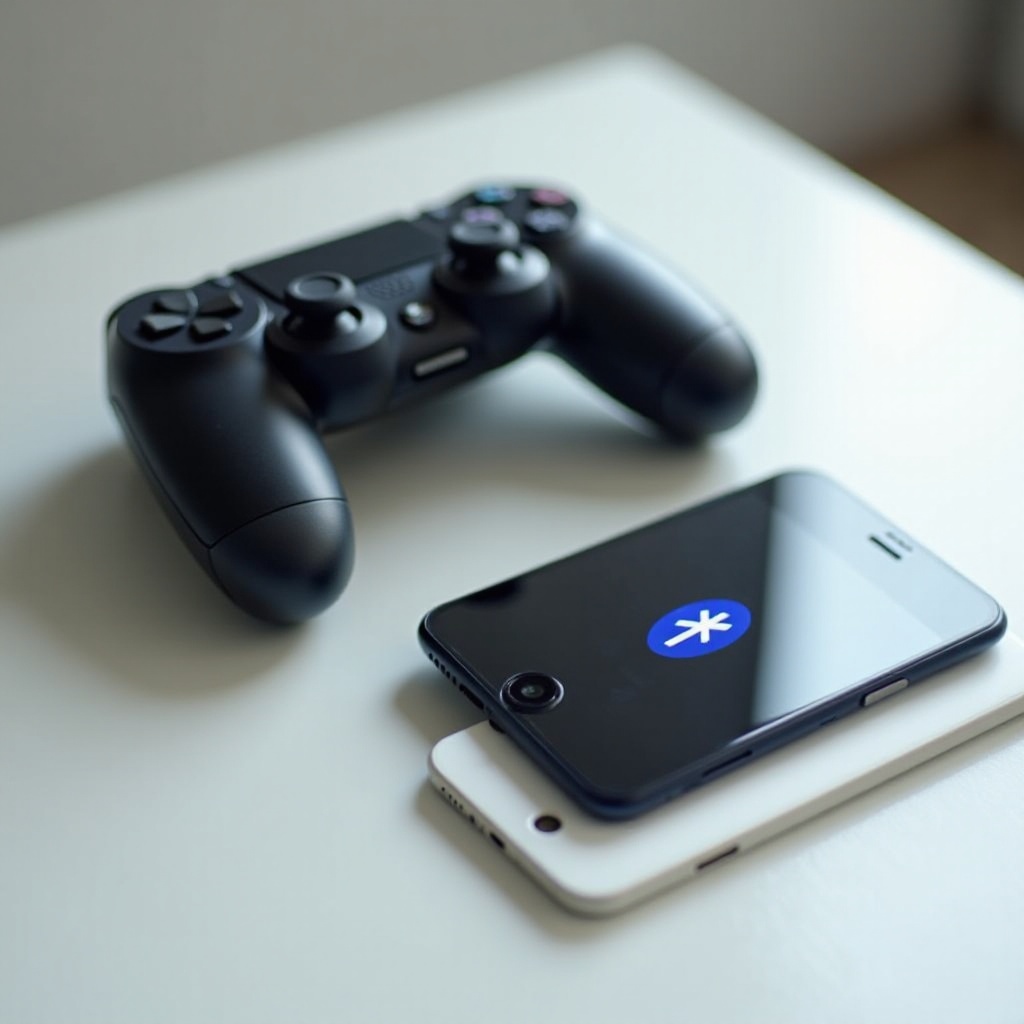
代替接続方法
Bluetooth接続が失敗した場合、またはより安定した接続を希望する場合は、これらの代替方法を検討してください。
OTGケーブルを使用した有線接続
OTG (On-The-Go) アダプタを使用すると、有線接続が可能になります。 OTG アダプタを携帯電話に接続し、USB ケーブルを使用してコントローラをアダプタに差し込みます。有線接続は通常、より安定しており、Bluetooth 接続の問題がありません。
シームレスな接続のためのリモートプレイアプリの使用
より統合されたゲーム体験を得るには、PS リモートプレイアプリを使用します。 Google PlayストアまたはApple App Storeからダウンロードし、プロンプトに従ってコンソールをモバイルデバイスにリンクすると、携帯電話で直接コンソールゲームをプレイできます。
一般的な問題のトラブルシューティング
物事が計画通りに進まないこともあります。一般的な問題に対処することで、ゲームセッションをスムーズに維持できます。
Bluetooth 接続の問題を解決する
- デバイスのリストにコントローラーが表示されない場合は、携帯電話を再起動し、再度ペアリング プロセスを試みてください。
- 他のデバイスが干渉しないように、別の環境でセットアップを試行するか、他の Bluetooth デバイスを離してみてください。
- 接続が遅い、または切断されることが多い場合は、バッテリーの充電残量が少ないことが原因であることが多いため、充電を確認してください。コントローラーがフル充電されていることを確認してください。
コントローラをリセットして新たに始める
問題が続く場合は、コントローラをリセットすると役立つことがあります。L2ボタンの近くにある小さなリセットボタンをクリップまたはピンで押す必要があります。数秒間押し続けてリセットし、再接続してみてください。
モバイルゲーム体験の強化
接続に成功したら、ゲーム体験を細かく調整して最大限の楽しみを得ることができます。
コントローラーの最適化におすすめのアプリ
Octopus や Panda Gamepad Pro などのアプリを使用すると、コントローラー プレイを自然にサポートしないゲームで効果的にコントロールをマッピングできます。このカスタマイズにより、よりスムーズで直感的な体験が保証されます。
異なるゲームのためのコントローラー設定のカスタマイズ
ゲームには、コントローラーのさまざまな設定が用意されていることがよくあります。感度、ボタンの割り当て、その他の設定を微調整して、ご予定のスタイルに完璧に合わせることができます。
結論
このガイドに従うことにより、PSコントローラをスマートフォンに簡単に接続し、ゲームセッションをより楽しいかつ滑らかな体験に変えることができます。物理的なコントローラーによるシンプルかつ触覚的なコントロールは、モバイルゲーム愛好者にとってゲームチェンジャーです。
よくある質問
PSコントローラーは携帯電話に接続できますか?
すべてのコントローラーが対応しているわけではありませんが、PS4のDualShock 4とPS5のDualSenseコントローラーは、多くのスマートフォンと広く互換性があります。
PSコントローラーが携帯電話に接続できないのはなぜですか?
コントローラーがペアリングモードにあること、他の接続から解放されていること、そして携帯電話のBluetoothがオンで正常に動作しているかを確認してください。
1台の携帯電話に複数のコントローラーを接続することは可能ですか?
はい、複数のコントローラーを接続できます。ただし、互換性はゲームが複数のコントローラーをサポートしているか、デバイスが複数のBluetoothデバイスを処理できるかに依存します。