はじめに
テレビのHDMI端子はすぐに足りなくなります。ゲーム機、ストリーミング端末、Blu‑rayプレーヤー、サウンドバーで全入力が埋まってしまうことも。解決のために新しいテレビは不要です。適切な機器を選べば、数分でHDMI端子を増やせます。
このガイドでは、HDMIを拡張する最良の方法(スイッチ、AVレシーバー、マトリクス機器、eARCエクストラクター)を紹介します。各オプションの役割、適したユーザー、設定方法、よくある落とし穴の回避策が分かります。さらに、4K/120、HDR、VRR、Dolby Atmosを維持する方法も解説します。最後に、LG・Samsung・Sonyテレビ向けの例と購入チェックリストを用意しました。
まずは最速の答えから始め、続いて詳細を押さえ、あなたの部屋に最も簡単で信頼できる方法を選べるようにします。
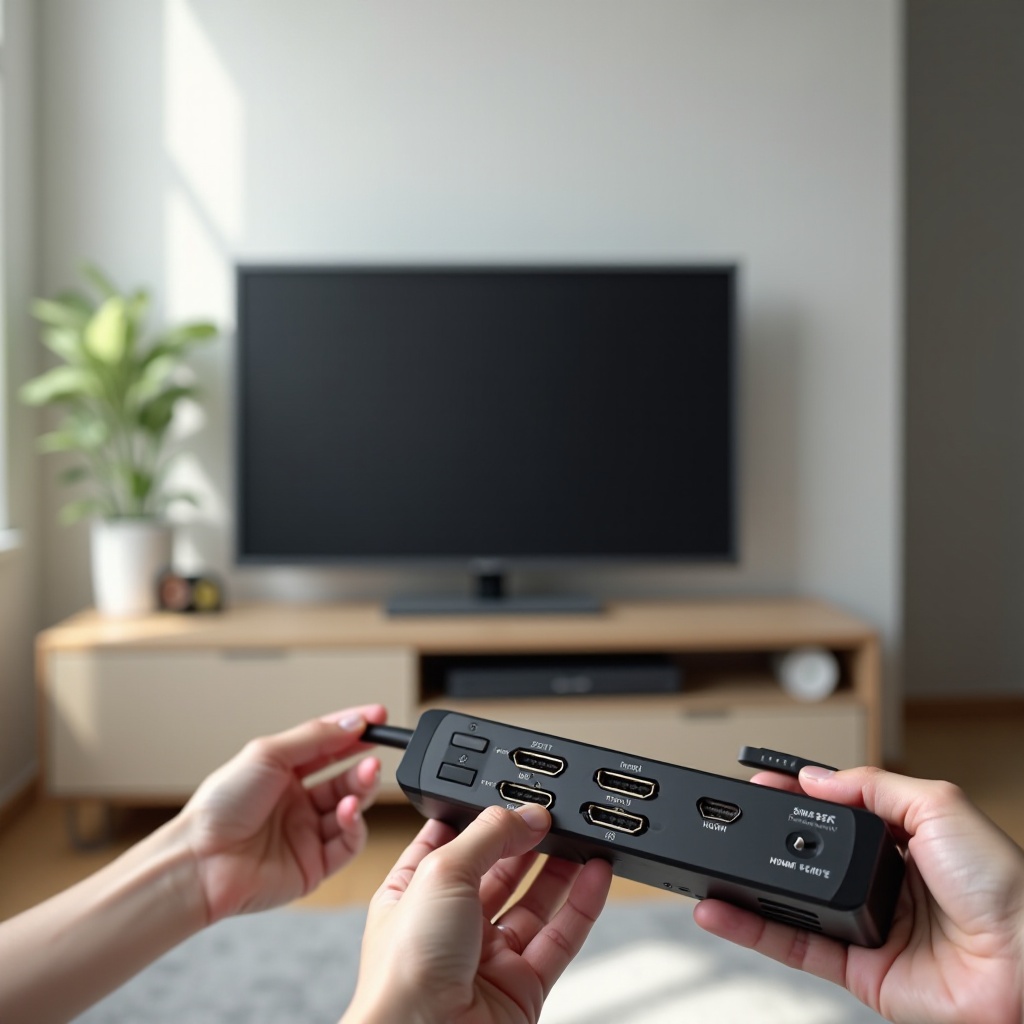
クイックアンサー:最速でHDMI端子を増やす方法
手早く解決したいなら、次のいずれかを使ってください。
- HDMIスイッチ:テレビの1つのHDMI端子に複数の入力を追加します。多くの人に最適。4K/120やVRRが必要なら48Gbps対応のUltra High Speed HDMIスイッチを選びましょう。
- AVレシーバー(AVR):すべてのソースとスピーカーの中枢。HDMI入力を大幅に増やし、音質も向上します。高価でサイズも大きめ。
- eARCオーディオエクストラクター:サウンドバーやAVRをeARCで接続したまま、音声の経路を分離してテレビのHDMI端子を1つ空けます。eARC端子が貴重な入力を占有している場合に有効。
- HDMIマトリクス:複数のソースを複数のディスプレイへ振り分けます。2台のディスプレイやプロジェクター+TVの構成に最適。単一ディスプレイでは過剰です。
安価で簡単に済ませたいならスイッチを。音質向上と一元管理も望むならAVRを選びましょう。次に、使えない機能を買ってしまわないようテレビの仕様を確認します。
テレビの端子と機能を確認:HDMI 2.1、eARC、帯域幅
購入前に、テレビの対応状況を確認してください。
- HDMI端子はいくつあり、どれがHDMI 2.1ですか?多くのテレビは1~4基の2.1端子を備えています。対応機種ではHDMI 2.1が4K/120やVRRをサポートします。
- どの端子がeARCまたはARCですか?eARCはテレビからサウンドバーやAVRへロスレス音声(例:Dolby TrueHD Atmos)を送ります。ARCは圧縮音声のみ対応です。
- 端子ごとに「拡張」や「入力信号プラス」などの設定がありますか?HDRや高帯域モードのために有効にします。
あなたのソースを把握しましょう。
– コンソール(PS5、Xbox Series X)やハイエンドPCは4K/120やVRRが必要な場合があります。
– ストリーマーやBlu‑rayプレーヤーはHDRとHDCP 2.3への対応が必要です。
– サウンドバーはテレビのeARC端子に依存することが多く、その1つのHDMI入力を占有します。
ボトルネックが分かれば、適切な拡張方法を選べます。ほとんどの家庭では、最も簡単なのはHDMIスイッチです。
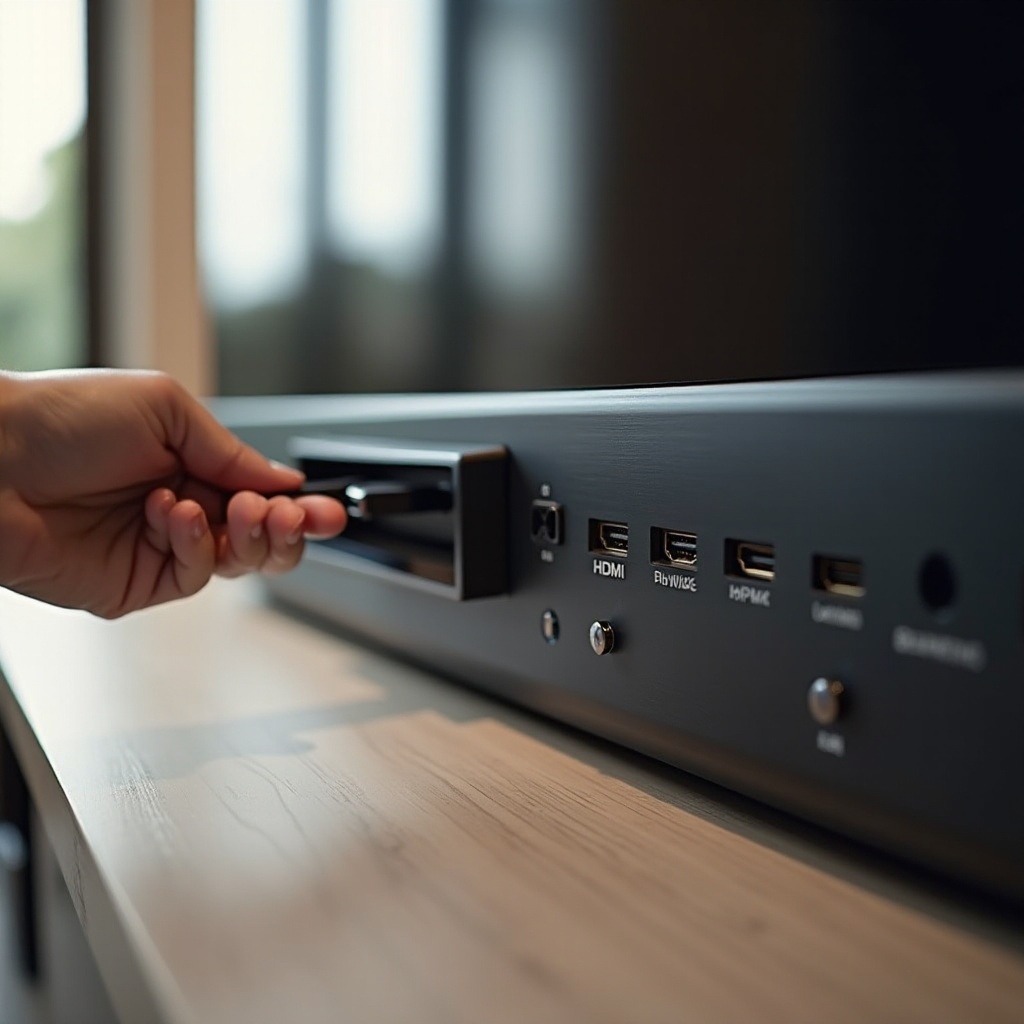
オプション1:HDMIスイッチ — テレビを買い替えずに入力を増やす
HDMIスイッチは複数の入力を取り込み、1本の出力をテレビへ送ります。既存の画面を生かしたままHDMI端子を増やす、最も簡単で安価な方法です。
選ぶ際のポイント:
– 帯域幅:4K/120や8Kには、FRL、VRR、ALLMに対応した48GbpsのHDMI 2.1スイッチを選ぶ。
– HDRフォーマット:HDR10、HDR10+、HLG、Dolby Visionに対応しているか確認。
– HDCPとEDID:HDCP 2.3とEDID管理に対応しているものはハンドシェイク問題を減らします。
– 電源:外部電源のスイッチが無給電タイプより安定。
– 自動切替とリモコン:自動入力切替は便利。リモコンや前面ボタンも役立ちます。
– CECパススルー:テレビのリモコンで機器を操作したい場合に便利ですが、競合の原因にも。CECを無効化できることを確認。
長所:
– 低コスト。
– 設置スペースが小さい。
– 設置が簡単。
短所:
– 安価なスイッチはHDRや4K/120、VRRが落ちることがある。
– スイッチ経由ではCECが不安定になる場合がある。
– 電源と管理が必要な機器が1つ増える。
120Hzでゲームをしない、またはVRRを使わないなら、18Gbps(4K/60 HDR)対応の良品スイッチで十分です。ゲーマーやPCユーザーは、認証済み48Gbpsモデルと認証済みUltra High Speed HDMIケーブルを選びましょう。音質も向上させて操作を簡素化したいなら、次のAVRを検討。
オプション2:AVレシーバー — 端子拡張と音質向上を同時に
AVレシーバーは中枢ハブとして機能します。すべてのソースをAVRに接続し、AVRからテレビへHDMIを1本だけ接続します。多数の入力を追加でき、実スピーカーで音を大幅に改善します。HDMI端子の増設と本格的な音響強化を一手に行いたい人に向いています。
AVRを選ぶ理由:
– 入力:多くのモデルで5~7以上のHDMI入力。
– 映像機能:複数入力で4K/120、VRR、ALLM、HDRパススルーに対応するモデルも。
– 音声:Dolby AtmosやDTS:Xをデコード。スピーカーを駆動して本格サラウンドを実現。
– 操作:ハブが1つ、入力一覧も1つ。管理が楽になることが多い。
購入前の確認事項:
– HDMI 2.1入力:必要な数の入力が4K/120に対応しているか。
– AVRのeARC:テレビのアプリ音声をロスレスでレシーバーへ返送可能。
– ファームウェア:一部初期HDMI 2.1チップの不具合修正が適用済みか確認。
– サイズと発熱:キャビネット内のスペースと通気を確保。
すでにサウンドバーを使っているなら、AVRは過剰かもしれません。より良い音とHDMI端子拡張を一度に実現したいなら、AVRは長期的に最もすっきりした解決策です。複数ディスプレイを駆動するなら、マトリクスや分配器の選択肢を見てください。
オプション3:HDMIマトリクスと分配器 — 使うべき場合と避ける場合
分配器(スプリッター)は1つのソースを2台のディスプレイへ複製します。マトリクススイッチは、複数のソースから複数のディスプレイへ出力先を選べます。これらはマルチディスプレイ用であり、単一のテレビの入力不足を解決するものではありません。
用途:
– 分配器:ゲーム機をテレビとキャプチャカードに送る、または同じ映像をテレビとプロジェクターにミラーする。
– マトリクス:複数ソースを2台のディスプレイへ振り分ける(例:リビングのTVと同室のプロジェクター)。
注意点:
– 分配器は入力を増やしません。1つの入力を複製するだけです。入力を増やすにはスイッチやAVRが必要です。
– 全経路がしばしば最も低い仕様に引きずられます。EDID管理が不十分だと、1080pのディスプレイが4Kソースの解像度を落とすことがあります。
– 高帯域のHDR、4K/120、VRRには高品質なマトリクス機器が必要。低価格モデルでは信頼性が不足しがちです。
本当にマルチディスプレイのルーティングが必要なときだけマトリクスを選びましょう。単一TVの家庭では、シンプルなスイッチやAVRの方が簡単で安定します。eARC端子がネックなら、表示構成を変えずに端子を空けられるeARCエクストラクターが有効です。
オプション4:eARC/ARCオーディオエクストラクター — 端子を空けつつ音質を維持
テレビのeARC端子は貴重です。テレビのアプリ音声をサウンドバーやAVRへ送れますが、同時に貴重なHDMI入力を1つ占有します。eARCエクストラクターを使えば、音質を保ったままeARC端子を実質的に解放できます。
仕組み:
– エクストラクターをテレビのeARC端子に接続します。
– フル帯域の音声(Dolby TrueHD Atmosなど)をHDMIでサウンドバーやAVRへ送ります。
– 追加のHDMI入力を提供する、または映像をテレビに戻すことで、端子を空けたり集約したりできます。
使用すべき場面:
– テレビのeARC端子にサウンドバーを接続しており、もう1つのテレビ入力が必要なとき。
– テレビのアプリからロスレスAtmosを維持しつつ機器を追加したいとき。
確認事項:
– eARC準拠と、Dolby TrueHDやAtmosのパススルー対応。
– 経路にソースを通す場合は4K/120とHDRのパススルー対応。
– CEC対応と、必要に応じて無効化できること。
入力を増やすだけならスイッチの方がすっきりします。eARC端子が詰まりどころなら、エクストラクターが正解です。選択肢が整理できたら、簡単なチェックリストで最適な機器を選びましょう。
最適な機器を選ぶ:意思決定ツリーと購入チェックリスト
次の簡易フローを参考にしてください。
- ディスプレイが1台、必要な追加入力が1~3、4K/120ゲームなし:18Gbps対応の良質なHDMIスイッチを購入。
- ディスプレイが1台で、コンソールやPCに4K/120とVRRが必要:認証済み48Gbps HDMI 2.1スイッチとUltra High Speedケーブルを購入。
- 入力増加とスピーカーでの高音質も欲しい:必要数のHDMI 2.1入力とeARCを備えたAVRを購入。
- 2台のディスプレイやキャプチャ運用:EDID制御付きのマトリクススイッチまたは分配器を検討。
- サウンドバーをeARCで維持しつつ端子を空けたい:eARCオーディオエクストラクターを使用。
購入チェックリスト:
– 帯域と機能:4K/60か4K/120か、HDRフォーマット、VRR、ALLM。
– HDCP 2.3とEDID:最新ソースには必須。
– 電源と筐体:外部電源、メタル筐体が望ましい。
– ファーム更新:メーカーが修正・更新を提供している。
– ケーブル:4K/120のリンクには認証済みUltra High Speed HDMIを使用。
最適な機器が決まれば、セットアップは簡単です。以下の手順で、すっきり安定したシステムにしましょう。
手順:接続、設定、テスト
以下の手順に従ってください。
1) 構成を計画
– ソースを一覧にし、どれが4K/120、HDR、Atmosを必要とするかを記載。
– 必要に応じてテレビのeARC端子は音響機器用に確保。
– 自動切替を使うか、手動操作を好むかを決める。
2) 接続する
– ソースをスイッチ、AVR、またはマトリクスに接続。4K/120機器には短い認証済みUltra High Speed HDMIケーブルを使用。
– 機器のHDMI出力をテレビの高帯域ポート(HDMI 2.1や4K/120と表示)へ接続。
– サウンドバーを使う場合はテレビのeARC端子へ。AVRを使う場合はAVRのHDMI出力(eARC)をテレビのeARC端子へ接続。
3) テレビ設定
– 使用する端子で「拡張HDMI」「入力信号プラス」「ディープカラー」等を有効化。
– サウンドバーやAVRを使う場合はテレビの音声設定でeARCをオン。
– スタンバイ中にHDMIチップへの電力を削る省エネモードは無効化。
4) ソース設定
– PS5、Xbox、PCでは必要に応じて4K解像度、120Hz、VRR、HDRを設定。
– Blu‑rayやストリーマーではHDRを有効にし、音声はAtmos用にビットストリーム出力に設定。
– PCではデスクトップ用途はRGBまたは4:4:4、帯域が厳しい場合は4:2:2または4:2:0を選択。
5) 各ソースをテスト
– テレビの情報パネルやAVRの表示で、解像度、リフレッシュレート、HDR形式、音声形式を確認。
– ゲームやHDR映像を短時間再生し、動きと色を確認。
– CECを使う場合は動作を検証し、適切な機器が起動・入力切替されるか確認。
6) 整理とラベリング
– 各テレビ入力の名称を分かりやすく変更。
– ケーブルタイと雷サージ保護付き電源タップを使用。
– ACアダプターの通風を確保し、密集させない。
7) 操作性の最適化
– 学習リモコンのボタン割り当てやアプリ操作を設定。
– どの機器をCECの主機とするか決め、競合が出る場合は他の機器のCECを無効化。
どれかのテストで失敗したら、以下のトラブルシューティングへ。今のうちに経路を直せば、後々快適に使えます。
トラブルシューティング:映像なし、ハンドシェイク、HDRや120Hzの不具合
多くのHDMIの不具合は帯域、EDID、制御(CEC)の競合に起因します。次の手順で迅速に対処してください。
- 映像が出ない/ちらつく:
- 機器の電源を入れ直す順序:テレビ→スイッチ/AVR→ソース。
- 最も長い区間のケーブルを短いものに替える。
- 非認証のHDMIケーブルは認証済みUltra High Speedに交換。
-
原因切り分けのため、ソースを直接テレビに接続。
-
HDRや120Hzが動作しない:
- テレビの該当端子で「拡張HDMI」「ディープカラー」を有効化。
- コンソールやPCで4K/120を設定、または帯域が厳しい場合は色差サブサンプリングを下げる(4:2:2/4:2:0)。
- 4K/120を要求する場合、スイッチやAVRが48Gbps対応であることを確認。
-
経路全体で非対応なら、ソース側のDolby Vision強制設定を無効化。
-
音声の途切れ/Atmosが出ない:
- テレビとサウンドバー(またはAVR)の両方でeARCをオン。
- ソースの音声をビットストリームに設定;必要に応じてPCMを無効化。
- テレビやソース機器側でロスレス対応のアプリを使用。
-
テレビの端子制約がある場合はeARCエクストラクターを検討。
-
CECの不具合(勝手な入力切替/電源オン):
- 原因特定のために一部機器のCECを無効化。
- スイッチやAVRのリモコンで手動切替を使用。
-
テレビの「新しい機器検出で自動切替」をオフにする。
-
HDCPやEDIDエラー:
- テレビ、スイッチ、AVR、ソースのファームウェアを更新。
- EDIDプリセット搭載のスイッチ/マトリクスを使用;Dolby Vision経路の安定化に4K/60 10‑bit EDIDを試す。
- 帯域を制限する古いHDMI延長器や壁内プレートを交換。
体系的に進めましょう:1つずつ変更→テスト→次へ。問題が続く場合は、構成図と機器の正確な型番・ファームウェア版を記録し、メーカーに連絡してください。
LG、Samsung、Sonyテレビの例
メーカーごとに表記が異なります。よくあるパターンとヒントを挙げます。
LG OLED または QNED
– 端子:多くのモデルでHDMI 2.1端子が2~4基。eARCはHDMI 2であることが多い。
– ヒント:端子ごとにHDMIディープカラーを有効化。コンソール用にインスタントゲームレスポンス(ALLM)をオン。SimplinkはLGのCEC。切替ループが起きる場合は無効化。
– 例:2台のコンソール+ストリーマー+Blu‑rayを4入力1出力のHDMI 2.1スイッチへ。スイッチ出力をHDMI 1(2.1)に接続。サウンドバーはHDMI 2(eARC)。4K/120とAtmosを維持。
Samsung QLED または Neo QLED
– 端子:少なくとも1つ以上のHDMI 2.1端子を搭載するモデルが多い。eARCはHDMI 3であることが多い。外付けのOne Connect Boxに端子が集約される場合も。
– ヒント:高帯域用に「入力信号プラス」をオン。Anynet+がSamsungのCEC。低遅延とVRRのためゲームモードを使用。
– 例:PS5とXboxを48Gbps対応スイッチへ。スイッチをHDMI 4(2.1)に接続。サウンドバーはHDMI 3(eARC)。ストリーマーはテレビのHDMI 1へ。
Sony Bravia OLED または Mini‑LED
– 端子:HDMI 2.1端子が2基のことが一般的。eARCはHDMI 3であることが多い。機種によってはHDMI 3と4が帯域を共有。
– ヒント:HDR用に「拡張フォーマット(Dolby Vision)」を有効化。Bravia SyncがSonyのCEC。スイッチが古い場合は、最も負荷の高いコンソールをテレビに直結することを優先。
– 例:eARCがHDMI 3を占有し端子が不足するならeARCエクストラクターを使用。あるいはすべてのソースをAVRに集約し、HDMI 3(eARC)に1本で接続。
プロジェクター+テレビの併用
– 2×2マトリクスで、複数ソースを両方のディスプレイへ振り分け。EDIDはプロジェクターの上限に合わせ、テレビがプロジェクターの未対応モードを強制しないように設定。音声は一貫性のためAVRによる別経路を検討。
具体的な機種のポート番号や設定は必ず取扱説明書で確認してください。構成が決まったら、付属品の選択で信頼性を確保します。
ケーブルとアクセサリの推奨
ケーブルは重要です。多くの不具合は弱いリンクが原因です。
- 4K/120やVRRを通す経路には、認証済みUltra High Speed HDMIケーブルを使用。認証を示すQRラベルを確認。
- 可能な限り短く。長距離は48Gbps対応のアクティブまたは光HDMIを使用。
- スイッチ、マトリクス、エクストラクターは付属アダプターで給電。電圧低下しやすいUSB給電品は避ける。
- すべての機器にサージ保護を。安定した電源はハンドシェイクやちらつきを減らします。
- ケーブルの両端にラベルを。後で追加・交換する際に時間を節約できます。
ケーブルと電源周りへの小さな投資が、安定してストレスのないシステムに直結します。
まとめ
新しいテレビを買わなくてもHDMI端子は増やせます。簡単なHDMIスイッチで大半は解決。AVRなら端子拡張と音質向上を同時に。マトリクスは2台のディスプレイを駆動する場合に有効。eARCエクストラクターはTVアプリのAtmosを維持しながら端子を空けます。
テレビのHDMI、eARC、帯域要件を確認し、ソースに合わせて選択しましょう。認証済みケーブルを使い、テレビの入力を拡張モードに設定。行き詰まったら、1手順ずつ切り分けてトラブルシュート。適切な計画があれば、4K/120、HDR、VRR、Atmosを維持しつつ、必要なHDMI端子を確保できます。
よくある質問
HDMI 2.0しかないテレビにHDMI 2.1ポートを追加できますか?
テレビ本体のポート自体をアップグレードすることはできませんが、外付けでHDMI 2.1入力を追加できます。48Gbps対応のHDMI 2.1スイッチを使用してください。帯域幅の高いソース機器をスイッチに接続し、スイッチをテレビの最良のポートに接続します。そのポートでテレビが対応していれば、4K/120、VRR、HDRも利用できます。テレビの上限が4K/60の場合、2.1スイッチで120Hzを強制することはできません。接続全体はテレビの制限に従って動作します。
eARC対応サウンドバーにはHDMIスイッチとAVレシーバーのどちらが必要ですか?
サウンドバーが気に入っていて入力端子を増やしたいだけなら、HDMI 2.1スイッチを使い、テレビのeARCをサウンドバーへ接続してください。eARC用のポートが貴重な入力を1つ占有してしまう場合は、eARCエクストラクターの使用を検討して空きを作りましょう。フルのスピーカー構成とハブ機能を望む場合に限り、AVレシーバーを選びます。AVレシーバーならサウンドバーの代わりとなり、同時にHDMI入力も拡張できます。
HDMIスイッチは4K/120のゲーム性能に影響しますか?
高品質な48Gbps対応スイッチであれば、体感できる遅延は増えず、4K/120、VRR、ALLM、HDRを通せます。問題は安価または認証されていないスイッチやケーブルで起こります。認証済みのUltra High Speed HDMIケーブルを使用し、接続経路は短く保ちましょう。ゲームが60Hzに落ちる、あるいはHDRが機能しない場合は、テレビの拡張HDMIモードを有効にし、ファームウェアを更新し、スイッチとケーブルが負荷に耐えられるかを直接接続でテストしてください。