はじめに
iPhoneでApple IDのパスワードが重要な理由
Apple IDのパスワードは、iPhoneに結びついたすべて(iCloud、写真、連絡先、メッセージ、購入、サブスクリプション)を保護します。第三者に知られると、セキュリティ設定を変更されたり、個人データを閲覧されたり、アカウントから締め出されたりするおそれがあります。パスワードを忘れると、リセットするまで重要なサービスへアクセスできません。定期的にパスワードを変更し、堅牢な回復手段を用意しておくことで、どちらの問題も回避できます。
このガイドの対象
このガイドは、パスワードを覚えている場合も忘れた場合も、iPhoneでApple IDのパスワードを変更またはリセットする方法を説明します。1台のiPhoneだけを使っている場合でも、複数のApple製デバイスを管理している場合でも、ファミリー共有で家族のデバイスを管理している場合でも利用できます。設定が制限されている、または通常使っている番号でコードを受け取れない状況でも使える手順や代替方法も紹介します。
学べること
最速の変更方法、状況に応じた詳細な手順、ロックアウトされた場合の復旧方法を学べます。変更後にアプリやサービスを更新する方法、よくあるエラーの対処、セキュリティ強化の方法も解説します。実行する前に、Apple IDのパスワードとiPhoneのパスコードの違いを理解しておくと役立ちます。
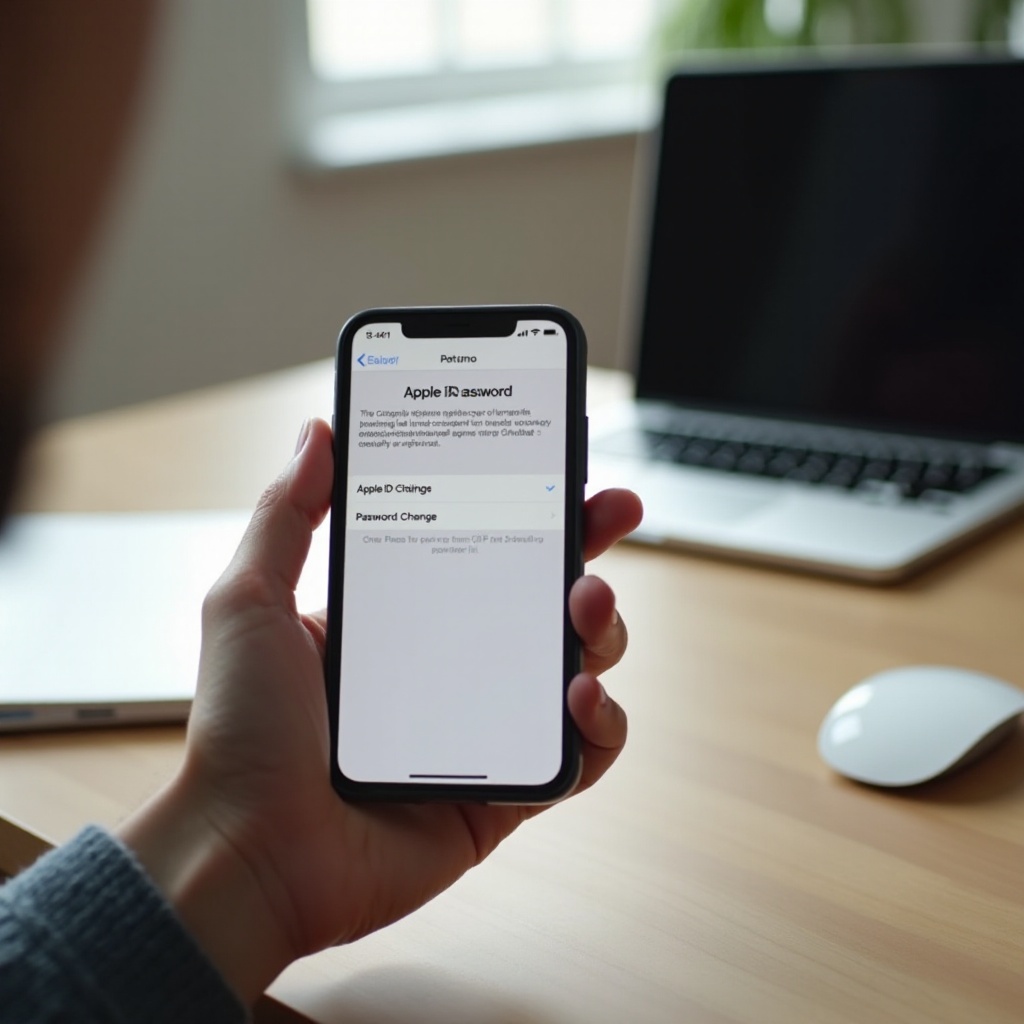
Apple IDのパスワードとiPhoneのパスコード:違いは?
Apple IDのパスワードはiCloudと購入を保護
Apple IDのパスワードは、iCloudや各種Appleサービスへのサインインに使われます。バックアップ、写真の同期、App Storeでの購入、サブスクリプション、Apple IDを利用するメッセージ、デバイスの復元を制御します。これを変更することで、Appleのすべてのプラットフォームにわたるデジタルアイデンティティを守れます。変更後は、同期や購入を継続するために、各デバイスで新しいパスワードの再入力を求められることがあります。
iPhoneのパスコードはデバイスのロック解除に使用
iPhoneのパスコード(またはFace ID/Touch ID)は、iPhoneのロック解除や機密性の高い操作の本人確認に使われます。Appleはアカウント設定を変更する際の本人確認にもこれを利用します。そのため、iPhoneのパスコードを知っていれば、旧パスワードを覚えていなくても、このデバイス上でApple IDのパスワードをリセットできます。
App用パスワードと適用される場面
サードパーティのAppでiCloudメール、連絡先、カレンダーにアクセスする場合、AppleからApp用パスワードの使用を求められることがあります。これはメインのApple IDパスワードの代わりにはならず、アカウントのロック解除もできません。メインのパスワードを変更した後は、一部のAppで再サインインや新しいApp用パスワードの作成が必要になる場合があります。違いが分かったら、次はスムーズに変更を完了するための事前チェックを短時間で行いましょう。
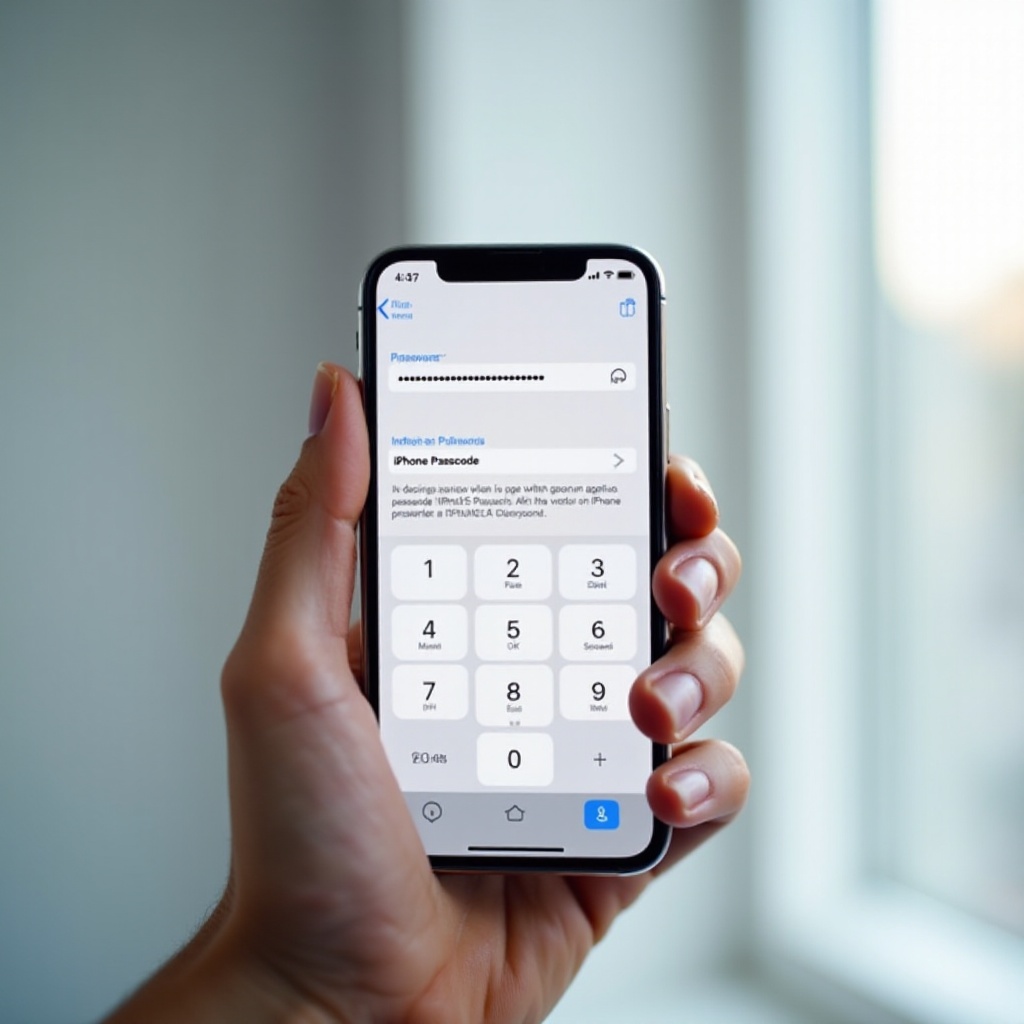
始める前に:必要条件と事前チェック
2ファクタ認証と信頼できる電話番号の確認
ほとんどのApple IDでは2ファクタ認証が有効です。設定の自分の名前の項目で、信頼できる電話番号が最新であることを確認してください。確認コードはその番号や、ほかの信頼できるデバイスに届く場合があります。古い番号が登録されている場合は、開始前に更新してください。
デバイスのパスコードを把握しておく
設定でApple IDのパスワードを変更またはリセットするには、iPhoneのパスコードが必要です。パスコードが分からない場合は、別の信頼できるApple製デバイスや、家族や友人のデバイス上のAppleサポートAppの使用を検討してください。
スクリーンタイム、MDM、管理対象のApple IDによる制限を確認
スクリーンタイムでアカウントの変更が制限されている場合、仕事や学校によるMDM(モバイルデバイス管理)でiPhoneが管理されている場合、または管理対象のApple IDを使用している場合は、設定でパスワードを変更できないことがあります。スクリーンタイムのパスコードを入力して制限を解除するか、制限を取り除くか、管理者に連絡する必要があるかもしれません。
アカウント回復用連絡先や復旧キーを用意
アカウント回復用連絡先があれば、コードを受け取れないときにアクセス復旧を手助けしてもらえます。復旧キーは強力な保護を追加しますが、アカウントを復旧するには28文字のキーが必要です。どちらかを設定している場合は、情報を手元に用意しておきましょう。事前チェックに問題がなければ、次の最速の方法に進めます。
すぐに分かる:iPhoneで最速に変更する方法
設定 > 自分の名前 >「サインインとセキュリティ」または「パスワードとセキュリティ」
設定を開き、自分の名前をタップしてから、「サインインとセキュリティ」または「パスワードとセキュリティ」をタップします。ここにiPhoneのパスワード関連の操作がまとめられています。
「パスワードを変更」をタップして指示に従う
「パスワードを変更」をタップします。求められたらiPhoneのパスコードを入力します。画面の指示に従い、新しいパスワードを選択します。
強力で一意のパスフレーズを作成
ほかの場所で使い回さない強力なパスフレーズを使用してください。新しいパスワードを確認して、変更を完了します。詳細が必要な場合やうまく進まない場合は、次の方法で手順を詳しく確認してください。
方法1:現在のパスワードを知っている場合に設定から変更する
「サインインとセキュリティ」へ移動
1) 設定を開きます。
2) 画面上部の自分の名前をタップします。
3) 「サインインとセキュリティ」または「パスワードとセキュリティ」をタップします。
この画面がApple IDとセキュリティのハブです。
デバイスのパスコード、Face ID、またはTouch IDで認証
あなた本人であることを確認するため、Appleが認証を求めます。表示されたらiPhoneのパスコードを入力するか、Face ID/Touch IDを使用してください。この確認により、無断の変更からアカウントが保護されます。
Appleのルールに合致する新しいパスワードを入力して確認
「パスワードを変更」をタップします。デバイスが現在のパスワードの入力を求めた場合は、入力してください。次に、以下の推奨事項に従って新しいパスワードを設定します:
– 12文字以上、または長いパスフレーズ。
– 文字、数字、記号を組み合わせる。
– 一般的な単語や同じ文字の繰り返しを避ける。
– iPhoneのパスコードは使用しない。
確認のためにもう一度パスワードを入力します。
保存してアカウント全体のサインインを確認
「変更」または「保存」をタップします。iPhoneがApple IDを更新し、各サービスでのサインインをリフレッシュします。iCloud、App Store、メッセージ、FaceTimeで新しいパスワードの再入力を求められることがあります。表示されたら完了して、すべての同期が継続されるようにします。現在のパスワードを思い出せない、または「パスワードを変更」が表示されない場合は、次の方法のリセット手順を使用してください。
方法2:Apple IDのパスワードを忘れた場合—iPhoneでリセット
デバイスのパスコードを使ってリセット
パスワードを忘れたがiPhoneは手元にある場合、デバイス上での回復を試します:
1) 設定 > 自分の名前 >「サインインとセキュリティ」または「パスワードとセキュリティ」を開きます。
2) 「パスワードを変更」をタップします。
3) 表示される場合は「パスワードをお忘れですか?」をタップします。
4) iPhoneのパスコードを入力します。
パスコードで本人確認ができると、新しいApple IDのパスワードを設定できます。
信頼できる電話番号へのSMSまたは通話でリセット
パスコードの方法が表示されない場合、Appleが信頼できる番号にコードを送信することがあります:
1) SMSまたは音声通話を選択します。
2) 受け取った確認コードを入力します。
3) 新しいApple IDのパスワードを作成して確認します。
この方法は、番号は使えるがデバイスのパスコードを使えない場合に有効です。
アカウント回復用連絡先を使ってアクセスを取り戻す
アカウント回復用連絡先を設定している場合:
1) 「回復用連絡先」を選択します。
2) その連絡先に、相手のAppleデバイスに表示されるコードを共有してもらいます。
3) そのコードをiPhoneに入力します。
4) 新しいパスワードを作成して確認します。
自分の番号やほかのデバイスでコードを受け取れない場合に役立ちます。
復旧キーを有効にしている場合は使用
復旧キーを有効にしている場合、Appleから28文字のキーの入力を求められます:
1) 保管しているとおりに復旧キーを正確に入力します。
2) 追加の確認があれば完了します。
3) 新しいパスワードを設定します。
緊急時に備え、復旧キーは安全な場所に2か所以上保管してください。
本人確認中や回復遅延時に起こること
Appleがすぐに本人確認できない場合、アカウント回復を開始することがあります。このプロセスには、アカウント乗っ取りから守るために数時間から数日かかる場合があります。iPhoneの電源を入れたままにし、Appleからのメッセージに注意し、必要がない限り回復をやり直さないでください。このiPhoneに依存しない方法が必要な場合は、次の方法を試してください。
方法3:iPhoneから行えるその他のリセット方法
Safariでiforgot.apple.comを使用して本人確認
1) Safariを開き、iforgot.apple.comにアクセスします。
2) Apple IDのメールアドレスを入力します。
3) 信頼できるデバイスへの通知、SMS、音声通話、回復用連絡先、復旧キーなど、確認方法を選びます。
4) 手順に従って新しいパスワードを設定します。
設定が制限されている、見当たらない、反応しない場合に役立つWebでの方法です。
Apple IDでサインイン済みの信頼できるiPadやMacからリセット
同じApple IDでサインインしている別のデバイスがある場合は、そこでパスワードを変更できます:
– iPhoneまたはiPad:設定 > 自分の名前 > サインインとセキュリティ > パスワードを変更。
– Mac:システム設定 > 自分の名前 > サインインとセキュリティ > パスワードを変更。
そのデバイスのパスコード(またはパスワード)を入力し、新しいパスワードを設定します。
家族や友人のiPhone上のAppleサポートAppを使用
1) そのiPhoneにAppleサポートAppをインストールします。
2) Appを開き、「パスワードとセキュリティ」をタップし、「Apple IDのパスワードをリセット」をタップします。
3) 「別のApple ID」を選択します。
4) 指示に従い、信頼できる番号や復旧キーで確認して、新しいパスワードを作成します。
パスワードを変更したら、次に説明するようにアプリやデバイス全体で情報を更新する必要があります。
変更後:アプリやサービス全体でパスワードを更新
iCloud、App Store、Apple Music、メッセージ、FaceTime
iPhoneに、iCloud、App Store、Apple Musicで新しいパスワードの再入力を求めるプロンプトが表示されることがあります。メッセージやFaceTimeでApple IDを使用している場合、それらのAppでも再サインインを求められることがあります。新しい情報を入力して、同期や購入が中断しないようにします。
メール、カレンダー、サードパーティのクライアント
iCloudメールを純正のメールAppで使用している場合は自動的に更新されるはずです。サードパーティのメールやカレンダーAppを使用している場合は、求められたら新しいパスワードを再入力してください。iCloudへのアクセスにApp用パスワードが必要なAppもあります。サインインに失敗する場合は新しいApp用パスワードを生成してください。
ほかのApple製デバイスで再認証
iPad、Mac、Apple Watch、Apple TVの電源を入れます。プロンプトが表示されない場合は、iCloudの設定やApp Storeを開いてサインインを促します。これにより、新しいパスワードがすべての場所で機能することを確認できます。エラーやコードが届かない場合は、次のトラブルシューティングへ進みます。
トラブルシューティング:よくあるエラーや障害の解決
確認コードが届かない
- 携帯電話の電波とWi‑Fiを確認する。
- 機内モードをオフ/オンに切り替える。
- iPhoneを再起動する。
- 設定の自分の名前の項目で、信頼できる電話番号を確認する。
- 「コードを受け取っていませんか?」をタップして再送するか、別の方法を選ぶ。
- 信頼できるデバイスで、設定の「パスワードとセキュリティ」からコードを取得する。
確認の失敗、ネットワークの問題、サーバーエラー
- 別のWi‑Fiネットワークに切り替えるか、モバイルデータ通信を使う。
- サーバーの負荷の可能性があるため、数分待ってから再試行する。
- ソフトウェアアップデートがある場合はiOSを更新する。
- Appleサポートから指示がない限り、iCloudからサインアウトしない。サインアウトは新たな問題を招くことがあります。
Apple IDが一時的にロックされた/セキュリティ保留になった
失敗が多すぎるとApple IDがロックされることがあります。iforgot.apple.comでロックを解除するか、ロックの解除(有効期限切れ)を待ってください。Appleがアカウントを回復中の状態にした場合は、案内とスケジュールに従ってください。誤った情報を入力して修正が必要な場合を除き、回復をやり直さないでください。
スクリーンタイムやMDMが変更を制限している
スクリーンタイムがアカウントの変更をブロックしている場合は、一時的に制限を無効にするか、スクリーンタイムのパスコードを入力してください。仕事や学校のMDMで管理されているデバイスの場合は、IT管理者に連絡してください。制限が残る場合は、WebまたはAppleサポートAppを使ってパスワードをリセットします。問題を解決したら、今後のロックアウトを避けるために、より強力なセキュリティを適用しましょう。
Apple IDを守るためのセキュリティのベストプラクティス
長く一意なパスフレーズを作成し、パスワードマネージャを使う
4語以上のランダムな言葉を組み合わせた長いパスフレーズ、または12文字以上で文字・数字・記号を混在させたものを使用しましょう。パスワードの使い回しは厳禁です。パスワードマネージャを使えば、強力で一意なパスワードを作成・保管し、デバイス間で安全に利用できます。
2ファクタ認証を維持し、信頼できる電話番号を最新に保つ
2ファクタ認証は常にオンにしておきましょう。信頼できる電話番号を最新に保ち、もはや管理していない番号は削除してください。可能であれば配偶者や勤務先の携帯など、バックアップ用の番号を追加します。
アカウント回復用連絡先を追加し、復旧キーを安全に保管
信頼できる人をアカウント回復用連絡先として選びましょう。復旧キーを有効にする場合は、金庫や安全なノートなどオフラインで2か所に保管してください。アクセスできるうちに回復方法をテストして、確実に機能することを確認しておきます。
フィッシングを見抜き、報告する
AppleがメールやSMSでパスワードを求めることはありません。不意に届いたリンクには注意してください。不審な場合は、リンクをタップせずにブラウザでappleid.apple.comと直接入力しましょう。フィッシングはAppleに報告し、メッセージは削除してください。強固な習慣を身につけたうえで、一部のアカウントタイプには固有のルールがあることも覚えておきましょう。
知っておくべき例外的なケースとアカウント種別
管理対象のApple IDの制限
仕事や学校の管理対象のApple IDは、管理者のポリシーに従います。デバイス上でのパスワード変更がブロックされていたり、特定の複雑性を要求されたりする場合があります。設定で変更できない場合は、企業ポータルを使用するか、管理者に連絡して承認された方法で行ってください。
パスワード変更後のファミリー共有と購入
パスワードを変更しても、購入やサブスクリプション、ファミリー共有は削除されません。購入のリクエストを承認したり、過去の購入をダウンロードしたりする際に、再認証が必要になることがあります。請求に関するプロンプトが表示される場合は支払い情報を確認し、ファミリー共有の設定が維持されているか確認してください。
あまり使っていないデバイス
古いデバイスは、新しいパスワードを入力するまで同期が停止することがあります。Wi‑Fiに接続し、表示されたらサインインしてください。デバイスを売却または譲渡した場合は、設定の自分の名前の項目にあるデバイス一覧から削除します。この手順により、所有していないデバイスでサインインのプロンプトが出るのを防ぎ、アカウントを安全に保てます。
まとめ
最速かつ安全な方法の振り返り
iPhoneでは数分でApple IDのパスワードを変更できます。最短ルートは、設定でデバイスのパスコードを使う方法です。パスワードを忘れた場合は、信頼できる番号、アカウント回復用連絡先、または復旧キーで確認します。うまくいかないときは、iforgot.apple.comや別の信頼できるデバイスを使用してください。
アカウントを保護するための次のステップ
新しいパスワードをアプリ全体で更新し、2ファクタ認証を確認、信頼できる電話番号を整理しましょう。アカウント回復用連絡先を追加し、復旧キーを使う場合は安全に保管します。パスワードマネージャの利用も検討し、資格情報を常に一意に保ちましょう。
さらなるサポートを得るには
問題が解決しない場合は、AppleサポートAppを開くか、iforgot.apple.comにアクセスして回復を続行してください。Appleサポートに連絡して案内を受けることもできます。これらの手順により、データの主導権を保ち、ロックアウトのリスクを減らしながら、iPhoneで生産性を維持できます。
よくある質問
Apple IDのパスワードを変更すると、iPhoneやその他のデバイスからサインアウトされますか?
一部のサービスからサインアウトされる場合があります。特に、しばらく接続していないデバイスではその可能性が高くなります。iPhoneは通常サインインしたままですが、iCloud、App Store、メッセージ、FaceTimeで新しいパスワードの入力を求められることがあります。入力すると同期が元通りになります。
信頼できる電話番号や信頼できるデバイスにアクセスできない場合はどうすればよいですか?
設定している場合は、アカウント復旧用連絡先または復旧キーを使用してください。そうでない場合は、iforgot.apple.comでアカウント復旧を開始します。デバイスの電源は入れたままにし、Appleからの案内を確認し、情報の修正が必要な場合を除き、復旧プロセスをやり直さないようにしてください。
パスワードと同じ画面でApple IDのメールアドレスを変更できますか?
パスワードは「設定」アプリの自分の名前の下にある「サインインとセキュリティ」で変更します。Apple IDのメールアドレスを変更するには、appleid.apple.comにアクセスするか、「設定」アプリのApple IDセクションで行います。iCloud.comの主要なログインなど、一部のアドレスには制限がある場合があります。