はじめに
スクリーンショットは、レシートを保存したり、バグを報告したり、友だちにどこをタップするか見せたりするために撮ります。次のステップが重要です: ていねいな編集は意図を明確にし、プライバシーを守ります。本ガイドでは、iPhoneでスクリーンショットを素早く自信を持って編集する方法を紹介します。マークアップを使いこなし、いつトリミングや回転を行うべきか、秘匿(レダクト)の方法、結果の共有や保存の仕方を学びます。フルページのスクリーンショットの取得、PDFへの注釈付け、写真アプリでの仕上げも解説します。繰り返し作業があるなら、時間を節約する簡単な自動化も見られます。各セクションは前の内容に基づいて進むので、順に読み進めても、必要な部分に飛んでも構いません。
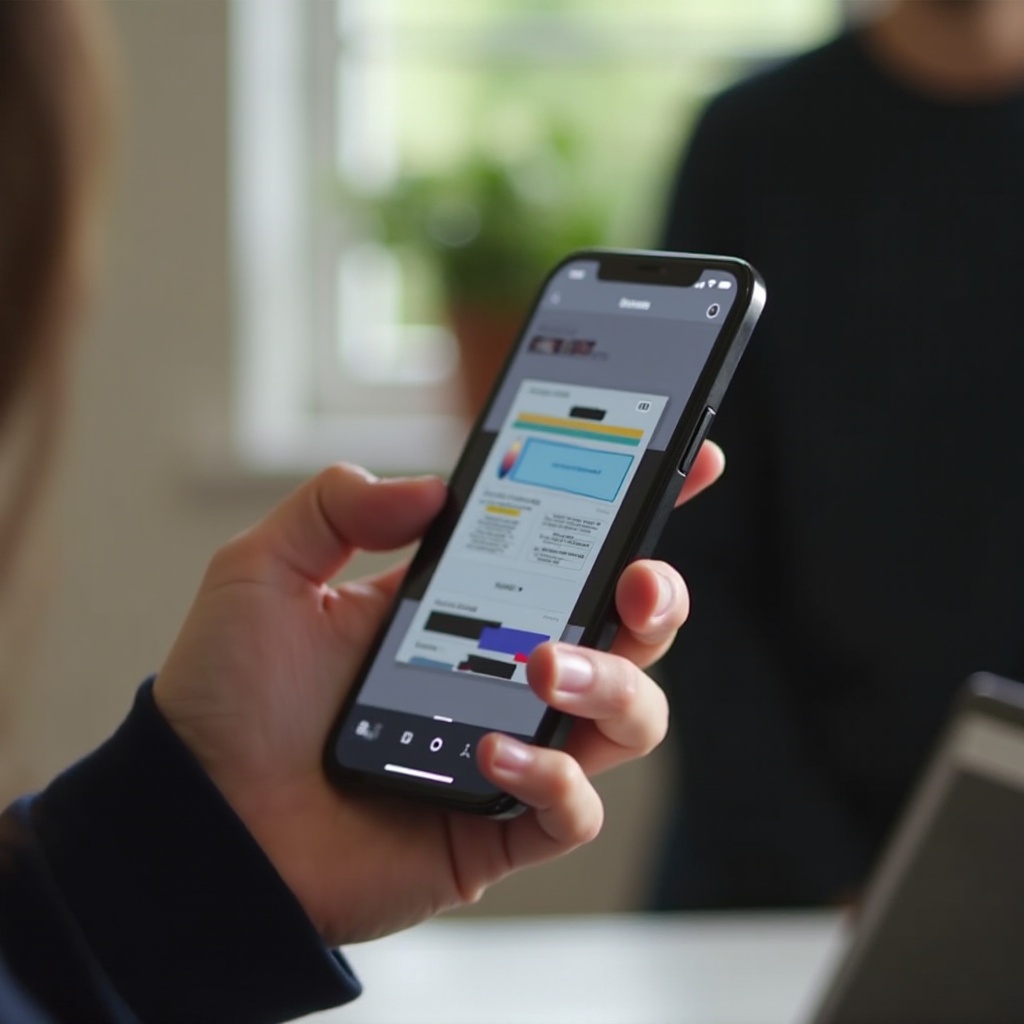
どのiPhoneでもスクリーンショットを撮る
編集の前に、まずはきれいに撮ること。適切なボタンの組み合わせから始めるか、ハードウェアボタンが使いにくい場合はタッチジェスチャを設定しましょう。撮影後、サムネイルが表示されます。すばやくタップしてエディタを開けば、編集時間を半分にできます。このステップが、次のセクションでのスムーズなマークアップ作業の土台になります。
Face ID/Touch IDモデルのボタン操作
お使いのハードウェアボタンで操作します:
- Face IDモデル: サイドボタン+音量を上げるボタンを同時に押し、すぐ離します。画面がフラッシュし、左下にサムネイルが表示されます。
- サイドボタン搭載のTouch IDモデル: ホームボタン+サイドボタンを同時に押します。
- トップボタン搭載のTouch IDモデル: ホームボタン+トップボタンを同時に押します。
- タイミングを取りやすくするには、両手で本体を持ち、サイド(またはトップ)ボタンは親指で、音量を上げる(またはホーム)ボタンは人差し指で押します。
ヒント:
– タイミングが取りにくい場合は、タップ音をオフにし、視差効果を減らします。
– 明るい場所では画面の輝度を下げて反射を抑えます。
AssistiveTouchと画面上のコントロール(アクセシビリティ)
ボタンが押しにくい場合は、AssistiveTouchを有効にします:
1) 設定 > アクセシビリティ > タッチ > AssistiveTouch に移動します。
2) AssistiveTouch をオンにします。
3) 最上位メニューをカスタマイズ > 「スクリーンショット」を追加します。
4) 画面上のAssistiveTouchボタン > スクリーンショット をタップして撮影します。
利点:
– ボタンの同時押しが不要。
– 片手でも操作可能。
– ケースや持ち方でボタンが押しにくいときに最適。
背面タップとSiriショートカットでハンズフリーに撮影
タップや音声コマンドでもスクリーンショットを撮れます:
- 背面タップ: 設定 > アクセシビリティ > タッチ > 背面タップ。ダブルタップまたはトリプルタップに「スクリーンショット」を設定します。あとは本体背面をタップして撮影します。
- Siriショートカット: 「ショートカット」アプリで、最新のスクリーンショットをファイルに保存する簡単なフローを作成します。その後、「Hey Siri、スクリーンショットのショートカットを実行して」と話しかけます。
デモ、ゲーム、サポート通話中など、素早く撮りたいときに役立ちます。
スクリーンショット編集画面に素早く入る
編集は、浮かぶサムネイルをタップした瞬間から始まります。タップし損ねても、写真またはファイルから編集できます。どちらの経路も覚えておけば、無駄がありません。素早いアクセスを押さえたうえで、次はきれいな編集を支えるマークアップツールを見ていきます。
浮かぶサムネイルをタップして即マークアップへ
サムネイルは数秒間表示されます。これをタップすると、すぐにマークアップが開きます。ここから描画、テキスト追加、トリミング、共有まで、ライブラリに保存せずに行えます。画像を残さない場合は、[完了]>[スクリーンショットを削除]をタップします。この流れなら写真が散らからず、整頓しやすくなります。
後で編集するなら写真アプリから開く
サムネイルが消えた場合は次の手順で:
- 写真を開き、アルバム > 最近の項目 または メディアタイプ > スクリーンショット に移動します。
- スクリーンショットを選びます。
- [編集]>[マークアップ](ペン先アイコン)をタップして注釈を追加します。
- 完了したら[完了]をタップし、保存します。
先に大量に撮って、後でまとめて編集する場合に便利です。
ファイルアプリでPDFのフルページを開く
フルページのスクリーンショットはPDFとしてファイルに保存できます:
- 撮影後、サムネイルをタップします。
- 上部で[フルページ]に切り替えます。
- [完了]>[PDFを“ファイル”に保存]をタップします。
- ファイルを開き、PDFを探してマークアップアイコンをタップし、注釈や署名、共有を行います。
これで、写真内の画像に対するマークアップと、ファイル内のPDFに対するマークアップという2つの編集モードを使い分けられます。
マークアップツールバーを使いこなす
マークアップには強力でシンプルなツールがそろっています。各ツールの役割を知れば、はっきり描けて、きれいな図形が作れ、ミスも素早く直せます。道具を知るほど編集は速くなります。基礎を押さえたら、意図を一目で伝えるラベルやポインタを追加しましょう。
ペン、マーカー、鉛筆の基本
- ペン: はっきりした線や下線用の実線ストローク。
- マーカー: 透明色で内容を隠さず強調。
- 鉛筆: 手書き風のテクスチャでメモ向き。
ツールをタップして選択します。もう一度タップすると太さを変更できます。見た目を揃えるため、例えばエラーは赤、操作は青のように色を統一しましょう。
消しゴム、投げなわ、定規で整える
- 消しゴム: タップでストロークを消去。オブジェクト消しゴム(対応している場合)は要素単位で消せます。
- 投げなわ: 囲んだ描画を移動・サイズ変更でき、描き直しが不要。
- 定規: 画面に置いて特定の角度で直線を引けます。ピンチで回転。正確な下線やコールアウトに便利です。
カラーピッカー、不透明度、線の太さで視認性アップ
- カラーピッカー: プリセットや全色から選択。背景に対してコントラストの高い色を使いましょう。
- 不透明度: 強調表示は低め、枠線や矢印は高めに。
- 線の太さ: 暗いスクリーンショットには太め、明るい背景には細めが見やすいです。
取り消し/やり直し/ズームで精密に
- [取り消し]で一手戻り、気が変わったら[やり直し]。
- ピンチで拡大し細部を調整、ドラッグで移動します。
- 小さな矢印や図形の位置合わせは、ズームしてじっくり行いましょう。
読みやすく注釈: テキスト、図形、矢印、拡大鏡
基本が整ったら、わかりやすいラベルやガイドを追加します。注釈はシンプルに保ち、メッセージに集中させましょう。要素は絞って繰り返し使います。注釈を入れたら、次はトリミングと回転でフレーミングを整えます。
読みやすいテキストボックスを追加(フォント、サイズ、背景)
1) +ボタンをタップし[テキスト]を選びます。
2) プレースホルダをダブルタップして編集します。
3) [Aa]アイコンでフォント、サイズ、配置を変更します。
4) 必要に応じて背景をオンにしてコントラストを確保します。
コツ:
– ラベルは短く。
– 可読性のために大文字小文字を混ぜた表記(ミックスケース)を使う。
– テキストは対象の近くに置き、上に重ねすぎない。
強調のために矢印、長方形、円、コールアウトを配置
1) +ボタンをタップし、矢印/長方形/円/コールアウトから選びます。
2) 角をドラッグしてサイズを調整します。
3) スタイルアイコンで塗りつぶし、枠線、矢じりを設定します。
使い分け:
– 矢印はボタンを指し示す。
– 長方形はセクションを囲む。
– 円はアイコンをスポットライト。
– コールアウトは短い補足に。
拡大鏡で小さなディテールを強調
拡大鏡は小さな文字やアイコンを拡大します:
1) +ボタンをタップして[拡大鏡]を選びます。
2) レンズを対象の上に移動します。
3) 青い点でサイズ、緑の点で拡大率を調整します。
トグルやメニュー項目など細かい部分を、過度にトリミングせず見せたいときに便利です。
署名を保存して再利用
フォームや承認に署名する場合:
1) +ボタンをタップして[署名]を選びます。
2) 指やスタイラスで署名を追加します。
3) 保存しておけば、次回以降ドラッグで配置できます。
色は濃いめ、サイズは控えめにして、読みやすさを保ちつつ画像を圧迫しないようにします。
トリミング、回転、傾き補正でスクリーンショットを整える
共有前にフレーミングを整えましょう。トリミングでノイズを除去し、回転と傾き補正で傾いたフレームを直して焦点を合わせます。きれいなフレーミングはファイルサイズの削減にもつながります。クリアなフレームができたら、次は機密情報を隠します。
自由トリミングでタイトに切り出す
- トリミングツールをタップします。
- 端をドラッグしてステータスバーや余白を取り除きます。
- 被写体は中央に置くか、縁に沿わせてバランスを取ります。
目標:
– 余白を最小限に。
– 指示が分かるだけの文脈は残す。
マークアップ内で回転と傾き補正
- 横向き画面を縦で撮ったなど、回転が必要なときは回転コントロールを使います。
- テキストやUI要素の線が画像の縁と平行になるように揃えましょう。まっすぐな線はプロらしく見えます。
写真アプリでパースと配置を微調整
さらに追い込みたい場合:
– 写真アプリでスクリーンショットを開き[編集]をタップ。
– 傾き補正やパース(遠近)スライダを使います。
– [完了]をタップし、マークアップに戻って注釈を追加します。
この二段構えなら、幾何学的に正確で、かつラベルも見やすく仕上がります。
機密情報を安全にマスク(秘匿)する
プライバシーは重要です。共有前に口座番号、住所、顔などは必ず隠しましょう。半透明のハイライトに頼らず、塗りつぶしや信頼できるぼかしツールを使います。非公開情報を覆ったら、次は長いコンテンツに対応するフルページキャプチャです。
塗りつぶし図形や単色ブロックで確実にマスク
- 長方形の図形を追加します。
- 塗りつぶしを有効にして黒などの単色にします。
- 機密部分を完全に覆います。
- 拡大して縁に漏れがないか確認します。
単色の塗りつぶしなら、書き出し後に下の内容が透けることを防げます。
必要に応じて信頼できるサードパーティ製アプリでぼかし/モザイク
ぼかしやモザイクが必要な場合:
– プライバシーに配慮した、信頼できるぼかしツールを備えたアプリを使いましょう。
– どのズーム倍率でも読めない程度まで、ぼかし量またはピクセルサイズを十分に上げます。
– コピーとして保存し、そこから共有します。
ぼかしはブロックより柔らかく、写真には適していますが、細部を十分に隠せる強さで適用する必要があります。
書き出して拡大し、マスクの有効性をテスト
必ず検証を:
1) 画像を写真またはファイルに書き出す。
2) 開いて最大までズームする。
3) 何も読めないことを確認する。
少しでも見える場合は、塗りつぶしを重ねるか、ぼかしの強度を上げます。
透過ハイライトでの隠匿は避ける
ハイライトは見た目は整いますが、文字が読めてしまうことが多いので秘匿用途には不向きです。スタイルを保ちたい場合は、単色塗りつぶしに「編集済み」などの小さなラベルを組み合わせましょう。
iPhoneでフルページのスクリーンショットやPDFを編集する
ガイド、レシート、チャットのスレッドは長くなりがちです。画像をつなぐ代わりに、フルページキャプチャやPDFを使いましょう。どちらもマークアップで注釈できます。長いページを扱ったら、最後に写真アプリでさっと仕上げて見やすさを高めます。
Safariなど対応アプリで長いページを取得
- 通常どおりスクリーンショットを撮ります。
- サムネイルをタップします。
- 上部で[フルページ]をタップします。
- プレビューをスクロールして内容を確認します。
- これはSafariや、スクロール可能な内容を表示する多くのシステムアプリで機能します。
フルページをPDFとしてファイルに保存
- [完了]をタップ。
- [PDFを“ファイル”に保存]を選択。
- フォルダと名前を指定します(例: ProjectName_Date.pdfのように分かりやすく)。
PDFに注釈を付けて安全に共有
- ファイルを開き、PDFをタップします。
- マークアップアイコンをタップして図形、テキスト、署名を追加します。
- 完了したら[共有]をタップ。
- 機密内容は安全なチャネルを選びます。
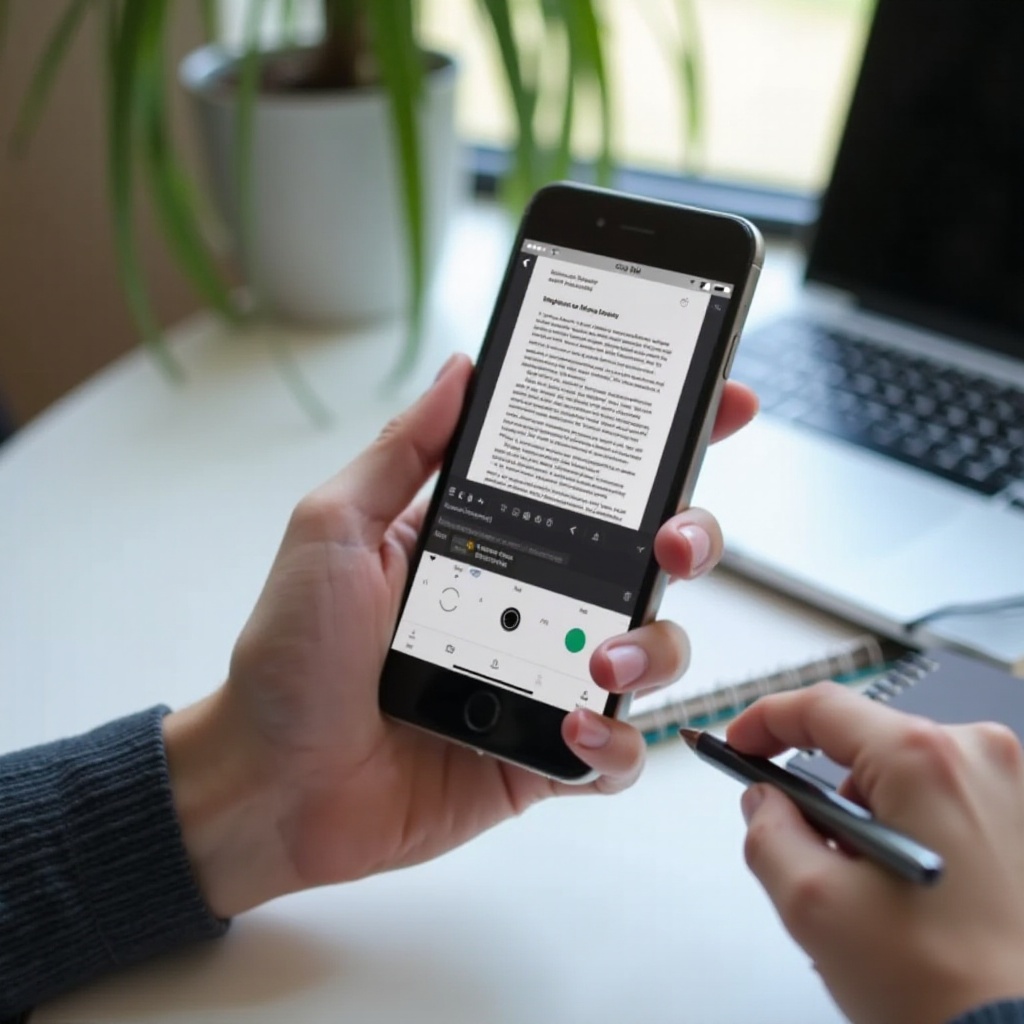
写真アプリで仕上げ(露出・色・シャープネス)
トリミングや圧縮の後、スクリーンショットが眠く見えたり、シャープさが落ちたりすることがあります。共有前に写真アプリで磨きをかけましょう。短時間の調整で可読性が上がり、注釈も映えます。見た目を整えたら、賢く保存・共有・整理します。
自動補正で手早く整える
- 写真アプリでスクリーンショットを開きます。
- [編集]をタップ。
- 魔法の杖アイコンの[自動補正]をタップ。
- 変化を確認し、可読性が上がるならそのまま適用します。
明るさ、コントラスト、彩度を調整
- 暗いUIは明るさを少し上げる。
- コントラストを上げて文字を際立たせる。
- 色分け要素が薄い/鮮やかすぎる場合は彩度を調整。
調整は控えめに。狙うのは派手なフィルターではなく、明瞭さです。
シャープネスとノイズ低減で文字をくっきり
- シャープネスを少し上げて文字のエッジを明確に。
- リサイズや共有後にノイズが出たらノイズ低減。
- かけすぎは禁物。エッジがギラつきます。
スクリーンショットの保存、共有、整理
編集後は、適切な保存場所と共有先を選びましょう。明確な運用により、写真はすっきり、ファイルは後で見つけやすくなります。整理の仕組みができたら、頻繁な作業を加速する自動化も追加できます。
写真に保存/ファイルに保存/コピーして削除 の使い分け
- 写真に保存: すばやく開きたい、アルバム管理、簡単な共有に最適。
- ファイルに保存: PDF、仕事のプロジェクト、複数デバイスで使うクラウドフォルダに最適。
- コピーして削除: 画像をクリップボードにコピーし、端末上のコピーを削除。チャットやドキュメントに貼り付けて、端末を散らかさない。
AirDrop、メッセージ、メール、サードパーティへの共有
- AirDrop: 近くのAppleデバイスへローカルで高速共有。
- メッセージ: すばやい協働に最適。ラベルや矢印でチームに指示を。
- メール: 件名や説明を添えたいときに。
- サードパーティアプリ: プロジェクト管理、ノート、バグトラッカーへ直接共有。
アルバム、タグ、iCloud Driveのフォルダで整理整頓
- 「スクリーンショット」アルバムと、プロジェクト別のサブアルバムを作成。
- ファイル名は App_Bug_01.png や Receipt_Store_Date.pdf のように。
- ファイルアプリでは、PDFと画像を同じプロジェクトフォルダにまとめ、文脈を保つ。
上級者向け: スクリーンショット編集の自動化とショートカット
同じ作業を繰り返すなら、自動化しましょう。ショートカットやジェスチャで、スクリーンショットの取得・リネーム・リサイズ・仕分けまで自動化できます。こうした小さな時短が、サポート対応やバグ報告、チュートリアル作成の1日に大きく効いてきます。自動化が整っても、よくあるトラブルへの対処は覚えておきましょう。
リネーム・リサイズ・仕分けを自動化するショートカット
- ショートカットで次のワークフローを作成:
1) 最新のスクリーンショットを取得。
2) 画像をリサイズ(任意)。
3) 日付入りの名前でプロジェクトフォルダに保存。
4) 共有するかファイルを開く。 - このショートカットを共有シートに追加して、ワンタップで仕分けできるようにします。
背面タップで撮影し、マークアップを自動で開く
- 背面タップに「スクリーンショット」を割り当てます。
- 環境が対応していれば、背面タップで最新のスクリーンショットをマークアップで開く自動化と組み合わせます。
- 2回のタップで、撮影から編集まで一気に進められます。
マークアップ×クイックアクション×共有シートの連携
- 共有シートから次の処理を行うショートカットを実行:
- 画像をPDFに変換。
- メール用にファイルサイズを縮小。
- 「Bug Report」など件名プリセットのテンプレートメールに添付。
これらで編集から共有までの時間を大幅に短縮できます。
トラブルシューティングとよくある対処
うまくいかないこともあります。オプションが見当たらない、ファイルが見つからない――そんなときは次のチェックで復帰しましょう。対処法を覚えれば、最後のセクションに進んで仕上げとベストプラクティスに集中できます。
エディタに[フルページ]が見当たらない
- [フルページ]は、Safariなど対応アプリのスクロール可能なコンテンツでのみ表示されます。
- 表示されない場合は次を試してください:
- サードパーティブラウザではなくSafariから撮影する。
- 先にページをスクロールして内容を読み込む。
- 非対応なら、サードパーティのスクロールキャプチャを使うか、アプリからPDFとして保存してファイルで注釈を付ける。
サムネイルが消える前にタップできなかった
- 後で編集する場合は、写真 > スクリーンショット を開く。
- サムネイルは数秒で消えるため、すばやくタップする練習を。
- ゆっくり進めたいなら、サムネイルは無視して、準備ができたときに写真から編集。
マークアップツールが見当たらない/グレーアウトしている
- 一部のツールに非対応の形式を開いている場合は、まず変換またはコピーを保存します。
- ファイル内のPDFでは、プレビューだけでなくマークアップアイコンをタップしているか確認。
- ツールが消えたらアプリを再起動。必要ならiPhone自体も再起動。
書き出し品質、ファイル形式、保存場所
- 写真アプリはスクリーンショットを既定でPNGで書き出すため、文字がシャープに保たれます。
- PDFは保存した“ファイル”内にあります。名前や種類で検索しましょう。
- 画像を小さくしたい場合は、共有前にショートカットや写真編集アプリでサイズを縮小。
見やすく清潔感のある編集のためのプロのコツ
いつもシャープで一貫性のある編集にしたいものです。いくつかの習慣だけで、共有するスクリーンショットの品質は大きく向上します。以下を実践して、毎回わかりやすく、プロらしいスクリーンショットを届けましょう。
注釈は最小限かつ統一する
- エラー用と操作用で色を分ける。
- フォントは1種類、サイズは2段階までに。
- 主旨に不要なマークアップは削除。
アクセシビリティのため高コントラスト色を使う
- 明るいUIでも暗いUIでも目立つ色を選ぶ。
- 色覚多様性に配慮し、赤と緑の組み合わせは避ける。
- 画面がごちゃついている場合は、テキストに単色背景を追加。
整列と余白でプロらしい見た目に
- テキストはボタンやパネルの縁に揃える。
- ラベルや図形の間隔は等間隔に。
- ズームして配置を微調整。
おわりに
これで、iPhoneでスクリーンショットを撮影から共有まで編集する方法が分かりました。マークアップをすぐ開き、適切なツールを使って、行動につながる見やすいラベルを追加できます。明瞭さのためにトリミングと回転を行い、個人情報を隠し、適切な場所へ書き出せます。フルページもキャプチャしてPDFに注釈を付けられます。繰り返し作業は自動化して、日々の時間を節約しましょう。編集はシンプルに、一貫性を持って、読みやすく。ちょっとした習慣で、伝わるスクリーンショットを送りつつ、プライバシーも守れます。
よくある質問
iPhoneでスクリーンショットの一部をぼかしたりモザイク処理したりするにはどうすればよいですか?
マークアップにはぼかしツールは含まれていません。簡易的なマスキングを行う場合は、ぼかしやモザイク機能のある信頼できるサードパーティ製アプリでスクリーンショットを開いてください。最大まで拡大しても読めないように、強めのぼかしを適用しましょう。最も迅速で安全なマスキングには、マークアップの塗りつぶしの長方形を使ってください。共有する前に、必ず書き出して拡大し、確認しましょう.
スクリーンショットを撮ったのに「フルページ」オプションが表示されないのはなぜですか?
「フルページ」は、Safariなどの対応アプリでスクロール可能なコンテンツに対して表示されます。フルページに対応していないアプリで撮影した場合、このオプションは表示されません。Safariで撮影してみるか、コンテンツをPDFとして書き出し、「ファイル」Appで注釈を付けてください。ページ内のすべてのセクションが読み込まれるよう、先にページをスクロールしておきましょう。
画像を保存して共有すると、マスキングは恒久的なものになりますか?
マークアップで追加した塗りつぶしの図形は、書き出した画像やPDFに一体化されます。通常の手順では、他の閲覧者がそれらを取り除くことはできません。それでも、必ず書き出して拡大し、下が透けていないことを確認してください。マスキングに半透明のハイライトは使用しないでください。機密性の高い文書では、塗りつぶしや強いぼかしを優先し、安全な手段で共有してください。