はじめに
PCの電源は入るのに画面が一切出ない——そんな典型的な落とし穴に直面する瞬間があります。マザーボードは電力を受け取っているのに、実際には起動していません。LEDは光り、ファンがピクッと動くこともありますが、POSTまで到達しないのです。ここで必要なのは、スタンバイ電源と本当の起動を切り分ける計画です。本ガイドは、自作ユーザーにもITプロにも有効な明快な手順を示します。まずは初歩的なミスを検証し、ファームウェアをリセットし、その後ケースの外で最小構成で動作させます。次に電源レールを確認し、メモリとCPUの問題を切り分け、グラフィックスとモニターの経路をチェックし、ショートの原因を追います。各ステップは前段を土台に進むため、当て推量を避けつつハードウェアを守れます。
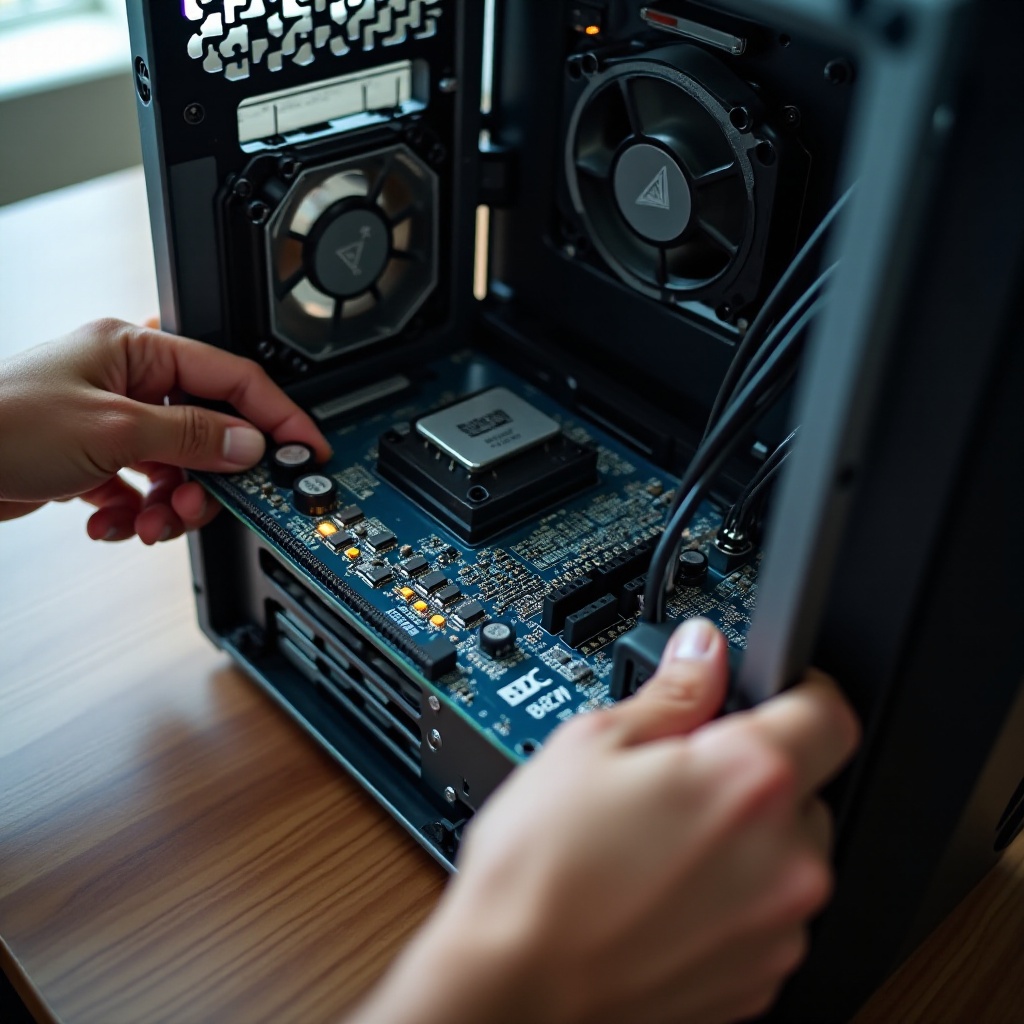
マザーボードが通電しているのに起動しない症状を理解する
本当に「通電」とは何か:5VSB、LED、USB給電
PSUの5VSBレールからのスタンバイ電源は、見た目は電源が切れているときでも基板の一部を起こしておきます。スタンバイLEDを点灯させ、RGBコントローラに給電し、USB機器を充電できます。これはシステムが起動した証拠ではありません。あくまで基板がスタンバイ電源を認識しているというだけです。
POST、映像出力、ブートは別の段階
正常な起動は段階を踏んで進みます。マザーボードがPSUに起動を指示し、PSUがレールを安定させ、基板がPOSTを実行し、その後に映像が出てOSがブートします。Power Goodが来なかったり、POSTが早期に停止すると、ビープもデバッグコードも映像も出ません。どの段階で失敗しているかを把握すると、検証の焦点が絞れます。
ライトやファンが誤解を招く理由
ファンが回るのは、12Vが一瞬出たため、またはハブが逆流で給電しているためかもしれません。RGBは5Vスタンバイや独自コントローラから電力を取ることがあります。CPUの電源段が停止していたり、スタンドオフが基板をショートさせていても、動きや色が見える場合があります。これを理解しておくと、根拠のない安心感を避けられ、次の安全な準備の章につながります。
安全第一と準備
電子機器は慌てた手を許しません。ケーブルを引っ張ったりクーラーを外す前に、安全に作業できる体制を整え、各テストが正確な結果を生むようにしましょう。これにより部品を保護でき、必要なら後のサポート依頼の確かな証拠にもなります。
ESD対策と安全な電源遮断
PSUのプラグを抜きます。シャーシの電源ボタンを10秒間押して放電します。木製や段ボールの上で作業します。PSUを接地されたコンセントに挿しつつスイッチをオフにして、その筐体に触れて自分をアースします。カーペットや静電気を帯びやすい衣服は避けます。部品は端を持って取り扱いましょう。
必要なツール:スピーカー、マルチメータ、USBメモリ、懐中電灯
小型のビープスピーカーがあれば、対応するマザーボードでPOSTコードを聞き取れます。マルチメータは電源レールや導通を確認できます。BIOS更新用のFAT32のUSBドライブは時間短縮になります。明るいライトとスマホカメラは、ピン、パッド、細いパターンの検査に役立ちます。
データと保証の配慮
コネクタを無理に差し込んだり、ネジを締め過ぎないでください。ケーブル配線、ソケットのピン、エラーLEDを写真に残してください。各コンポーネントのシリアルも控えておきましょう。重要なデータを格納したストレージがある場合、PSUの故障やショートを除外するまでは電源投入を繰り返さないでください。作業環境が整ったら、次は迅速なチェックへ進みます。
マザーボードが通電するのに起動しないときのクイックチェック
まずは簡単で効果の高いものから。数分で多くの組み立てミスを拾い上げられ、費用もかかりません。これでも起動しない場合は、ファームウェアのリセットに進みます。
ACコンセント、サージプロテクタ、PSUのロッカースイッチ
- 壁のコンセントをランプや充電器で確認する
- 当面はサージタップやUPSをバイパスする
- PSUのロッカースイッチをIにし、ACケーブルの両端をしっかり差し込む
- PSUの入力電圧スイッチがある場合は地域に合っているか確認する
不良のタップや緩い電源コードは、正常な構成を故障のように見せます。
24ピンATXと8ピンEPSが確実に奥まで刺さっているか確認
- 24ピンはラッチがカチッと掛かるまで押し込む
- CPUソケット付近の8ピンまたは8+4ピンEPSをしっかり差し込む
- PCIe GPU用8ピンとEPSを混用しない(キー形状が異なる)
- プラスチックハウジングの熱損傷やラッチのツメの変形を点検する
差し込み不十分なEPS接続は、「光るがPOSTしない」原因の筆頭です。
フロントパネルヘッダーとケース電源スイッチのテスト
- 電源スイッチのリードが正しいヘッダーピンに刺さっているか確認
- モーメンタリスイッチは極性は関係ありません
- ドライバーで電源ピン2本を一瞬ショートさせて起動を試す
ピン短絡で起動するなら、ケースのスイッチかケーブルを交換してください。クイックチェックで直らなければ、次はファームウェアのクリアです。
ファームウェア経路をクリア:CMOSクリアとBIOSまたはUEFIの更新
ケーブルやスイッチが正しいのに基板が止まる場合、プラットフォームのファームウェアをリセットします。これは不適切なメモリタイミング、不安定なOC、破損した設定をクリアします。また、新しいマイクロコードを要するCPUに備える意味もあります。
ジャンパまたは電池で正しくCMOSクリア
- PSUをオフにしてプラグを抜き、ケースの電源ボタンを10秒押す
- CLR CMOSジャンパを10〜20秒だけクリア位置に移動し、元に戻す
- ジャンパが無ければCR2032電池を5分外してから戻す
この手順で設定は安全なデフォルトに戻り、ループに陥った基板が解放されることがよくあります。
不適切な設定やメモリトレーニングループからの復旧
攻めたXMPやEXPO、タイトなタイミング、低電圧化はトレーニングを罠にします。クリア後は自動のメモリ設定で起動してください。初回起動は数分待ちます。POSTしたら、後で電圧とタイミングに余裕を持たせてメモリプロファイルを再度有効化できます。
起動せずにUSB FlashbackでBIOSを更新
CPUの発売がマザーボードより新しい場合、BIOSの更新が必要かもしれません。USB Flashback対応なら、ベンダ指定どおりにファームウェアファイルをリネームし、FAT32のUSBメモリに入れて、指定ポートに挿し、Flashbackボタンを押してLEDが点滅するまで保持します。完了まで待ちます。最新BIOSは多くの互換性の壁を取り除き、最小構成テストの準備を整えます。
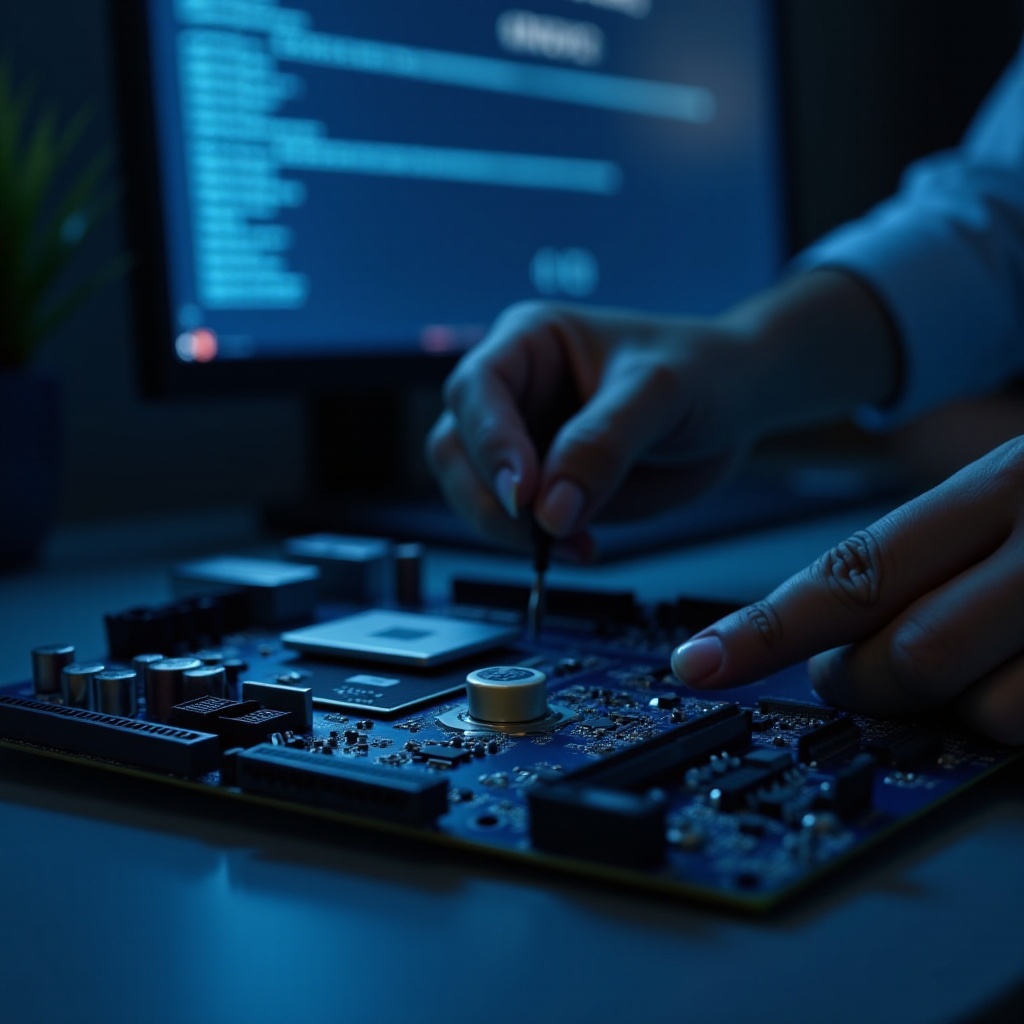
基板に通電するがPOSTしないときの最小起動とブレッドボード
ファームウェアがクリーンでも症状が続く場合は、変数を取り除きます。最小構成は、ケース内ショートや追加機器を排した状態でコアプラットフォームを証明します。
最小構成:CPU、1枚のDIMM、マザーボード、PSU、オンボード映像
必須だけでケース外に組みます:
– 段ボール上のマザーボード
– CPU+クーラー(新しいグリス)
– 推奨スロット(多くはA2)の既知良品DIMMを1枚
– 24ピンとEPSを接続したPSU
– CPUが対応していればオンボード映像をベーシックなモニターへ
GPU、ストレージ、RGB、フロントUSB、ハブは外します。
段ボール上のブレッドボードセットアップと期待される兆候
基板を段ボールに置き、PSUとモニターを接続し、ドライバーで電源ピンを短絡して起動します。デバッグLEDを観察し、ビープを聞き、画面にロゴが出るか確認します。ここで起動するなら、ケースやアクセサリが原因だった可能性が高いです。起動しない場合は、電源・メモリ・CPUをさらに掘り下げます。
一度に1つずつ部品を追加して体系的に再組み立て
最小起動が成功したら、次の順で1つずつ追加し、その都度テストします:
1. 追加のメモリモジュール
2. GPU
3. ストレージデバイス
4. フロントパネルとUSBアクセサリー
不具合が再発したら、最後に追加した部品かそのケーブルが第一容疑です。準備ができたら電源供給の診断に移ります。
通電はするが起動しないマザーボードの電源供給診断
マザーボードがPOSTを実行できるのは、PSUが正しく起動し、Power Goodを通知できたときだけです。以下の確認で、問題がPSU由来なのか、基板が正しく起動要求を出せていないのかを見極めます。
PS_ONとPWR_OKを平易に説明
マザーボードはPS_ONをLowに引き下げてPSUに起動を指示します。PSUはレールを安定させてから、PWR_OKを基板へアサートします。PS_ONがLowにならない場合は、電源スイッチ回路、フロントパネルケーブル、または基板を疑います。レールが一瞬回ってPWR_OK無しで停止するなら、PSUを疑います。
ペーパークリップテストと実負荷テストの違い
緑線をGNDにジャンパするペーパークリップテストは、負荷なしでPSUファンが回るかを見るだけです。安定したレギュレーションの証明にはなりません。PSUテスターを使うか、より確実なのは既知良品のPSUに交換して試すことです。交換で症状が解消するなら元のユニットを交換してください。故障したPSUでの繰り返し試行は他の部品を危険にさらします。
12V、5V、3.3Vレールのマルチメータチェック
メータの扱いに慣れていれば、24ピンで測定します:
– 黄色線は約12V
– 赤色線は約5V
– 橙色線は約3.3V
起動試行中に8ピンEPSの12Vも測ります。大きな降下や負荷時に12Vが出ない場合は、弱ったPSUか下流のショートが疑われます。レールが安定していれば、原因はマザーボードまたはCPU側の可能性が高く、次で検証します。
メモリとCPUのトラブルシューティング
電源を確認したら、POSTを進めるうえで最初に初期化が必要なコンポーネントに注目します。メモリトレーニングやCPUソケットの接触不良は、POST不能の多くを占めます。
正しいDIMMスロットと1枚ずつの検証
1枚運用時はマニュアル推奨のスロット(多くはA2)を使います。そのスロットで1枚ずつテストします。金メッキ端子はイソプロピルアルコールで清掃し、乾かします。メモリキットの混在は避けます。同じ型番でもロットが異なると一緒にトレーニングに失敗することがあります。1枚は動き、もう1枚が動かない場合は、動かないモジュールを交換します。
CPUの再装着、LGAピン/パッドの点検、クーラー圧の確認
クーラーとCPUを外します。明るい光と拡大でソケットを検査します。IntelではLGAピンの曲がり、AMDではパッドやピンの異物を確認します。CPUを丁寧に載せ直し、クーラーの圧力を均等にかけます。締め過ぎは基板をたわませ接触を断つことがあります。不均一な圧力はDRAMやCPUのデバッグLEDを誘発しがちです。
未対応CPUとマイクロコードの確認
使用中のマザーボードのファームウェアが、特定のCPUモデルをサポートしているか確認します。ベンダーのCPUサポートリストとBIOSの注記を確認してください。未対応であれば、Flashbackで更新するか、互換CPUを借りて更新します。更新後は、1枚のDIMMと余計なもの無しで再テストします。メモリとCPUが問題なければ、グラフィックスと表示系を確認します。
グラフィックスと表示経路の健全性チェック
この時点で、プラットフォームは少なくともPOSTを試みるはずです。まだ映像が出ないなら、GPU・配線の変数を取り除いて、GPU、ケーブル、基板の出力選択のどこに問題があるか判断します。
オンボードグラフィックスとディスクリートGPUの切り分け
CPUに内蔵GPU(iGPU)があるなら、ディスクリートGPUを外し、モニターをマザーボードのポートに接続します。iGPUでPOSTするなら、ディスクリートGPUかその電源経路が疑わしいです。CPUにiGPUがない場合は、既知良品のGPUでテストする必要があります。
PCIe補助電源コネクタとGPUの確実な装着
スロットのラッチが掛かるまでGPUを差し込みます。必要なPCIe 6/8ピンコネクタはPSUから直接すべて接続します。多くのカードは2本以上を要します。分岐ケーブルや1本のレールへの抱き合わせは避けます。GPUの電力が不完全だと、ファンは回っても映像が出ず、VGAデバッグLEDが点灯しがちです。
モニター入力、ケーブル種別、ポート優先度
モニターの入力を手動で正しいものに設定します。アダプタやドックを使わず、基本的なHDMIケーブルで試します。可能なら別のディスプレイでも試してください。CPUにiGPUがある場合、いくつかのマザーボードは既定でiGPUを優先します。これは後でBIOSで変更できます。iGPUと既知良品のGPUの両方で映像が出ない場合は、ショート探索に戻ります。
短絡(ショート)とケース起因の犯人探し
ベンチでは動くのにケース内では失敗する、あるいは挙動が断続的なら、機械的なショートやバックフィードを疑います。これらは不良マザーボードを装った厄介者で、ここを省くと時間を浪費します。
余計なスタンドオフ、I/Oシールドのツメ、緩んだネジ
スタンドオフが固定穴と一致しているか確認します。基板と合わない余分なスタンドオフは外します。I/Oシールドのスプリングが端子に優しく触れているか、折れ曲がって差し込まれていないか確認します。基板の下に落ちたネジや切れ端の結束バンドがないかも見ます。本来接触してはいけない金属が触れると、信号ピンが接地されPOSTが止まります。
M.2スタンドオフ、ファンハブ、ARGBのバックフィード
各ドライブに適切な高さのM.2スタンドオフを使います。高さ違いは基板を曲げたりパッドをショートさせます。診断中は電源付きファンハブやARGBコントローラを外してください。一部のハブは5Vを逆流させ、実際の故障を隠す厄介なLED動作を生みます。
フロントUSB-Cヘッダーとライザーケーブル
フロントUSB-Cヘッダーは高密度で差し間違えやすい部位です。誤挿しはピンをショートさせ、POSTを妨げます。GPUのライザーや垂直マウントは故障点を増やします。システムが安定するまで接続しないでください。
交換すべき部品の判断とRMAのタイミング
体系的なテストの結果から、疑わしい部品が絞り込めているはずです。以下のロジックで、全交換に走らず適切な交換対象を選びます。
症状ベースの意思決定ツリー:PSUか、基板か、CPUか、RAMか
- レールが落ちる、またはPWR_OKがアサートされないならPSUを交換
- 既知良品のPSUとRAMでも、CPUの再装着後に失敗するならマザーボードを疑う
- CPUやソケットに曲がりピン、発熱無し、CPU LEDが一貫して点く場合はCPUを疑う
- あるモジュールは通り別のモジュールは通らないなら、そのモジュールまたはキットを交換
各結果を記録しておくと、サポートが迅速に対応できます。
サポートチケット用のテスト記録
実施した各手順、使用部品、結果を列挙します。CPUソケットのピン、コネクタの差し込み具合、焦げや変色などの写真を添えます。PSUの型番・年数・デバッグLEDの具体的な挙動も記します。電源投入シーケンスの短い動画はベンダーの診断を早めます。
データと他コンポーネントの保護
疑わしいPSUでの通電を続けないでください。さらなるテストの前に、ストレージは別のマシンへ移してバックアップします。サージ対策を施し、内部コネクタのホットプラグは避けます。判断がついたら、自信を持って再構築できます。
信頼できるシステムのための予防的ビルドチェックリスト
問題が解決したら、再発を防ぎましょう。組み立て時と初回起動後のいくつかの習慣が、プラットフォームの安定を保ち、将来のアップグレードの時間を節約します。
ケーブルマネジメントとストレインリリーフ
重いケーブルが24ピンやEPSコネクタを引っ張らないよう配線します。延長の長物より、PSUから適切な長さのケーブルを使います。最終配線後に各ラッチを確認します。マザーボードの下にケーブルを挟み、はんだ部に押し付けないようにします。
初回起動手順とBIOSのベースライン
まず最小構成で起動します。安定版BIOSに更新します。最適化されたデフォルトを読み込み、クリーンなPOSTを確認します。XMPやEXPOはベースラインの成功後に有効化します。サイドパネルを閉じて周辺機器を増やす前に、CPUとメモリの短いストレステストを実施します。
サージ対策とメンテナンスの頻度
良質なサージプロテクタか、ラインインタラクティブ方式のUPSを使います。防塵フィルタは定期的に清掃します。嵐の後はシステムログで電源エラーを確認します。負荷時に故障する前に、経年したPSUは交換します。これらの習慣により、「マザーボードは通電するが起動しない」問題に再び直面する可能性を下げられます。
結論
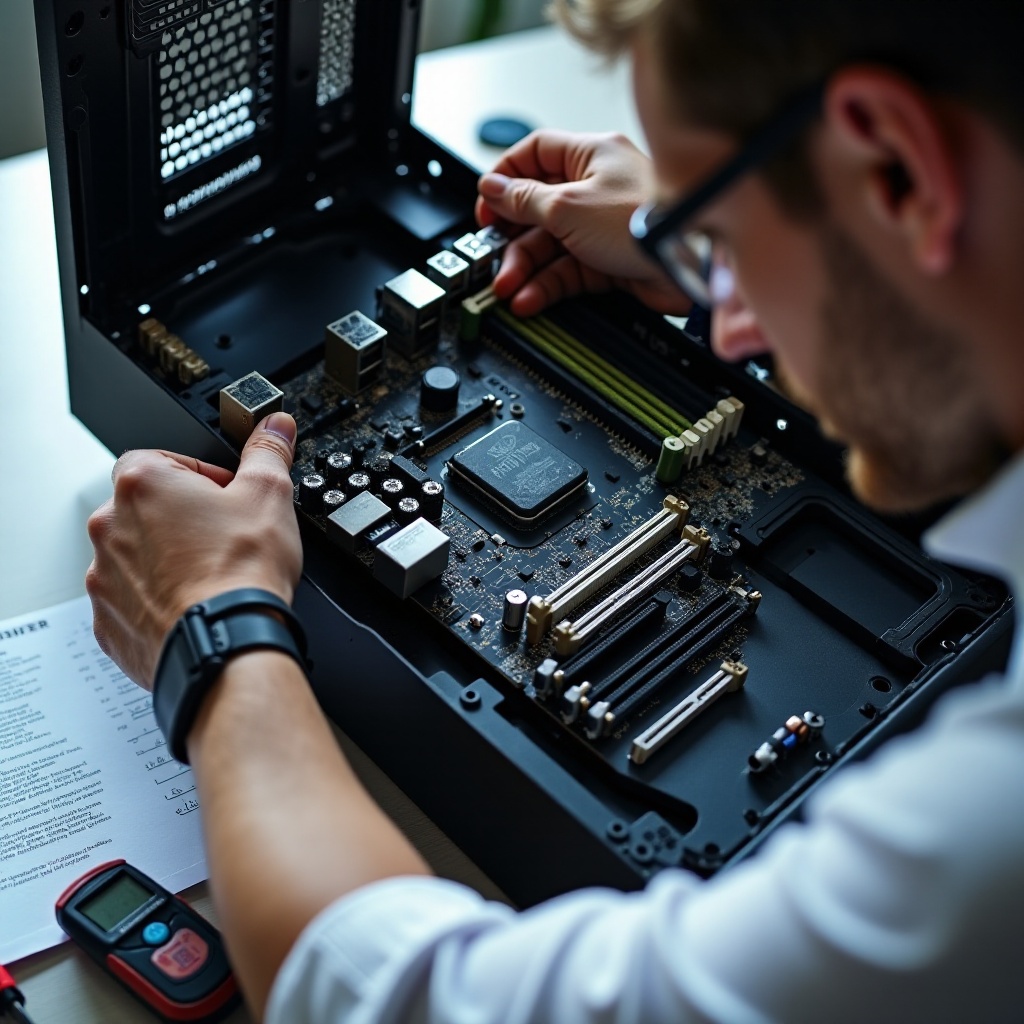
マザーボードが通電しているのに起動しないというのは、多くの場合「スタンバイ電源は来ているが本当の起動に至っていない」状態を意味します。解決策は、明確で段階的なプロセスです。コンセントとケーブルを確認し、ファームウェアをリセットし、最小構成でプラットフォームを証明しました。PSUの信号とレールを確認し、メモリの装着とCPUの接触を確かめました。グラフィックスと表示経路を検証し、ケース、スタンドオフ、アクセサリケーブルが引き起こすショートを取り除きました。最後に、簡潔な意思決定ツリーで交換すべき部品を選び、サポート向けの証拠を文書化しました。忍耐と計画があれば、「光るがPOSTしない」問題の多くは迅速に解決し、その後も安定します。
よくある質問
ファンは回りRGBが光っているのに映像が出ないのはなぜですか?
ファンやLEDは待機電力や部分的な電力でも動作することがあります。これはPOSTを示すものではありません。24ピンとEPSを差し直し、CMOSクリアを行い、DIMMを1枚だけ挿した最小構成で起動を試してください。動作が確認できているPSUとシンプルなHDMIケーブルでテストしてください。
CMOS電池が切れているとPCは電源が入らなくなりますか?
消耗したCR2032が起動自体を妨げることはまれですが、トレーニングループや時計のリセットを引き起こすことがあります。CMOSをクリアしてもループが続く場合は、電池を交換して再テストしてください。POSTしないケースの大半は電源、ショート、または互換性に起因します。
マザーボードが故障しているのか、それともPSUなのか、どう見分ければよいですか?
まずは動作確認済みのPSUに交換してください。症状が変わらない場合は、CPUとDIMM1枚だけでケース外で検証してください。電源レールが安定しているのにPOSTせずビープ音もない場合はマザーボードが疑わしいです。レールの電圧降下やPower Goodが出ていない場合はPSUが疑わしいです。