はじめに
ノートPCが起動せず、ファイルが閉じ込められたように感じるかもしれません。必要なのは、データを守り高価なミスを避ける明確な計画です。本ガイドでは、Windows と macOS の両方で安全な方法を使って、故障したノートPCからファイルを取り出す方法を示します。短時間の確認、非破壊的な復旧手順、そして手を止めて専門家に依頼すべきタイミングを学べます。回復環境、外付けケースを使ったドライブ取り外し、暗号化への対応、故障しかけのドライブへの対処も扱います。回収したファイルの検証方法や、より強固なバックアップ戦略の構築方法も紹介します。手順に従い、落ち着いて行動し、可能な限り読み取り専用で作業してください。これらの実践で、大切なファイルを回収できる可能性が最大化します。

本当に「死んでいる」とは何か:電源・起動・表示・ストレージの故障
何かをコピーする前に、あなたのノートPCにとって「故障」が何を意味するかを特定しましょう。故障の種類が最も安全な対処法を決めます。
- 電源障害:ランプが点かない、ファンが回らない、充電インジケーターが点灯しない。電源供給や基板不良が疑われます。外部電源の確認に注力し、アクセスのためにドライブ取り外しを計画します。
- 起動障害:電源は入るが、Windows や macOS が起動しない。回復環境でドライブをマウントし、筐体を開けずにデータをコピーできます。
- 表示障害:ファンが回る、キーボードが点灯するが、画面は真っ黒。HDMI や USB-C で外部モニターやテレビに接続してテスト。表示のみの問題なら、通常のツールでファイルをコピーできます。
- ストレージ障害:ドライブがカチカチ音を立てる、認識が消える、エラーを報告する。書き込みを最小限に。直接コピーよりイメージングの方が安全です。
カテゴリを把握すると、時間と損傷の無駄を避けられます。本体に通電するなら、まずソフトウェアベースの復旧を試しましょう。完全に無反応なら、ドライブを取り外し別のコンピュータに接続する準備を。ドライブ自体に問題がある様子なら、イメージを取得するまで極力何もしないでください。
まずは安全に:データ保護の実践とツールのチェックリスト
データ保護は自制から始まります。望みをかけて電源の入れ直しを繰り返してはいけません。失敗した起動のたびに、弱ったドライブは熱と負荷を受けます。ゆっくり進め、可能な限り読み取り専用の操作を選びましょう。
このチェックリストを使ってください。
– 再起動や強制終了の繰り返しを止める。
– ツールを揃える:2 台目のコンピュータ、十分な空きのある大容量外付けドライブ、USB-SATA ドックまたはエンクロージャ、必要なら NVMe エンクロージャ、16~32 GB の USB フラッシュドライブ、適切なケーブル類。
– ソフトを準備:Linux ライブ USB、回復用の Windows インストールメディア、macOS Recovery へのアクセス。コピー検証用のハッシュツールと、故障ドライブ用のイメージングツールも追加。
– 安定した作業環境を整える。ノートPCを開けるならアースマットを使用。静電気放電を避ける。
– データの優先順位を付ける。まず回収すべきフォルダをリスト化(Documents、Desktop、Pictures、仕事のプロジェクト、財務関連など)。必須が確保できるまで、アプリやシステムフォルダは後回し。
– 最初のコピーは読み取り専用に。検証するまで、何も削除や移動をしない。
ツールと優先順位が整ったら、数分で解決するかもしれない省力チェックから始めましょう。
手早い確認:分解する前にクラウド同期と既存バックアップを確認
データはすでに別の場所にあるかもしれません。多くのユーザーは意識せずにファイルを同期しています。ハードを開けたり高度なツールを使う前に、何があるか確認しましょう。
以下を確認:
– クラウドストレージ:OneDrive、Google Drive、Dropbox、iCloud Drive。
– メールとクラウドオフィス:Outlook、Gmail、Google ドキュメント、Microsoft 365。共有済みや添付のファイルが既に利用できることも。
– 写真:Google フォト、iCloud 写真、OneDrive 写真。
– システムバックアップ:Mac の Time Machine、Windows のファイル履歴やサードパーティ製バックアップ。
別のデバイスでサインインして必要なものをダウンロードしましょう。これで大半のデータが回収できれば、リスクと時間を大幅に節約できます。そうでない場合は、内蔵ドライブに書き込みせずにファイルをコピーできる回復環境へ進みます。
方法 1:Windows と Mac の回復環境からファイルをコピーする
ノートPCに通電はするが通常起動しない場合、回復環境から安全にアクセスできることが多いです。
Windows の選択肢:
1) Windows 回復環境
– Windows インストーラー USB から起動し、「コンピューターを修復する」を選ぶか、起動を 3 回連続で中断して回復を起動します。
– コマンドプロンプトを開きます。メモ帳を起動して [ファイル] → [開く] からファイルシステムを参照します。この「開く」ダイアログはファイルマネージャのように使えます。外付けドライブを接続し、ドラッグ&ドロップでコピーします。
– あるいは、コマンドプロンプトから robocopy を使うと堅牢にコピーできます。例: robocopy C:\Users\YourName\Documents E:\Recovered\Documents /E /COPY:DAT
2) Windows PE やメーカー提供のレスキューメディア
– 最小構成の Windows インターフェースを含むレスキュー USB から起動します。ファイルエクスプローラーを開き、外付けドライブへコピーします。
macOS の選択肢:
1) macOS Recovery と「共有ディスク」またはターゲットディスクモード
– Apple シリコンでは、Recovery に入り「共有ディスク(Share Disk)」を使って、USB-C や Thunderbolt 経由で内部ストレージを動作中の Mac に提示します。Intel/T2 Mac ではターゲットディスクモードを使用します。
– 動作中の Mac 側では、FileVault 有効時はロックを解除すると、故障した Mac のドライブが Finder にマウントされます。外付けドライブまたは作業用 Mac にコピーします。
2) ディスクユーティリティからのアクセス
– ディスクユーティリティでボリュームがマウントできるなら、すぐに Finder でコピーしましょう。ドライブが不安定に見える場合は修復を避けます。
両プラットフォームで使える Linux ライブ USB:
– Ubuntu などのライブ USB を作成し、故障したノートPCを USB から起動して「インストールせずに試す(Try without installing)」を選びます。
– 可能なら内部ドライブを読み取り専用でマウントします。外付けドライブを接続し、ファイルマネージャまたは rsync を使って優先フォルダを確実に転送します。
これらの方法が失敗する、あるいはノートPCがまったく通電しない場合は、ドライブを取り外して別のコンピュータに接続する必要があります。
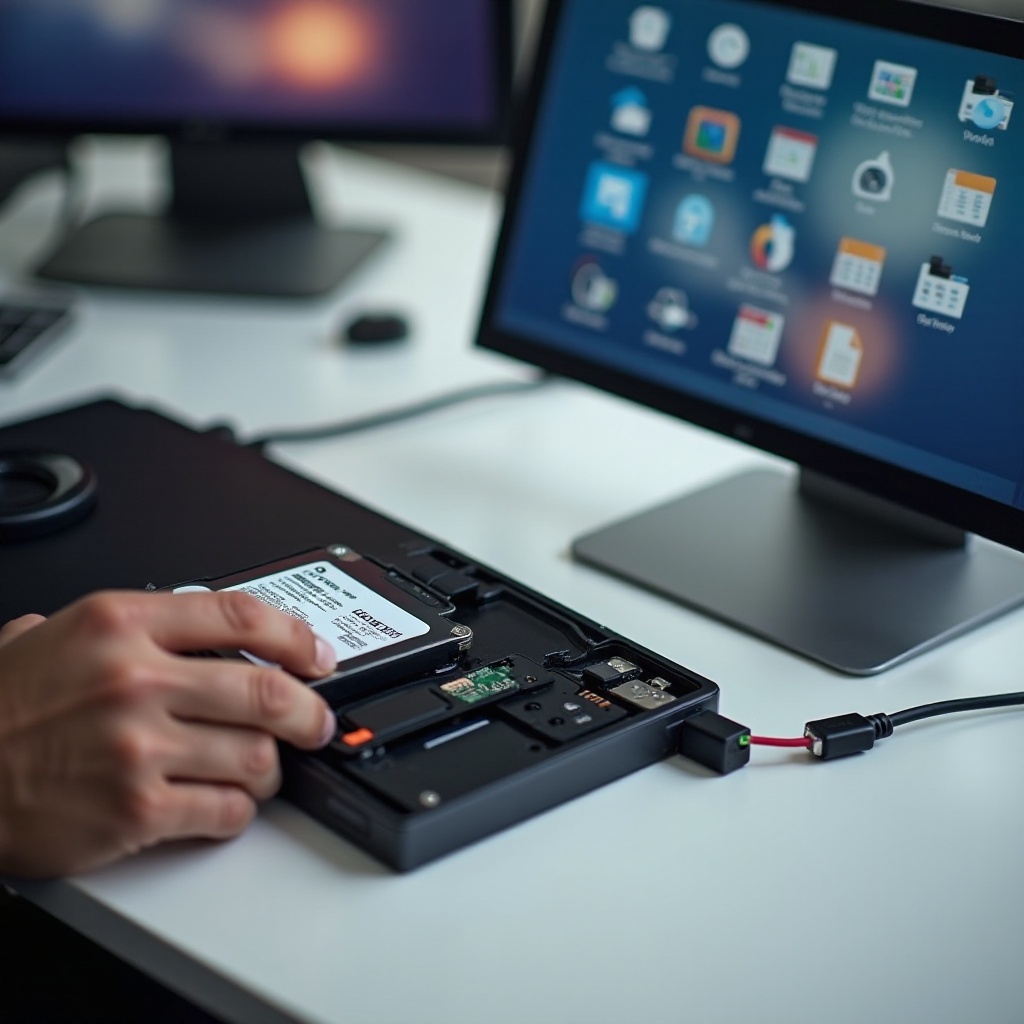
方法 2:ドライブを取り外して USB エンクロージャやドックを使う
ソフトウェアでの回収がうまくいかない場合は、ストレージを取り外して外付けとして接続します。これにより、故障したマザーボードや電源系をバイパスできます。
まずドライブの種類を特定:
– 2.5 インチ SATA HDD/SSD:多くの Windows ノートで一般的。SATA-USB アダプタ、エンクロージャ、または電源付きドックを使用。
– M.2 SATA SSD:NVMe に見えますがプロトコルは SATA。M.2 SATA 対応と明記されたエンクロージャを購入。
– M.2 NVMe SSD:新しめのノートで一般的。USB 3.2、USB4、または Thunderbolt の NVMe エンクロージャを使用。2230/2242/2260/2280 などのサイズ規格に合わせます。
取り外しと接続の手順:
1) ノートPCの電源を切り、AC アダプタを外します。可能なら内蔵バッテリーも外します。放電のため電源ボタンを 10~15 秒長押しします。
2) 底面カバーを慎重に外します。適切なドライバーと樹脂のこじ開け工具を使用し、アースして静電気を防ぎます。
3) M.2 の場合は固定ネジを外し、モジュールをスライドして取り外します。SATA の場合はキャディやケーブルアセンブリをコネクタを引っ張らないように外します。
4) ドライブを適切なエンクロージャやドックに装着します。付属していればサーマルパッドを正しく装着し、しっかり固定します。
5) 作業用コンピュータに接続します。Windows のディスクの管理、または Mac のディスクユーティリティや Finder にドライブが現れるのを待ちます。
6) 優先フォルダからコピーします。Desktop、Documents、Pictures、主要プロジェクトなどから。システムフォルダは触らないでおきます。
7) ドライブが極端に遅い、切断されるなどの挙動があれば、一時停止します。コピーより先にイメージングが必要かもしれません。
この方法に関する最後の注意:自動表示されるディスク修復のプロンプトはキャンセルしましょう。「マウントのみ」や「キャンセル」を選びます。まずはコピー、修復はその後です。
暗号化への対応:BitLocker と FileVault を安全に解除する
暗号化はプライバシーを守る一方、解除には鍵が必要です。適切な認証情報がなければ回収は止まります。恒久的な変更ではなく、コピーのためだけに解除する計画を立てましょう。
Windows の BitLocker:
– 復旧キー、PIN、またはアカウント資格情報が必要です。多くのユーザーはキーを Microsoft アカウントに保存しています。account.microsoft.com/devices/recoverykey にサインインして確認します。
– Windows では暗号化ドライブを右クリックして「ロック解除」を選び、復旧キーを入力します。あるいは manage-bde コマンドを使用します: manage-bde -unlock X: -RecoveryPassword YOUR KEY
– 会社支給デバイスの場合は IT に連絡。キーは Azure AD、Intune、MBAM に保管されている場合があります。
– 解除したら直ちにファイルをコピーします。バックグラウンドの書き込みを避けるため、システムはオフラインのままにします。
macOS の FileVault:
– ドライブを接続するか「共有ディスク」やターゲットディスクモードを使うと、FileVault 有効時は管理者パスワードまたは復旧キーの入力を求められます。
– 資格情報を入力してボリュームをマウントし、Finder でコピーするか、メタデータ保持のためにターミナルで cp -a を使います。
– ボリュームが解除できず復旧キーもない場合は、そこで止めて専門家に相談しましょう。当てずっぽうや試行回数を重ねても助けにはなりません。
原則はシンプルです:コピーのために解除し、脆弱なドライブでの変換や暗号化の無効化は避けましょう。
ドライブが認識されない/故障の兆候:まずイメージ化、回収はその後
弱っている、または故障しかけのドライブには一層の注意が必要です。イメージングで最小限の負荷で可能な限りのデータを取得し、その後は故障ハードではなくイメージから回収します。
警告サイン:
– カチカチ・ギア擦れ音、繰り返すスピンアップ、突然の切断。
– 極端な遅さ、フリーズ、コピーエラー。
– 代替処理済みセクタや高いエラー率などの SMART 警告。
より安全な手順:
1) 通常のコピーや修復ツールを中止します。直接の書き込みは限界ギリギリのデータを破壊する恐れがあります。
2) Windows では CrystalDiskInfo、Linux/macOS では smartctl で SMART データを確認し、結果を記録します。
3) 可能な限り安定した接続で接続します。選べるなら USB より直接 SATA の方が有利です。
4) セクタ単位のイメージを作成します。Linux では ddrescue を使用し、再開可能な mapfile を付けます。例: ddrescue -f -n /dev/source /dev/target mapfile その後 ddrescue -d -r3 /dev/source /dev/target mapfile
5) イメージを読み取り専用でマウントし、優先フォルダからコピーします。必要ならオリジナルではなく、イメージの複製に対してファイルシステム修復を実行します。
6) 大きな機械的異音がする、まったく検出されない場合は中止。専門のラボに依頼するのが最善です。
イメージ取得が終わるまでは chkdsk や fsck といったツールの使用を避けましょう。修復はファイルシステムに書き込みを行い、回収を難しくする可能性があります。
特別なケース:Apple シリコン、ストレージのはんだ付け、企業管理デバイス
一部のノートPCでは自力での対応に制約があります。ハードウェアやポリシーに合わせてアプローチを調整する必要があります。
Apple シリコン Mac:
– 内蔵ストレージははんだ付けされ、システムと紐付いています。SSD を取り外すことはできません。
– macOS Recovery と「共有ディスク(Share Disk)」で、USB-C や Thunderbolt 経由で故障した Mac を動作中の Mac に接続します。FileVault 有効時は解除してコピーします。
– Recovery に入れない場合は、Apple サポートまたは信頼できるデータ復旧ラボに相談してください。
ストレージがはんだ付けされたウルトラブック:
– 薄型の Windows ノートの多くも、はんだ付け NVMe を採用しています。ドライブは取り外せません。Linux ライブ USB で外部ストレージへコピーするか、Windows 回復環境を使用します。
企業・IT 管理下のノートPC:
– BIOS/UEFI パスワード、Secure Boot、デバイス暗号化がアクセスを阻むことがあります。ポリシーが起動オプションを制御している場合もあります。
– IT に連絡して復旧キーと許可を得ましょう。回避行為は試みないでください。ポリシー違反やデータ損失のリスクがあります。
これらの制約がある場合、計画がより重要になります。内蔵の手段でうまくいかないなら、リスクを減らすため早めにエスカレーションしましょう。
回収したファイルの検証と整理
回収は、ファイルが開けて完全であると確認できて終わりです。後で驚かないよう今すぐ検証しましょう。
- 最近のドキュメント、画像、動画をいくつか抜き打ちでチェックし、開けるか整合性を確認します。
- 大容量の転送にはチェックサムを使いましょう。回収セットのハッシュ値を生成し、参照があれば比較します。
- アーカイブや大容量メディアは、展開や短時間の再生で検証します。
- 日付と出所で整理します。可能な限り元のフォルダパスを再現しましょう。破損ファイルは、後でイメージから再挑戦するためにマークします。
- 最初に回収したコピーは変更せず保持します。修復や変換が必要なら、複製で作業します。
回収データを信頼できると判断できたら、いずれかのドライブを消去したり再利用する前に、最低でも 2 か所に保管してください。
次回に備える:3-2-1 バックアップ、クラウド同期、ドライブ健全性
ストレスフルな復旧を、長期的により良い計画へと変えましょう。強力なバックアップがあれば、ノートPCの故障は小さな出来事になります。
- 3-2-1 ルールに従う:3 つのコピーを 2 種類の媒体に、1 つはオフサイトに保管。
- バックアップを自動化する。
- Windows:ファイル履歴を有効にするか、信頼できるサードパーティ製ツールを利用。外付けドライブや NAS に毎日バックアップ。
- macOS:Time Machine を使用。外付けドライブまたはネットワーク先を指定し、毎時実行。
- 作業中のフォルダをクラウドストレージと同期し、最近の作業に素早くアクセスできるようにする。Desktop、Documents、Pictures を OneDrive、Google Drive、iCloud Drive と同期。
- 月次でドライブ健全性を監視。SMART データを確認し、早期警告が出たドライブは交換。
- 電源を保護。サージ保護器や UPS を使い、電源トラブルのダメージを低減。
- 四半期ごとに復元テストを実施。小規模な復元訓練で手順を確認。
バックアップと監視が整っていれば、次のハード故障はルーチンの交換作業で済み、データの緊急事態にはなりません。
まとめ
これで、さらなる損傷のリスクを負わずに、故障したノートPCからファイルを取り出す方法が分かりました。まずはクラウドサービスや既存のバックアップといった手早い手段から始めましょう。通電するなら、回復環境を使い読み取り専用でファイルをコピーします。通電しないなら、ドライブを取り外して適切なエンクロージャやドックで接続します。BitLocker と FileVault は正しい鍵で慎重に扱ってください。ドライブに故障の兆候がある場合は、まずイメージを取得し、そのイメージから回収します。回収データを検証・整理し、3-2-1 ルールで強固なバックアップを実施しましょう。落ち着いて体系的に進めれば、重要なデータを救出し、将来の損失も防げます。
よくある質問
ドライブを取り外さずに、壊れたノートPCからファイルを取り出せますか?
はい、まだ電源が入るなら可能です。Windows 回復環境、Linux ライブ USB、または macOS 復旧を使ってドライブをマウントし、外付けディスクや別のコンピューターにファイルをコピーします。
ノートPCが壊れている場合、BitLocker や FileVault で暗号化されたドライブをどのように解除できますか?
復旧キーまたは管理者アカウントの資格情報を使用します。BitLocker の場合は、Microsoft アカウントや会社のポータルを確認してください。FileVault の場合は、求められたときにユーザーパスワードまたは復旧キーを入力します。
自力での復旧をやめて専門業者に依頼すべきタイミングはいつですか?
ドライブがカチカチ音を立てる、切断される、認識されない場合、または暗号化の復旧キーがない場合は中止してください。専門のラボなら、機械的故障、PCB(基板)、ファームウェアの問題に専用ツールで対応できます。