はじめに
指紋、汚れ、ほこりは、どんなMacBookでもくたびれて不衛生に見せます。不適切なクリーナーや力任せの拭き取りは、コーティングを傷つけたり、液体をキーボードに押し込んだり、ディスプレイに白っぽい膜を残したりします。適切な用品とやさしい手順を使った簡単で安全なルーティンで、それらすべてを避けることができます。本ガイドでは、誰でも自宅や職場で実践できる明確な手順に沿って、MacBookの画面とキーボードを傷つけずに清掃する方法を正確に説明します。
必要な用品の簡潔な一覧、安全のための準備、そして筋のないディスプレイとゴミのない清潔なキーボード・トラックパッドのための手順を段階的に紹介します。してはいけないこと、特殊な仕上げの扱い方、油膜やキーのベタつきといった一般的な問題の解決方法も解説します。一度やり方を知れば、作業はすぐに終わります。まず適切な清掃が重要な理由を理解し、次に道具を揃えて作業環境を整え、最も安全な結果を得ましょう。
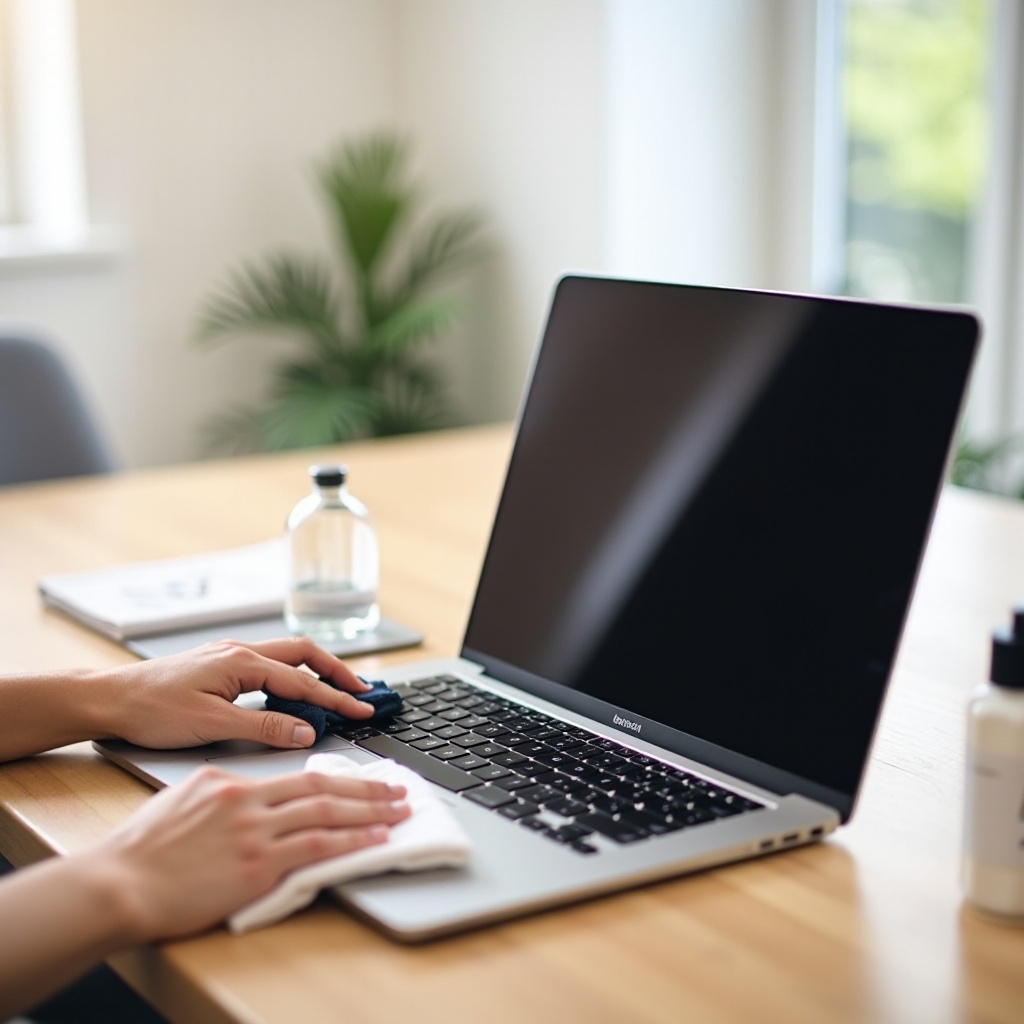
MacBookに適切な清掃が重要な理由
適切な方法は、見た目と寿命の両方を守ります。誤った液体や強い化学薬品は、反射防止コーティングを剥がし、ディスプレイを曇らせることがあります。過度に湿ったワイプは、キーの下に水分を送り込み、バタフライやシザー機構を損傷させる恐れがあります。ペーパータオルや研磨性のある布地は表面を傷つけ、静電気でまとわりつく糸くずを残します。安全なクリーナーを選び、軽いタッチで作業すれば、画面は鮮明に、キーボードは快適に反応します。
衛生面と使い心地も向上します。キーやトラックパッドに付着した油分や残留物はベタつき、汚れを溜め込み、手に移ります。定期的なルーティンは蓄積を防ぎ、次回以降の清掃をより速く効果的にします。また、強くこすったり強力なスプレーに頼ったりする誘惑を減らします。その目的のために、次は適切な道具と用品を揃え、リスクなく効果的に清掃できるようにしましょう。
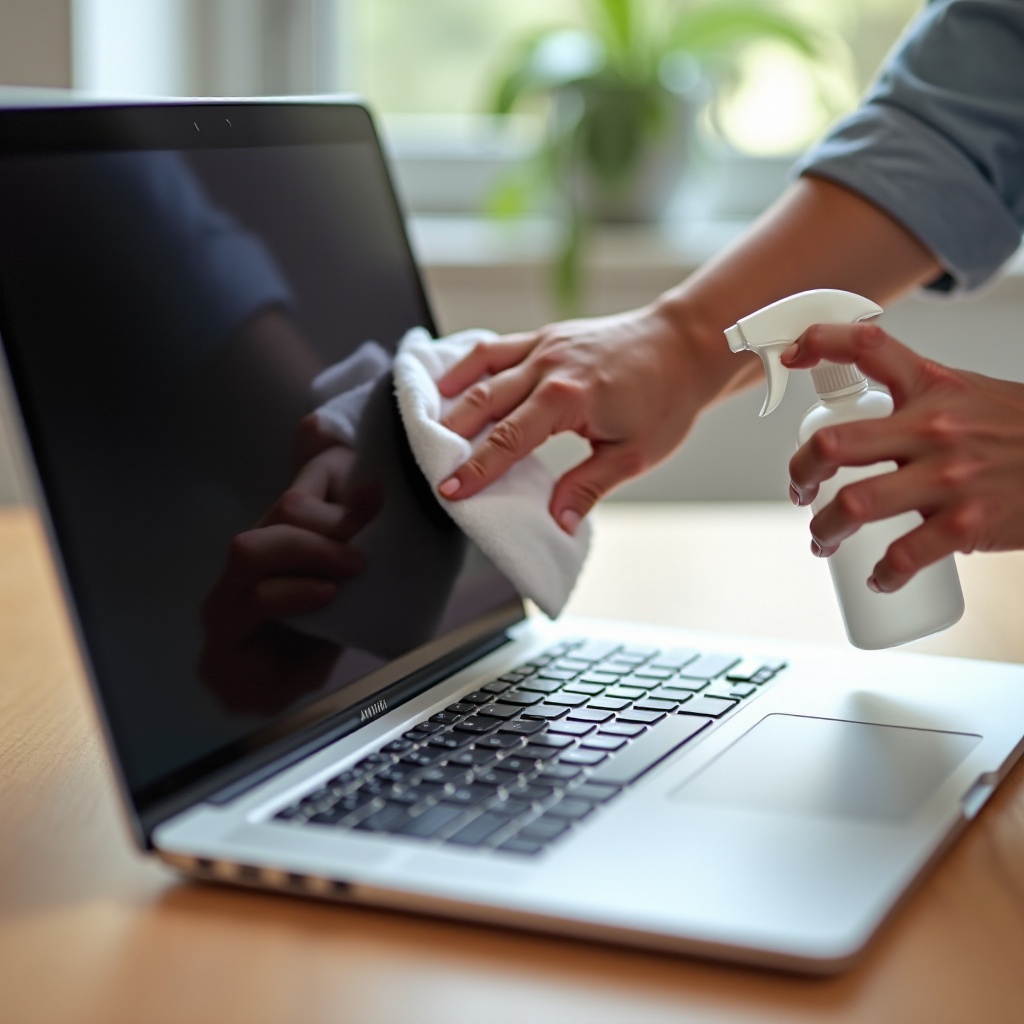
工具と用品のチェックリスト
糸くずの出ないマイクロファイバークロス
毛羽立たず品質の良いマイクロファイバークロスを2枚以上用意します。1枚は乾拭き専用、もう1枚は湿らせた拭き取りと最後の仕上げ用に分けて使いましょう。糸くずを避けるためタオル類とは分けて洗い、膜を残す可能性がある柔軟剤の使用は避けてください。
蒸留水と70%イソプロピルアルコール
蒸留水はミネラルによる輪染みや斑点を防ぎます。小瓶を用意しておきましょう。70%のイソプロピルアルコールは、強い溶剤より穏やかでありながら効果的な消毒ができます。必ず布に含ませ、機器に直接かけないでください。使用量は控えめに。
漂白剤不使用の除菌ワイプ
電子機器向けに承認された、漂白剤・アンモニア不使用のワイプを選びましょう。拭く前に余分な液体を絞り、滴らず「しっとり」程度にします。これにより、継ぎ目やキーの隙間周辺の水分を抑えられます。
エアダスターとやわらかいブラシ(任意)
短くコントロールされた噴射で圧縮空気を当てると、キーの間のパンくずなどを持ち上げられます。缶は常に直立で持ちましょう。やわらかく清潔なブラシは、天板を傷つけずに端へ向けてゴミを誘導するのに役立ちます。
特殊ガラス用の画面専用クロス
Macにナノテクスチャガラスが採用されている場合は、付属のポリッシングクロスのみを使用し、メーカーの指示に従ってください。ナノテクスチャにスプレーや一般的なクリーナーを使用しないでください。判断がつかない場合は、画面を繊細なものとして扱い、マイクロファイバーに蒸留水のみを含ませて使用します。
適切な道具が揃ったら、安全な作業環境を整えましょう。数分の準備で、思わぬ擦り傷や液体のこぼれ、電気的なリスクを防げます。
開始前の安全対策と準備
電源を切り、プラグを抜き、アクセサリを外す
MacBookの電源をオフにします。充電器を抜きます。USB機器や外付けドライブを取り外します。これにより電気的な問題や静電気を防ぎ、縁やヒンジ周りを清掃する際にケーブルが引っかかるのを防げます。
ポートを保護し、液体の浸入を避ける
ノートパソコンにスプレーしないでください。キーボード、スピーカー、ヒンジ付近に液体を垂らさないでください。代わりに、布を軽く湿らせ、常に「わずかに湿っている」状態を保ちます。開口部は上向きに保ち、キー周りに水が溜まらないようにし、目に見えて濡れている表面を継ぎ目に向かって拭かないでください。
清潔で静電気のない作業環境と十分な照明
筋やほこりを見つけやすいよう、清潔で乾いたテーブルと十分な照明の下で作業します。ノートパソコンの下に柔らかいタオルやマットを敷いて傷を防ぎます。手を洗い、仕上げを傷つける恐れのある指輪や腕時計は外しましょう。この準備により、次の工程がよりスムーズかつ安全になります。
安全対策が整ったら、まずディスプレイから始めます。画面は汚れが目立ちやすく、やさしく体系立てた方法が最も効果的です。
MacBookの画面を清掃する:ステップバイステップ
乾拭きで粒子を安全に持ち上げる
- 清潔で乾いたマイクロファイバーを四つ折りにして、扱いやすくします。
- 上から下へ、水平の直線的なストロークでやさしく拭きます。
- ストロークの合間に布を持ち上げ、ほこりをガラスに擦り込まないようにします。
- 力を入れないでください。押し付けるのではなく、布に粒子を「拾わせる」感覚で。
軽く湿らせた拭き取りで汚れを除去
- 2枚目のマイクロファイバーの角を蒸留水で軽く湿らせます。
- 油分が強い場合は、布に70%イソプロピルアルコールを少量、蒸留水と併用します。
- 汚れ部分を小さな円を描くようにやさしく拭き、最後に直線的なストロークで仕上げを均一にします。
- 必要に応じて布をきれいな面に替え、汚れをパネル全体に引きずらないようにします。
筋を残さない仕上げのバフパターンと圧のコントロール
- 最後の仕上げには布の乾いた面に切り替えます。
- 重ねるようにストロークし、羽のように軽い圧でバフ掛けします。
- 筋が残る場合は、布をわずかに湿らせて繰り返します。強く押すのではなく、落ち着いて丁寧に作業しましょう。
- 十分な照明下でさまざまな角度から確認し、クリアさを確かめます。
ベゼル・カメラ・ヒンジ周辺のケア
- まず布の乾いた角でベゼルとカメラ周辺のほこりを払います。
- 必要に応じてごく軽く湿らせ、開口部に水分が入らないようにカメラ周辺を拭きます。
- ディスプレイを後方に傾け、ヒンジ沿いは乾いた布だけでほこりを取ります。
ディスプレイがクリアで筋なく仕上がったら、キーボードとトラックパッドに移ります。キーの下でパンくずを擦り込まないよう、まずは緩んだゴミを取り除きます。
MacBookのキーボードとトラックパッドを清掃する:ステップバイステップ
軽く叩いてパンくずやゴミを落とす
- MacBookの蓋を閉じ、やや逆さにします。
- 軽く叩き、左右に傾けてゴミを落とします。
- 開いて、やわらかいブラシで緩んだ粒子を端へと掃き出します。
- 激しく振らないでください。やさしい動きが機構を守ります。
エアダスターの使い方と安全な角度
- 噴射剤が飛び散るのを防ぐため、缶は直立で持ちます。
- 列に沿って浅い角度で短く噴射し、左から右、次に上から下へと掃きます。
- ノズルはキーから数センチ離して保ちます。
- 連続噴射は避けてください。ゴミを奥に押し込んだり、部品を冷やしすぎる恐れがあります。
最小限の水分でキー、天板、隙間を拭く
- 蒸留水、または70%IPA(イソプロピルアルコール)を少量水で薄めたものを、マイクロファイバーに軽く含ませます。
- キーの天面と天板を直線的に拭きます。液体をキーステムの方へ押し込まないでください。
- 残った水分は、清潔な乾いた布ですぐに拭き取ります。
- 小さな範囲ごとに作業し、いずれの箇所も長時間濡れたままにしないでください。
コーティングを傷めないトラックパッドの清掃
- 清潔な布を軽く湿らせ、トラックパッドを奥から手前へ滑らかなストロークで拭きます。
- 新しい布で乾拭きして仕上げます。液体が縁に近づかないようにします。
- 保護コーティングを曇らせたり追従性に影響する恐れのある強い溶剤は避けてください。
パンくずがなくなり表面がきれいになったら、頻繁に触れる箇所を安全に消毒できます。水分を管理し、継ぎ目周りに溜まらないようにしましょう。
高頻度で触れる箇所を傷つけずに消毒する
アルコール濃度と接触時間
70%のイソプロピルアルコールを含ませた湿った布、または漂白剤不使用の除菌ワイプを使用します。キー、トラックパッド、電源ボタンなどの頻繁に触れる表面を拭きます。接触時間を確保するため、表面が見た目に湿っている状態を30〜60秒ほど保ちます。どこか一箇所を水浸しにしないでください。
過度な湿りと水溜まりを避けるべき箇所
キーボードをびしょ濡れにしないでください。トラックパッドの縁、スピーカーグリル、ポート付近に液体を近づけないでください。ワイプが濡れすぎていると感じたら、絞りましょう。軽いストロークで拭き、布を頻繁に持ち上げて、水分がキーの列に沿って流れないようにします。
仕上げを守るための自然乾燥の手順
消毒後は、約1分間自然乾燥させます。その後、乾いたマイクロファイバーで画面とトラックパッドをバフ掛けし、薄い筋を取り除いてクリアさを回復させます。この二段階の方法で、表面は残留物なく清潔でシャープに仕上がります。
一部のMacBookモデルには、特に注意を要する繊細な仕上げや特殊な部位があります。そうした箇所には、専用の道具と手法で対応しましょう。
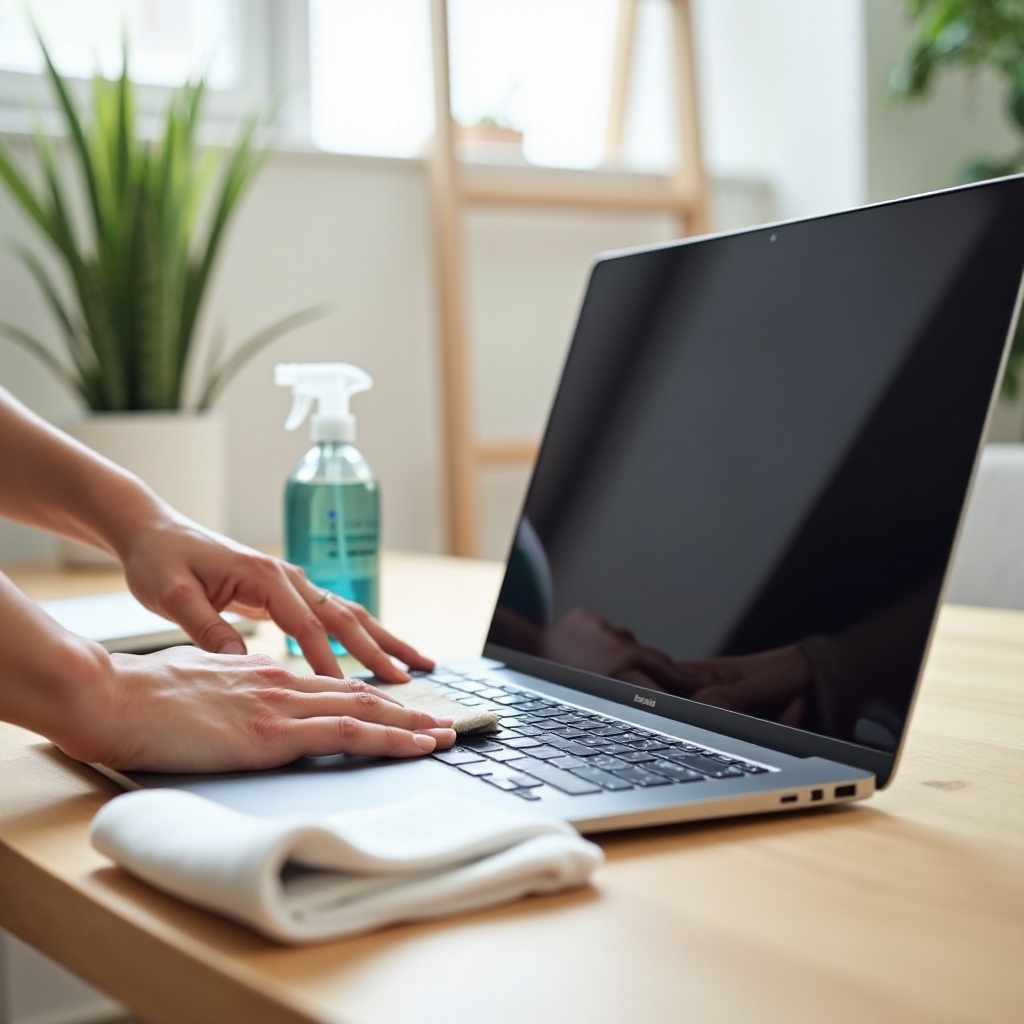
特殊仕上げとモデル別の注意点
ナノテクスチャガラスは指定のクロスのみ使用
ナノテクスチャガラスの場合は、付属のポリッシングクロスのみを使用してください。より入念な清掃が必要なときは、そのクロスを蒸留水のみで軽く湿らせます。ナノテクスチャ面にアルコールや一般的なスプレーを使用しないでください。
反射防止コーティングと旧モデルの仕上げのケア
新しいディスプレイには繊細な反射防止コーティングが使われています。コーティングを侵食・曇らせる恐れのあるアンモニアや窓用クリーナーは避けてください。コーティングが摩耗した旧モデルでは、蒸留水とごく軽い圧にとどめましょう。落ちにくい汚れでも研磨剤で攻めないでください。
Touch ID、Touch Bar/ファンクション列の注意点
Touch IDやTouch Bar/ファンクションキーには、わずかに湿った布を使用します。短くやさしいストロークで拭き、すぐに乾拭きしてください。縁や継ぎ目に水分を残さず、Touch Barとトップケースの隙間に液体を垂らさないでください。
適切な用品を使っていても、習慣によっては損傷を招くことがあります。MacBookを最良の状態に保つため、次のミスを避けましょう。
やってはいけないこと:避けるべき一般的なミス
機器に直接液体をスプレーしない
スプレーは液体を継ぎ目やポートに押し込みます。常に液体は布に含ませ、MacBook本体に直接かけないでください。布は「湿っている」程度に保ち、滴らせないこと。液体が溜まっているのを見たらすぐに作業を止めましょう。
アンモニア、漂白剤、アセトン、ガラス用クリーナーは避ける
これらの化学薬品は仕上げを変色させ、コーティングを損傷する恐れがあります。家庭用の窓用スプレー、漂白剤入りワイプ、アセトン、柑橘系溶剤、研磨性ペーストは、どの表面にも使用しないでください。
ペーパータオル、研磨材、高温の使用は避ける
ペーパータオルや粗い布は傷をつけ、糸くずを出します。研磨パッドは使用禁止です。乾燥を早めるためにドライヤーやヒートガンを使わないでください。代わりに自然乾燥させましょう。
丁寧に清掃しても跡が残ったりキーがベタつく場合は、キーボードを分解せずに解決できる対処法を使いましょう。
落ちにくい汚れとベタつくキーのトラブルシューティング
油膜や消えない筋の除去
清掃後に曇りが残る場合は、マイクロファイバーを洗うか交換してください。汚れた布から油分が移ることがあります。清潔で軽く湿らせた布を用いて新たに開始し、方向を交互に変えてバフ掛けします。区画ごとに作業し、最後は乾拭きで艶を均一に整えます。
接着剤やステッカー残りを安全に除去
天板の残留物は、温かくわずかに湿った布を15〜20秒ほど当てて柔らかくします。やさしく拭き取り、必要なら繰り返します。天板に限り、布に70%IPAを少量含ませると接着剤の分解に役立ちます。接着剤除去のために画面へアルコールを使用しないでください。
キートップを外さずにキーのベタつきを緩和
キートップをこじって外さないでください。代わりに電源を切り、70%IPAを含ませた布を用意します。薄いプラスチックカードに布を巻き、キーの縁をやさしく滑らせます。続けて浅い角度で短くエアを噴射します。濡らしすぎず、軽い処置を繰り返してください。キーの動作が不安定なままの場合は、認定サービスプロバイダへ相談してください。
MacBookが清潔で快適に反応する状態になったら、簡単なメンテナンス計画でその状態を維持しましょう。小さく継続的な習慣が蓄積を防ぎ、徹底清掃の手間を減らします。
メンテナンスと予防のルーティン
週次と旅行後のクイック清掃のスケジュール
週に一度、画面とキーボードをクイックに拭きましょう。飛行機での移動後、共有利用の後、カフェでの使用後などは、頻繁に触れる箇所に消毒の工程を加えます。こまめで軽いケアが重い汚れを防ぎ、筋を減らし、繊細なコーティングを守ります。
手指の衛生、ケース、キーボードカバー
使用前に手を洗い、油分の移りを減らしましょう。月に一度はスリーブやバッグの内側を清掃し、表面を傷つける可能性のある糸くずや砂粒を取り除きます。キーボードカバーを使用している場合は、頻繁に取り外して洗い、ディスプレイや天板に跡をつける恐れのある砂粒が挟まっていないか確認してください。
ほこりや糸くずの蓄積を減らす保管習慣
使用していないときは蓋を閉じます。ノートパソコンは清潔な専用ポケットに収納します。キーボードの近くに食べ物や飲み物を置かないでください。旅行時は、キーボードとディスプレイの間に柔らかい画面用クロスを挟み、キー跡の防止に役立てます。
安定したルーティン、安全な用品、やさしい手技がMacBookの見栄えを保ちます。自信を持って繰り返せるよう、最後に基本原則を簡単に振り返りましょう。
結論
安全な清掃ルーティンは、MacBookの見た目と寿命を守ります。清潔なマイクロファイバー、蒸留水、70%イソプロピルアルコールを少量布に含ませて使用しましょう。液体を継ぎ目やポートに近づけず、軽いタッチで作業します。まずディスプレイの手順に従い、次にキーボードとトラックパッドを清掃し、最後に丁寧な消毒工程で締めくくります。特殊な仕上げはやさしく扱い、強い化学薬品やペーパータオルは避けてください。週次のクイック清掃を継続し、旅行や共有利用の後は追加のケアを行いましょう。これらの習慣により、毎日筋のないディスプレイ、反応の良いキー、プロのような仕上がりを楽しめます。
よくある質問
MacBook の画面とキーボードに 70% イソプロピルアルコールを使用できますか?
はい。ただし、軽く湿らせた布または推奨されているワイプに少量だけ含ませて使用してください。デバイスに直接スプレーしないでください。キー、ポート、ヒンジ付近に液体がたまらないようにし、最後に乾いた布で拭き上げて乾かしてください。
MacBook のキーボードに圧縮空気を使用する最も安全な方法は何ですか?
缶を立てた状態で保持し、キーの列に沿って浅い角度から短い噴射を行ってください。数センチの距離を保ち、1か所を集中的に吹き付けるのではなく、往復させて全体を掃くように噴射します。
MacBook はどのくらいの頻度で清掃・消毒すべきですか?
画面とキーボードは週に一度拭きましょう。旅行後や共有して使用した後は、よく触れる部分を消毒してください。ほこりの多い環境で作業する場合は、軽いほこり取りと拭き掃除をより頻繁に行いましょう。