はじめに
友だちに正確な待ち合わせ場所を伝えたい、ピックアップ地点をピンポイントで示したい、検索結果に出てこない裏口を共有したい――Androidでそれを最速で行う方法は、位置情報のピンを送ることです。ピンとは、Google マップのようなアプリで開ける地図上の正確な一点のこと。受け取った相手はタップして保存し、ターンバイターンの経路案内でナビできます。本ガイドでは、最も確実な方法と、ピンを正確かつ開きやすく保つための細かなポイントを解説します。
まずはGoogle マップでの最短手順から始めます。そこから、Google メッセージ、WhatsApp、Telegram、Facebook Messenger、Signalといった人気のチャットアプリ内でピンを共有する方法を学びます。さらに、オフラインマップ、Plus Codes、緯度経度を使って、インターネットなしでピンを送る方法も紹介します。仕上げに、プライバシーのコツ、トラブルシューティング手順、リピートの待ち合わせを素早くするための上級ショートカットも取り上げます。
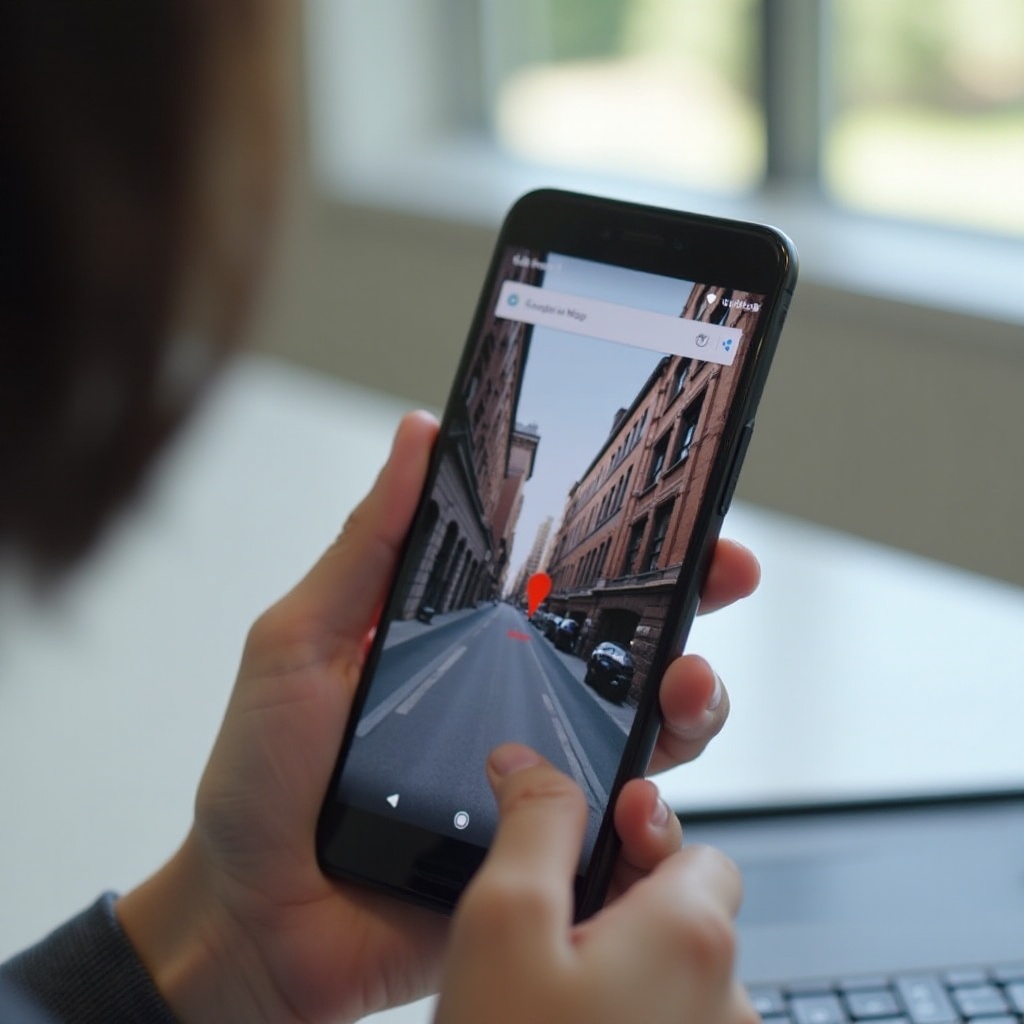
Androidでピンを送るとは何かと最速の方法
Androidでピンを送るとは、通常、特定の緯度経度へのGoogle マップのリンクを共有することを指します。このリンクはAndroid、iPhone、デスクトップのどれでも機能します。固定の地点を示す一度きりのピンを送ることも、一定時間あなたの移動に合わせて更新されるライブ位置情報を共有することもできます。
もし「必要だ」と思ってから「送れた」までを最短にしたいなら、こうします:
1) Google マップを開く。
2) 地図上の正確な位置を長押しして赤いピンを落とす。
3) 場所カードで「共有」をタップ。
4) 使うメッセージアプリを選ぶか、リンクをコピーする。
一度きりのリンクは静的な目的地に最適です。双方が動いている場合や会場が混雑している場合はライブ共有が役立ちます。共有の前に、簡単な準備をして青い現在地の精度を高め、ピンが狙った場所に正確に落ちるようにしておきましょう。
始める前に: 権限、GPS精度、クイック設定
良いピンは、正確な現在地と適切なアプリ権限から始まります。ここで数分かけておくと、後の道間違いを防げます。
- 位置情報をオンにする: 設定 → 位置情報でスイッチをオンに。Google マップには「アプリの使用中のみ」位置情報へのアクセスを許可します。マップからライブ位置情報を共有する予定があるなら「常に許可」にします。
- 精度を向上: 設定の「位置情報サービス」でWi‑FiスキャンとBluetoothスキャンを有効にします。屋内や高密度な都市部で位置精度が向上します。
- コンパスを校正: Google マップを開き、青い位置表示の扇形が細くなるまでスマートフォンを「8の字」に動かします。地図の向きが正しくなります。
- データ接続を確認: リンクの送信にはインターネットが必要です。電波が弱い場合は、事前にオフラインマップをダウンロードし、SMSでは緯度経度やPlus Codesの利用も検討しましょう。
- アプリを更新: Play ストアでGoogle マップやチャットアプリを最新にして、リンク不具合や権限のバグを避けます。
- バッテリー設定: ライブ位置情報を共有するときは、極端な省電力モードをオフにし、マップと使用するチャットアプリのバックグラウンド動作を許可して、更新が止まらないようにします。
準備が整ったら、Google マップから正確なピンをすぐに送れます。
方法1: Google マップからピンを送る
Google マップは、デバイスをまたいで正確な位置を落として共有する最も安定した方法です。ほとんどの状況で最良の出発点になります。
現在地にピンを落とす
1) Google マップを開き、青い点が現在地に固定されるまで待つ。
2) 青い点をタップして現在地のカードを開く。
3) 一度きりのピンは「共有」をタップしてアプリを選ぶかリンクをコピー。ライブ共有は「現在地の共有」をタップして期間を選ぶ。
ヒント:
– 青い点がずれている・ふらつく場合は、見通しのよい屋外に出て、屋内ではWi‑Fiをオンにし、コンパスを再校正してください。
– 一度きりのピンは、カフェのテーブルや路肩での受け渡しなど、すぐの待ち合わせに向いています。
地図上の任意の場所にピンを落とす
1) Google マップを開き、目的のエリアを表示する。
2) 住所がない場所でも、正確な地点を長押しして赤いピンを落とす。
3) 必要なら場所カードを上にスワイプし、「共有」をタップ。
4) メッセージアプリを選ぶか、リンクをコピーしてどこにでも貼り付ける。
登山口、公園のベンチ、路上マーケット、フェスのゲートなどで威力を発揮します。
ラベル付け・保存し、リンクまたはNearby Shareで共有
- ラベル付け・保存: ピンを落としたら「保存」やラベルを追加。「ここで会う」のような短い名前は相手に親切です。
- リンクを共有: 「共有」をタップしてメッセージ、メールなどで送信。「クリップボードにコピー」で任意のテキスト欄に貼り付け。
- Nearby Share または Quick Share: 相手が隣にいるなら、ピンのリンクを端末間で直接共有すると、より速く確実に届けられます。
一度きりのピンに慣れたら、いつライブ位置情報が役立つかも考えてみましょう。
方法2: ライブ位置情報と一度きりのピンを使い分ける
一度きりのピンは目的地に最適、ライブ位置情報はお互い動きながら見つけ合うときに最適です。適切なモードを選ぶと、やり取りの混乱や往復のメッセージが減ります。
使い分けの目安
- 一度きりのピン: レストランのテーブル、特定の駐車スペース、マンションの入口など固定の待ち合わせに。
- ライブ位置情報: 大規模・混雑した会場、イベント中、双方が移動しながら合流する必要があるときに。
共有期間の選択と停止
Google マップや多くのチャットアプリでは、ライブ位置情報が表示される時間を選べます。いつでも位置情報共有パネルから停止可能です。15〜60分など短めの期間にすると、コントロールしやすく露出も抑えられます。
マップとWhatsAppでライブ位置情報を共有
- Google マップ: プロフィール写真(またはイニシャル)をタップし、「現在地の共有」→「新しい共有」。期間を選ぶか停止するまで共有を選択。連絡先やアプリを選んでライブリンクを送信。
- WhatsApp: チャットを開き、添付アイコン、次に「位置情報」。「ライブ位置情報を共有」を選び、期間を設定、必要ならメモを添えて送信。
ライブ追跡が不要なら、マップやチャットアプリからの単発のピンのほうがシンプルでプライベートです。
方法3: Google メッセージ(RCSまたはSMS)でピンを送る
Google メッセージはマップと連携しており、アプリを切り替えずに位置情報を送れます。ふだんメッセージでやり取りしている場合や、会話内に見やすい地図カードを入れたいときに便利です。
Google メッセージで位置情報を添付する
1) Google メッセージを開き、会話を選ぶ。
2) プラスまたは添付アイコンをタップし、「位置情報」または「マップ」を選ぶ。
3) 「現在地」を選んで今いる場所を送るか、場所を検索して選択し、ピンを送る。
4) 送信。相手にはタップして開ける地図カードが表示され、ナビ開始できます。
「位置情報」が表示されない場合は、マップアプリ側で共有し、共有シートで「メッセージ」を選んでください。
Google マップのリンク、Plus Code、座標を貼り付ける
- マップのリンク: マップでピンを落とし、「共有」→「リンクをコピー」。メッセージに貼り付ける。
- Plus Code: ピンのカードを開き、CWC8+W5 のような短い位置コード(Plus Code)をコピー。リンクが壊れやすい・回線が不安定な場合は、チャットにこれを貼り付ける。
- 座標: ピンのカードから緯度・経度(例: 37.4219, -122.0840)をコピーし、プレーンテキストで送る。相手は任意の地図アプリに貼り付けて使えます。
次に、相手が別のプラットフォームを使っている場合に備えて、人気のサードパーティ製チャットアプリ内でのやり方を見ていきます。
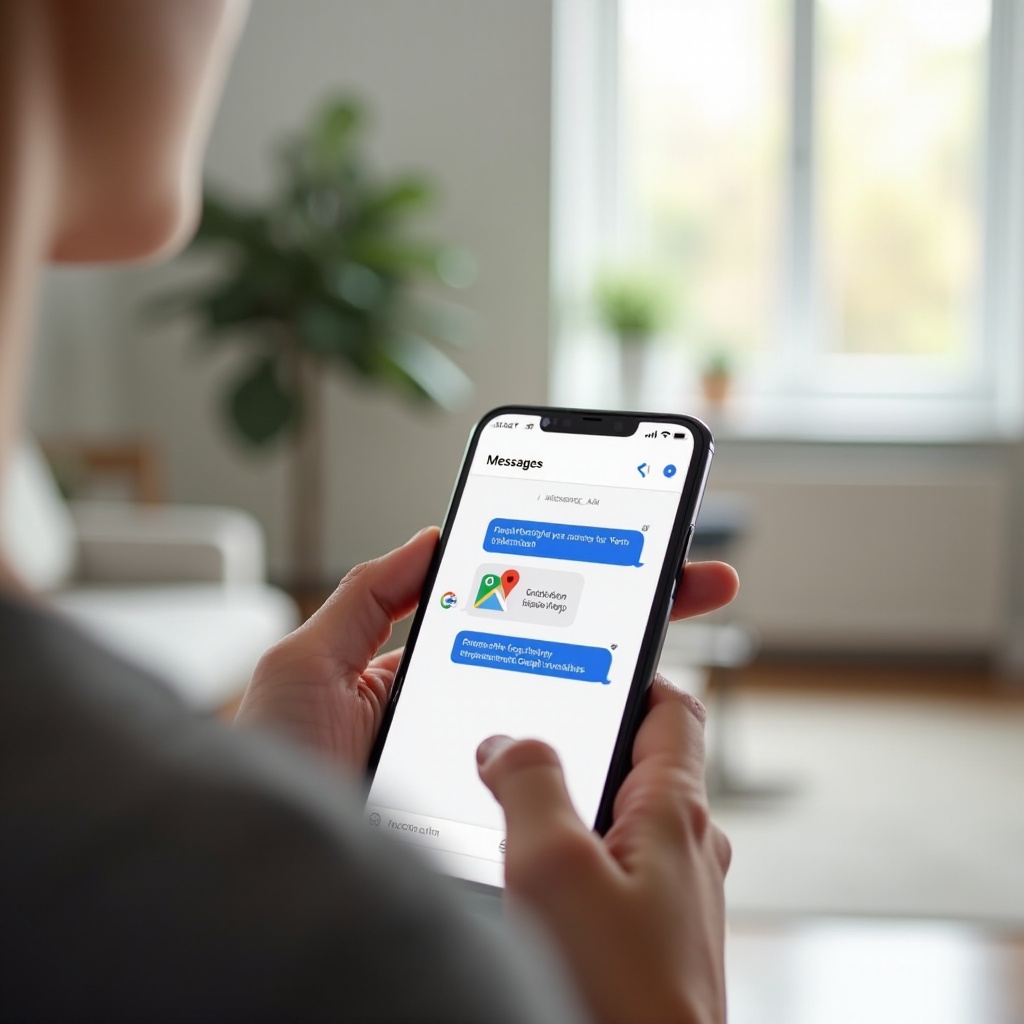
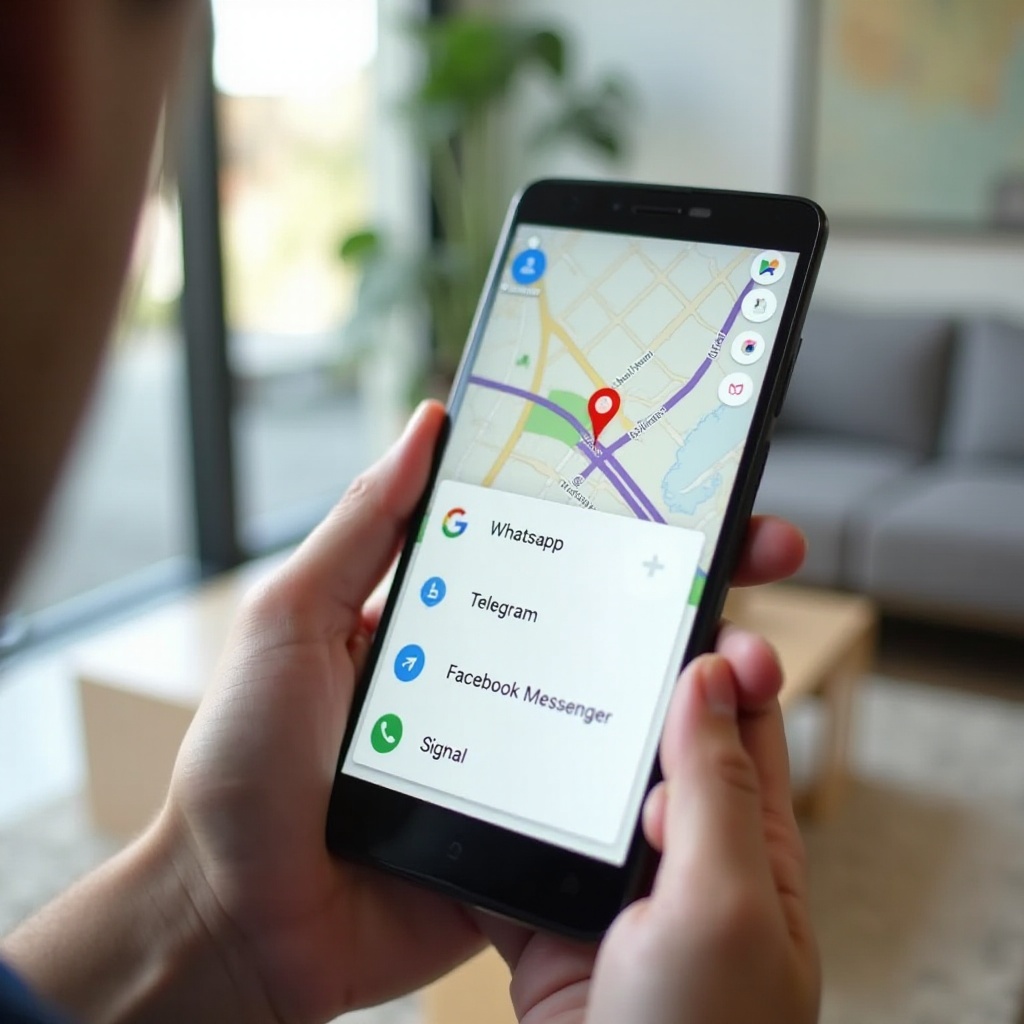
方法4: WhatsApp、Telegram、Facebook Messenger、Signalでピンを送る
ほとんどのチャットアプリは、チャット内で一度きりのピンとライブ位置情報の両方を共有できます。グループが普段使っているアプリを使うと、全員に素早く届きます。
WhatsApp: 現在地とライブ位置情報
1) チャットを開いて添付アイコンをタップ。
2) 「位置情報」を選ぶ。
3) 「現在地を送信」で一度きりのピン、または「ライブ位置情報を共有」で期間付きのリアルタイム追跡を選ぶ。
4) 送信。相手には地図カードが届きます。
TelegramとSignal: 正確な位置の共有
- Telegram: チャットを開き、クリップアイコンで「位置情報」。「現在地を送信」でピン、「ライブ位置情報を共有」で移動中の共有。場所の検索と共有も可能。
- Signal: チャットを開き、プラスまたは添付、次に「位置情報」。現在地を送るか、検索してスポットを選んで共有。
Facebook Messenger: 位置カードを送る
1) チャットを開き、プラスメニューまたは位置アイコンをタップ。
2) 現在地を共有するか、地図上で場所を選ぶ。
3) カードを送信すると、受信者はタップして経路を開けます。
これらのアプリが使えない、あるいはデータ通信がない場合でも、オフラインの選択肢を準備しておけば正確な場所を共有できます。
方法5: インターネットなしでピンを共有(オフラインマップ、座標、Plus Codes)
圏外でも、待ち合わせ場所を共有できないわけではありません。オフラインマップやシンプルなテキストで、相手を正確な地点に導けます。
通信圏外に備えてオフラインマップをダウンロード
1) Google マップを開き、プロフィール写真をタップ。
2) 「オフライン マップ」を選び、地域を指定してダウンロード。
3) オフラインでも地図の閲覧、ピンの設置、場所の保存は可能。再接続したら、保存した場所をリンクで共有できます。
SMSでPlus Codeや座標を共有
- Plus Codes: 通信可能なときにピンを落として短いコード(例: CWC8+W5)を控えておきます。データが弱いときはこのコードをテキスト送信。正確な一点に解決します。
- 座標: 緯度・経度を数値のまま送信(例: 37.4219, -122.0840)。受信者は任意の地図アプリに貼り付け可能です。
- 実用的な文面: 「ここで会おう: 37.4219, -122.0840」や「ここで会おう: CWC8+W5」のように、短い一行で送る。
接続が回復したら、ワンタップで道案内を開ける通常のマップリンクを送りましょう。
方法6: 屋内のピンを共有(モール、空港、スタジアム)
大規模施設は、複数のフロアや入口があるため難しいことがあります。ピンとメッセージには、相手を正確な地点に導くための情報を十分に含めましょう。
複数フロアの施設で屋内ピンを共有
- Google マップで施設を拡大する。
- 可能ならフロアセレクターで正しい階を選ぶ。
- そのフロアの正確な地点を長押ししてピンを落とし、共有する。
目印や待ち合わせ表示で分かりやすく
- 「北口・2階・ゲートB付近・フードコートの隅」などの文脈を添える。
- ピンに「ここで会う」などのラベルを付け、メッセージに短い注意書きを入れて、相手が探すポイントを明確にする。
正確なピンを設置したら、予定の一部としてカレンダーやメール招待に追加しましょう。
方法7: カレンダー予定やメール招待にピンを追加
カレンダー予定にピンを追加して共有
1) Google マップでピンを落とし、「共有」→「リンクをコピー」。
2) Google カレンダーを開き、予定を作成。リンクを貼り付けるか、場所を検索してロケーションを追加。
3) ゲストを招待。正確な地図ポイント付きの予定が届きます。
メールでピンを送り、道順や詳細を添える
- メールにマップのリンクを貼り、たとえば「3階に駐車」「南門を利用」などの実用的なメモを添える。
- 時間、目印、入場方法などの案内も入れると、混乱や遅刻を減らせます。
ピンの送信と招待への追加ができるようになったら、どのデバイスでも相手が開いて使えるように説明しておきましょう。
受信者がピンを開いて使う方法(Android、iPhone、デスクトップ)
良いピンは、開きやすく後で保存しやすいものです。相手側での見え方と操作は次のとおりです。
AndroidとiPhoneで開いてナビする
- Android: リンクをタップしてGoogle マップで開き、「経路」→「開始」でナビを開始。
- iPhone: リンクをタップすると、Google マップが入っていればそこで、なければブラウザで開きます。Apple マップが開いても経路案内は可能です。Google マップを使いたい場合は、アプリをインストールするか、案内に従ってGoogle マップで開く選択肢を選べます。
デスクトップで開き、リストに保存
- デスクトップ: リンクをクリックしてブラウザで場所を開き、「保存」で「お気に入り」やカスタムリストに追加。
- 再共有: ブラウザからリンクをコピーするか、地図ページの「共有」をクリックして他の人に渡せます。
相手側の操作がスムーズになったら、より多くの位置情報を共有する前にプライバシーについても考えましょう。
位置情報ピンを共有する際のプライバシーと安全のヒント
位置情報は他の機微情報と同じように扱いましょう。信頼できる相手に、必要な時間だけ共有します。
見せる相手と時間を最小限に
- 固定の目的地には一度きりのピンを優先する。
- ライブ位置情報は必要なときだけ、期間は短く設定する。
- 公開が意図された場所でない限り、ピンを公開の場に投稿しない。
自宅の場所を隠し、アクセスを取り消す
- 「自宅」や個人的な場所にラベル付けしたピンを、公開またはグループチャットで共有しない。
- ライブ共有が終わったら、マップやチャットアプリの位置共有パネルから停止する。
- 場所リストを共有する場合は、送る前に私的なスポットを除外する。
ピンが誤った場所を指す、リンクが開かないといった場合も、簡単な確認でたいていすぐ直せます。
トラブルシューティング: ピンが送れない・場所が間違う・リンクの不具合
位置共有の調子が悪いときは、原因をマップ・メッセージ・通信のどれかに絞り、次の対処を試します。
権限・GPS精度・アプリアップデートを見直す
- 位置情報の権限: 設定 → アプリ → マップ → 権限 → 位置情報で、「アプリの使用中のみ許可」またはライブ共有なら「常に許可」に設定。
- 精度向上: Wi‑Fi/Bluetoothスキャンをオンにし、Google マップでコンパスを再校正。
- 更新: Google マップ、Google Play 開発者サービス、メッセージアプリを最新にする。
キャッシュ削除・ネットワークリセット・座標の利用
- アプリのキャッシュ削除: 設定 → アプリ → マップ → ストレージ → 「キャッシュを削除」。改善しない場合は「ストレージを消去」して再サインイン。
- メッセージやリンクの送受信に失敗する場合は、ネットワーク設定をリセット。
- 長いリンクが壊れる・切り詰められるときは、座標やPlus Codesを代替として使用。
受信側の問題とリンクの既定アプリ
- 受信者にマップアプリを更新してもらう、または別のブラウザを試してもらう。
- マップリンクの既定アプリをGoogle マップに設定してもらう(希望する場合)。
- Google メッセージでRCS機能が使えないときは、SMSで送るか、WhatsAppやSignalなど別アプリに切り替える。
基本が安定したら、ちょっとした工夫でピン共有をさらに速く、わかりやすくできます。
上級テク: Plus Codes、短縮リンク、QRコード、Nearby Share
いくつかの上級テクは、定期的な待ち合わせやグループイベントの時間を節約します。
Plus Codes・短縮リンク・QRコードを活用
- Plus Codes: 住所がはっきりしない場所に最適。オンライン/オフラインで使え、音声通話やSMSでも伝えやすい短さです。
- 短縮リンク: アプリが長いリンクを壊す場合は、信頼できるURL短縮サービスを検討。文字数制限のある場で共有します。
- QRコード: 位置ページのQRコードを作成し、紙の招待状、イベントページ、案内看板に追加。読み取れば経路が開きます。
近距離共有ならNearby Share/Quick Share
- 相手が隣にいるなら、Android同士のデバイス間共有でピンのリンクを送信し、弱いネットワークに頼らない。
- 入力ミスを防ぎ、パラメータを含む完全なリンクをそのまま渡せます。
待ち合わせ用ピンとスター付きの場所を作る
- よく使う待ち合わせ場所を「友だちの集まり」「顧客用駐車」などのリストに保存。
- 一度リストをグループに共有しておけば、今後の予定でも全員が正確なピンを維持できます。
まとめ
では、Androidでピンを送るには? 最も簡単なのは、Google マップでピンを落として、好みのチャットアプリでリンクを共有する方法です。移動の追跡が必要なときは、マップやWhatsAppのようなチャットアプリでライブ位置情報に切り替えましょう。インターネット接続が途切れたら、オフラインマップ、Plus Codes、座標のテキスト送信に頼ればOK。共有相手と共有時間を絞ってプライバシーを尊重しましょう。問題が起きたときは、権限・精度・アプリ更新を確認すればたいてい解決します。
これらの実践的な手順で、数秒で正確な位置ピンを送れ、相手を迷わせずに到着させ、やり取りを減らして待ち合わせを調整できます。基本を身につけ、ツールを最新に保ち、イベントの計画時にはPlus CodesやQRコードといった上級テクも活用しましょう。正確なピンは、毎回の待ち合わせをスムーズにします。
よくある質問
AndroidでGoogleマップからピンを送信するにはどうすればよいですか?
Google マップを開き、正確な場所を長押しして赤いピンを立てます。場所のカードで「共有」をタップし、メッセージアプリを選ぶか「リンクをコピー」してチャットに貼り付けます。今いる場所を共有するには、青い点をタップして「共有」を選ぶと1回限りのリンクを送れます。一定時間のライブ現在地を送るには「現在地を共有」を選択します。
インターネットに接続せずにAndroidで現在地を共有するにはどうすればよいですか?
事前にGoogle マップでオフライン マップをダウンロードしておきます。オフラインのときはピンを立てて保存し、再接続したらリンクを共有します。データ通信がなくても今すぐ共有する必要がある場合は、SMSで座標(例: 37.4219, -122.0840)やプラスコード(例: CWC8+W5)をテキストで送ってください。受信者はどちらも地図アプリに貼り付けてナビできます。
Androidで位置情報のピンを送れないのはなぜですか、どう対処すればよいですか?
設定で位置情報を有効にし、マップに位置情報の権限を付与してください。Google マップ、Google Play 開発者サービス、チャットアプリを更新します。Wi‑FiとBluetoothのスキャンを有効にし、コンパスを再校正して精度を改善します。リンクが失敗する場合は、Google マップのキャッシュを消去する、ネットワーク設定をリセットする、または代替として座標やプラスコードを送信してください。リンクが開けないときは、受信者に地図アプリを更新してもらうか、別のブラウザを試してもらいましょう。