はじめに
ノートパソコンは便利で携帯性がありますが、ゲーマーやクリエイティブなプロフェッショナルにとって重要なグラフィック性能で遅れを取ることがあります。この制限を解消する方法を探しているなら、フルサイズのグラフィックスカードをノートパソコンで使用することを考えましょう。このガイドでは、外部GPU(eGPU)を使用してノートパソコンの機能を拡張する可能性について詳しく説明し、セットアップ手順、互換性の問題、潜在的な性能向上について詳しく解説します。この知識を持つことで、デバイスの機能の新しい可能性を開くことができます。
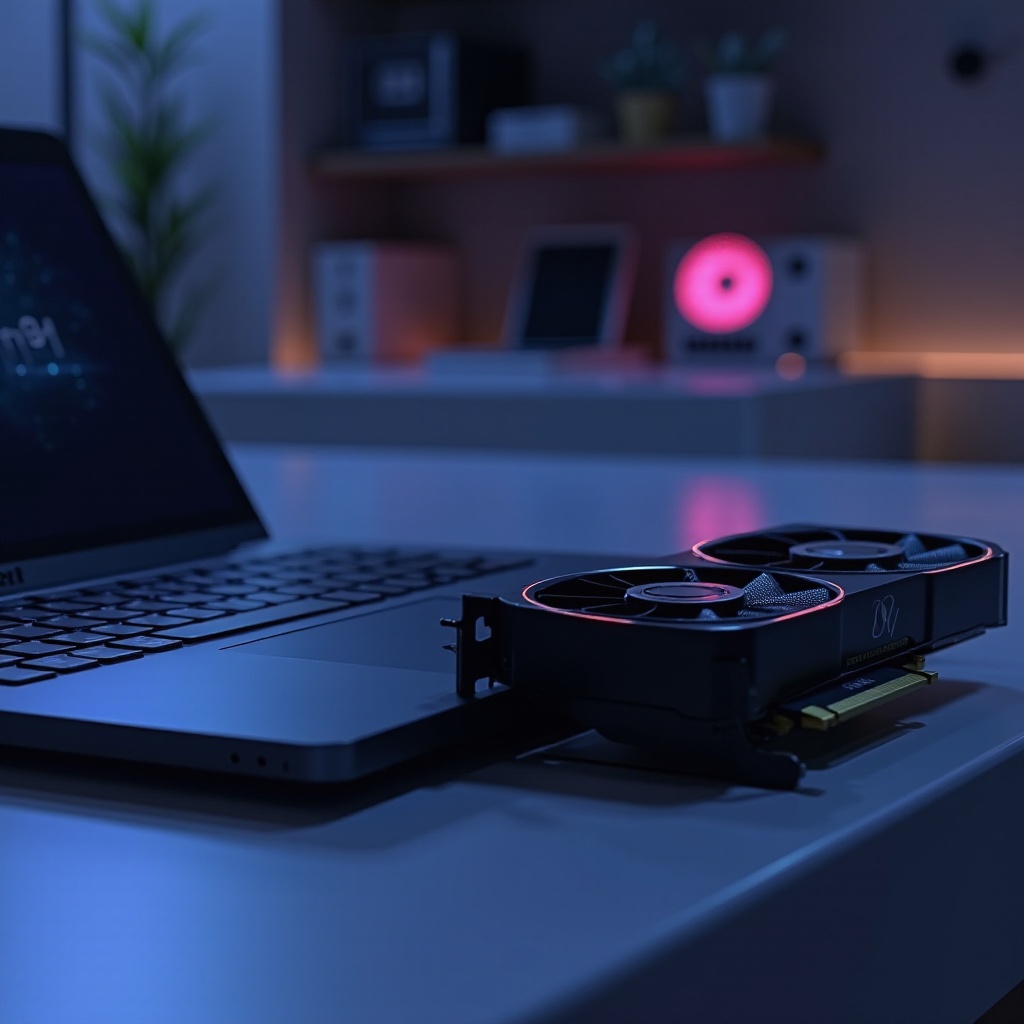
ノートパソコンのグラフィック制限を理解する
ノートパソコンには統合されたグラフィックスカードが普及しており、これにより基本的なタスクを効率的に処理しながらスリムなデザインを維持できます。しかし、ゲーミング、ビデオレンダリング、3Dモデリングなどのグラフィックを多用するアプリケーションになると、これらの統合ソリューションは力不足です。このギャップを認識することで、ノートパソコンのグラフィック能力を強化するeGPUのような解決策を模索する扉が開かれます。この理解は、ポータブルデバイスでデスクトップのような性能を実現するための実践的な探索の土台を築きます。
外部GPU(eGPU)のコンセプトを探る
外部GPU、またはeGPUは、ノートパソコンに接続してそのグラフィック処理能力を強化する周辺機器です。これらは大幅な性能向上を提供し、要求の厳しいアプリケーションを簡単に処理できるようにします。Thunderbolt 3ポートを介して接続され、eGPUは高速なデータ転送速度と高性能グラフィックスカードをサポートします。利点は明白で、グラフィックス品質の大幅な改善、コンポーネントアップグレードの柔軟性、ノートパソコンの使用寿命の延長が可能です。この強力なツールを利用することで、ノートパソコンの処理能力の限界を押し広げることができます。
ノートパソコンでフルサイズGPUを使用する際の互換性の考慮
eGPUのセットアップに入る前に、ノートパソコンの互換性を確認してください:
1. Thunderbolt 3またはUSB-Cポート:eGPU接続に必要なポートがノートパソコンにあるか確認します。Thunderbolt 3ポートは速度と効率の面で理想的です。
2. eGPUエンクロージャー互換性:ノートパソコンと選択したGPUに対してeGPUエンクロージャーの適合性を確認します。電源供給や物理的寸法などの要因を考慮します。
3. ドライバーサポート:最適な機能性のために、最新のGPUドライバーをサポートするオペレーティングシステムであることを確認します。
4. 外部モニター(オプション):必須ではありませんが、外部モニターがeGPUセットアップの性能を向上させる場合があります。
互換性を確認した後、次の論理的なステップはeGPUのセットアップであり、慎重なインストールと構成が必要なプロセスです。
フルサイズGPUを使ったノートパソコンのセットアップ:ステップバイステップガイド
eGPUのセットアップには、シームレスな統合を確保するためのいくつかの重要なステップがあります:
– 必要な機材とツールを集める:eGPUエンクロージャー、互換性のあるフルサイズのグラフィックスカード、およびThunderbolt 3などの必要なケーブルを入手します。
– GPUをeGPUエンクロージャーにインストールする:すべての接続が正しく行われていることを確認しながら、グラフィックスカードを慎重にeGPUエンクロージャー内に固定します。
– eGPUをノートパソコンに接続する:Thunderbolt 3ケーブルを使用して、eGPUをノートパソコンに接続し、確実な接続を確認します。
– システムを構成する:ノートパソコンの電源を入れ、eGPUのために必要なドライバーとファームウェアの更新をインストールします。
– セットアップをテストする:要求の厳しいアプリケーションやゲームを起動してセットアップをテストし、最適な性能を得るために必要に応じて設定を調整します。
eGPUが適切にインストールされたら、その性能を最適化して最大限の利益を得ることが重要です。
外部GPUで性能を最大化する
eGPUセットアップから最高の結果を得るために、以下のヒントを考慮してください:
– グラフィックス設定を調整する:アプリケーションやゲームでパフォーマンスとビジュアルの理想的なバランスをカスタマイズします。
– 定期的な更新:互換性と性能を維持するために、グラフィックスドライバーとファームウェアを最新に保ちます。
– 熱の監視:過熱を防ぐために熱性能を注意深く監視し、十分な冷却と換気を確保します。
設定を継続的に最適化し、機材を適切に管理することで、ノートパソコンの性能を大幅に向上させ、真に能力のある機械にすることができます。
eGPUセットアップのコストパフォーマンス比を評価する
eGPUの性能向上は明らかですが、金銭的な投資が目的に合致するかどうかを評価します:
– 初期投資:eGPUセットアップは高価になることがありますが、ノートパソコンの機能を大幅に拡張します。
– 使用事例の利点:熱心なゲーマーやグラフィックに強い分野のプロフェッショナルには、費用を正当化するメリットがあります。
– 長寿命化:eGPUにより、時間をかけたグラフィックスのアップグレードが可能になり、ノートパソコンの寿命を大幅に延ばすことができます。
eGPUへの投資を決定する際は、自分のニーズを明確に理解し、eGPUがどのようにノートパソコン体験を向上させるかを考慮する必要があります。
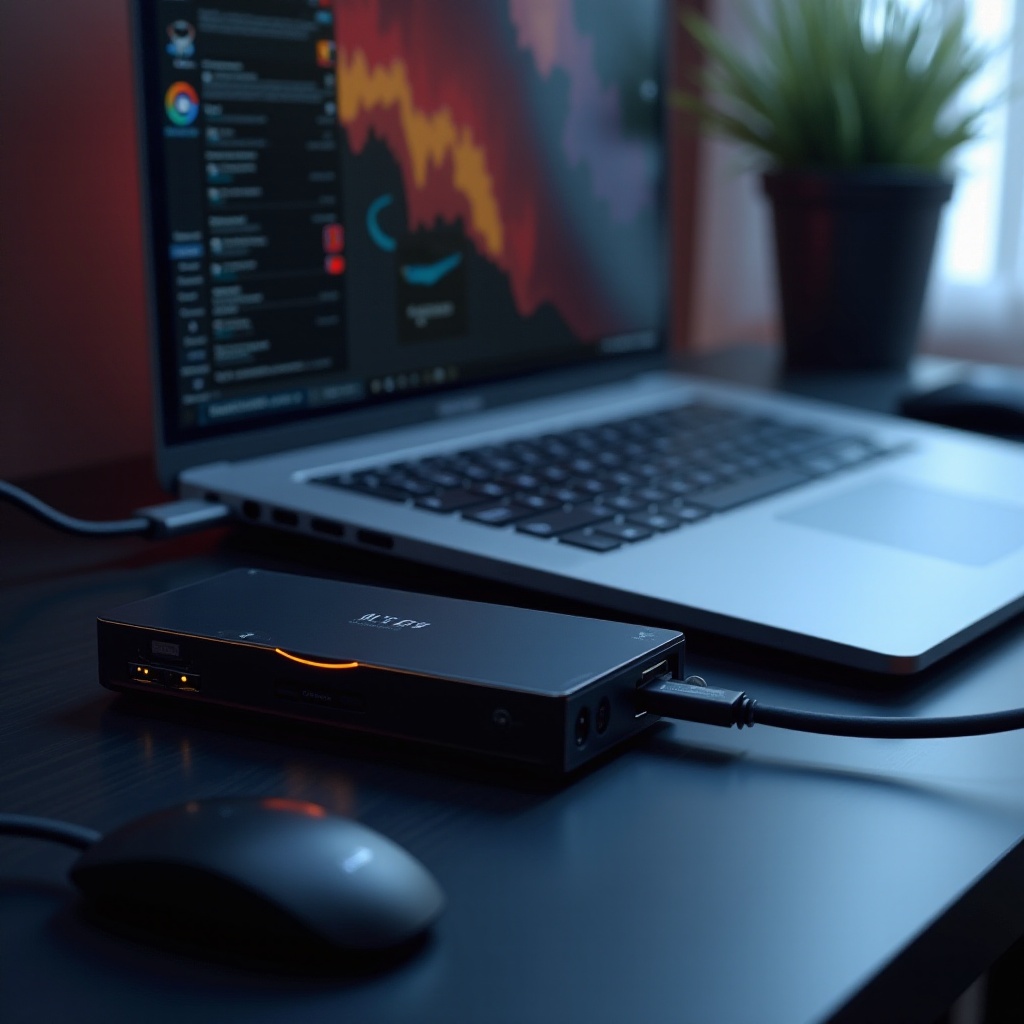
フルサイズGPUを統合した成功事例
実際の例が、eGPUがノートパソコンの性能をどれほど効果的に変えるかを示しています:
– ユーザーA:eGPUを統合した後、ユーザーAは最新のゲームでのフレームレートが向上し、グラフィックス品質が改善されたことに気付きました。
– ユーザーB:プロフェッショナルなビデオ編集において、ユーザーBは処理時間が短縮され、全体的な作業負荷処理が大幅に改善されました。
これらの事例は、ノートパソコンにフルサイズGPUを統合することの具体的な利点を強調し、eGPUの変革の可能性を示しています。

結論
フルサイズGPUをノートパソコンのセットアップに統合することで、性能とグラフィックスの可能性が広がります。互換性を確認し、投資を考慮し、構造化されたインストールプロセスに従うことで、ノートパソコンの能力を効果的に向上させることができます。このガイドは、高性能なタスクに要求されるニーズを満たすために、ノートパソコンを有益な投資にするための情報に基づいた意思決定を支援します。
よくある質問
私のノートパソコンはすべてのeGPUエンクロージャーをサポートしていますか?
すべてのノートパソコンがeGPUエンクロージャーをサポートしているわけではありません。ノートパソコンにThunderbolt 3ポートがあるか、eGPU互換性の仕様を確認してください。
eGPUを使用すると、ノートパソコンのゲーム性能が大幅に向上しますか?
はい、eGPUを使用すると、レンダリングタスクを外部GPUにオフロードすることで、グラフィックが改善され、ゲームプレイが滑らかになり、ゲーム性能が大幅に向上します。
ノートパソコン用のフルサイズGPUセットアップで旅行することは簡単ですか?
eGPUセットアップを使っての旅行は可能ですが、モバイルデバイスを使用するほど便利ではないかもしれません。eGPUエンクロージャーと関連する周辺機器のサイズと携帯性を考慮してください。