はじめに
あなたのiPadは安定して予測可能に感じられるべきです。予告なく再起動したり、ブートループに陥ったりすると、仕事も娯楽も止まってしまいます。朗報として、ほとんどの再起動問題はソフトウェア、ストレージ、アクセサリ、設定が原因であり、自宅で対処できます。このガイドは、手早い対処から深い修復まで、段階的で明快な道筋を示し、ランダムな再起動を止めて、滑らかで信頼できる体験に戻れるようにします。
まず、正確な症状を特定します。次に、多くのケースを解決できる安全な変更を適用します。問題が続く場合は、iPadOSを再構築する復旧やクリーン再インストールの選択肢へ進みます。最後に、ハードウェアの赤信号の見分け方と、将来の不安定さを防ぐ方法を学びます。セクションの順に従い、各変更後にテストしてください。各セクションは前の内容を土台にし、次のステップに備えます。
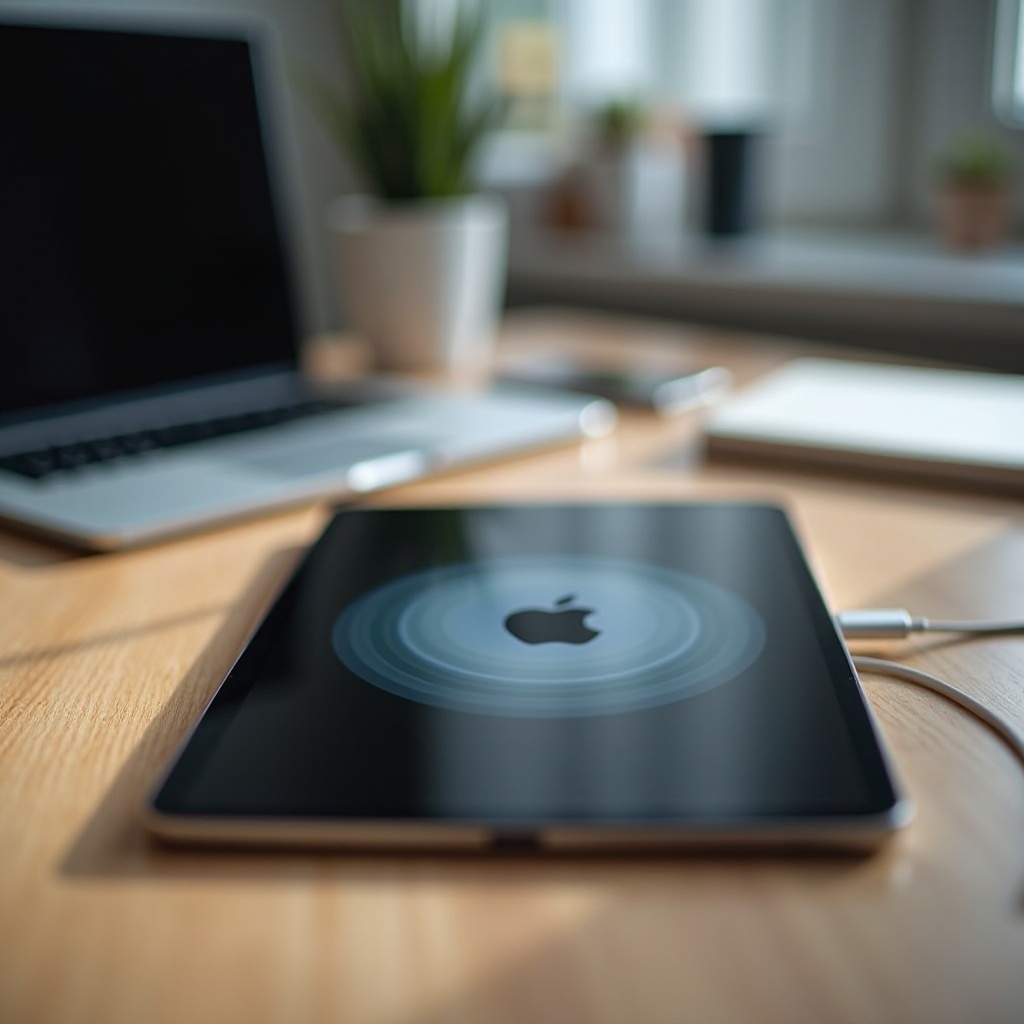
症状を見極める:ランダム再起動 vs ブートループ vs リスプリング
対処を始める前に、直面しているパターンを確認しましょう。それぞれのパターンは別の原因を示します。これにより、不要なリセットを避け、正しい道筋を選べます。
- ランダム再起動:使用中に画面が黒くなりAppleロゴが表示され、その後ホーム画面に戻ります。多くの場合、Appのクラッシュ、ストレージの逼迫、熱、またはアクセサリが原因です。
- ブートループ:iPadが繰り返し再起動し、ホーム画面に到達しません。破損したシステムファイル、失敗したアップデート、またはより深い競合に関連することが多いです。
- リスプリング:画面が一瞬黒くなり、ホーム画面が再読み込みされ、フル再起動なしにロック画面に戻ります。通常、SpringBoardの問題、ウィジェット、拡張機能が原因です。
再起動が起きるタイミングを記録しておきましょう。待機時と高負荷時、充電中とバッテリー駆動、特定のAppやネットワークなどを追跡します。その記録が次の対処に役立ちます。
よく効く即効の対処法
症状を特定したら、まずは迅速でリスクの低い手順から始めます。このセットだけで安定するiPadも多くあります。各項目を実施し、変更ごとにしばらくテストしてください。
強制再起動
- Face IDモデル:音量を上げるボタンを押し、次に音量を下げるボタンを押し、その後Appleロゴが表示されるまで上部ボタンを押し続けます。
- Touch IDまたはホームボタン搭載モデル:上部またはサイドボタンとホームボタンを同時に、Appleロゴが表示されるまで押し続けます。
iPadOSとAppをアップデート
- 設定 > 一般 > ソフトウェアアップデートへ。最新リリースをインストールします。
- App Storeを開き、プロフィールをタップ > すべてをアップデートを実行し、既知のAppの不具合を修正します。
ストレージの空き容量を確保
- 設定 > 一般 > iPadストレージへ。
- 空き容量は最低でも10〜15%を目指します。未使用のAppを取り除く(オフロード)、大きなビデオを削除、ダウンロードのクリア、重複ファイルの削除を行います。
アクセサリの確認と取り外し
- キーボード、ハブ、磁石入りのケース、外部ドライブを取り外します。
- iPad単体のみで1日テストして安定性を確認します。
素早く熱を下げる
- 厚手や断熱性の高いケースを外します。
- 直射日光や熱がこもる柔らかい面を避けます。iPadを冷ましてから再テストします。
安全な充電器とケーブルを使用
- 信頼できるApple製または認証済みのUSB-CまたはLightningケーブルとアダプタに接続します。
- 電力が不安定になる恐れのあるほつれたケーブルや無名の充電器は避けます。
再起動が続く場合、システムの負荷や熱によるトリガーの可能性があります。次のセクションで測定と管理方法を確認します。
ストレージ・パフォーマンス・熱のチェック
ストレージが逼迫している、大きな負荷、または高温は再起動を誘発します。負荷を減らして安定性が改善するか確認しましょう。
- 空き容量:空きスペースは10〜15%以上を維持します。iPadストレージで「システムデータ」が異常に大きい場合は注意。異常に増える場合は重要なデータをバックアップし、後述の再インストールを検討します。
- バックグラウンド負荷:重いAppやブラウザのタブを閉じます。動画編集、3Dゲーム、大容量ファイルの同期はCPUやメモリを急上昇させます。こうしたスパイクは境界的な安定性を露呈しがちです。
- 熱のトリガー:iPadOSは高温時にハードウェアを保護します。充電直後、ゲーム、日光曝露の直後の再起動に注意。明るさを下げ、高性能タスクを無効化し、通気のある硬い面で使用します。
パフォーマンスと熱の管理で多少改善しても問題が止まらない場合、次はシステムの挙動を調整します。設定変更でテスト中のバックグラウンド負荷を抑えられます。
賢い設定変更でiPadOSを安定化
負荷と熱を減らしたら、原因が特定できるまでクラッシュを誘発し得るバックグラウンドの挙動を最小化します。
- Appのバックグラウンド更新:
- 設定 > 一般 > Appのバックグラウンド更新 > オフ。後で必要なAppのみ再度オンにします。
- 解析および改善:
- 設定 > プライバシーとセキュリティ > 解析および改善へ。バックグラウンドのログを減らすため「iPad解析を共有」をオフにします。
- 自動ダウンロード:
- 設定 > App Storeへ。当面「Appのアップデート」と「Appのダウンロード」をオフにします。トラブルシューティング中は手動で更新します。
- 位置情報サービスの調整:
- 設定 > プライバシーとセキュリティ > 位置情報サービスへ。不要なAppは「許可しない」または「Appの使用中のみ」に設定してバックグラウンドの起動を減らします。
- すべての設定をリセット:
- 設定 > 一般 > iPadの転送またはリセット > リセット > すべての設定をリセット。これはデータを消去しません。Wi‑Fi、Bluetooth、レイアウト、各種設定が初期化されます。
これらの変更を適用した状態で1日使ってみます。まだ再起動が起きる場合、App、ウィジェット、拡張機能がトリガーかもしれません。次のセクションで原因を切り分けます。
Appやウィジェットの競合を見つけて取り除く
不安定さは単一のApp、拡張機能、ウィジェットに起因することがよくあります。フル復元に進む前に、そのトリガーを特定して取り除きます。
- 解析を確認:
- 設定 > プライバシーとセキュリティ > 解析および改善 > 解析データへ。同一Appに紐づくクラッシュの繰り返しや、panic-fullログを探します。繰り返し出るバンドル名は犯人を示すことが多いです。
- 疑わしいAppのテスト:
- 特定のApp使用中に再起動する場合は、まず設定 > 一般 > iPadストレージ > 該当App > 取り除く(オフロード)を実行。安定すれば、App Storeから削除後に再インストールします。
- ウィジェットを削除:
- 今日の表示やホーム画面から、最近追加したり動作中のウィジェットを削除します。ウィジェットはバックグラウンドで更新し、システムのリスプリングを引き起こすことがあります。
- ブラウザ拡張機能やコンテンツブロッカーを無効化:
- ブロッカーやVPN系のWeb拡張機能をオフにします。24〜48時間使用して問題が消えるか確認します。
- 小さなバッチで追加:
- Appやウィジェットを小さなバッチで再導入します。各バッチの追加後、数時間使用して犯人を特定します。
何も特定できない場合、電力供給やバッテリーの問題の可能性があります。次は電源関連のチェックです。

電源・バッテリー・充電アクセサリのチェックリスト
電源の不安定さはソフトウェアの不具合に見えることがあります。弱いアダプタ、破損したケーブル、汚れたポートは、特に負荷時に再起動を誘発します。
- 信頼できる充電器を試す:
- USB-CモデルはApple 20W以上のUSB-Cアダプタ、LightningモデルはApple認定アダプタを使用します。出所不明の急速充電器は避けます。
- ケーブルを交換:
- 別のApple製または認定品のケーブルでテストします。曲がった端子やほつれた被覆がないか確認します。
- 充電ポートの点検と清掃:
- 糸くずや異物がないか確認。木製やプラスチックのつまようじで優しく清掃します。金属工具は接点を傷つける恐れがあるため避けます。
- バッテリーの挙動を観察:
- バッテリー駆動時のみ、または特定の残量で再起動するかを確認します。20〜40%での急な低下やシャットダウンは、サービスが必要なバッテリーの問題を示すことがあります。
- 外部アクセサリを取り外す:
- ハブ、DAC、ストレージドライブ、カードリーダーを外します。不安定な電力消費や不調なデバイスは再起動の引き金になります。
安定した電源と検証済みアクセサリでも改善しない場合、ネットワークスタックやプロファイルがシステムサービスに干渉している可能性があります。次のセクションでそれらの競合を取り除きます。
ネットワーク・VPN・プロファイルの問題
ネットワークサービス、VPN、構成プロファイルはバックグラウンドプロセスをクラッシュさせることがあります。競合を取り除きましょう。
- ネットワーク設定のリセット:
- 設定 > 一般 > iPadの転送またはリセット > リセット > ネットワーク設定をリセットへ。Wi‑Fiは後で再接続します。異常なDNSや経路問題をクリアします。
- VPNプロファイルの削除:
- 設定 > VPNとデバイス管理へ。VPNを一時的に削除または無効化します。ネットワーク切り替えやスリープ復帰時にクラッシュするVPNがあります。
- ベータやベンダープロファイルの削除:
- 不要なベータ、MDM、カスタム構成プロファイルを削除します。プロファイルはAppやネットワークと相性が悪い設定を強制することがあります。
VPNなしでシンプルなWi‑Fiネットワーク上でテストします。まだ再起動する場合は、データを保持したままのシステム修復手段へ進みます。

データを失わずにシステム修復(復元モードでの復元)
ソフトウェアの破損が再起動の原因なら、復元モードでのアップデートにより、データを保持したままコアのシステムファイルを置き換えられます。この方法は、フル消去なしでブートループやランダム再起動の繰り返しを直すことがよくあります。
準備
- まずiCloudまたはコンピュータにiPadをバックアップします。
- 信頼できるケーブルと安定したコンピュータのUSBポートを使用します。
手順
- iPadをFinderまたはiTunesがあるMacまたはPCに接続します。
- 復元モードに入ります。機種に応じた強制再起動の手順を行い、上部ボタンを復元画面が表示されるまで押し続けます。
- 表示されたら「アップデート」を選択します。これはデータを消去せずにiPadOSを再インストールします。
- 処理が完了するまで待ちます。iPadがロック画面に戻るまでケーブルを接続したままにします。
アップデート後、1日使用して様子を見ます。問題が再発する場合は、DFUによるクリーン再インストールでより深い再構築を行います。
頑固なケース向けのDFUモードによるクリーン再インストール
DFUモードはファームウェアとiPadOSをゼロから再ロードします。復元モードのアップデートでもブートループやランダム再起動が解決しない場合に使用します。
まずバックアップ
- コンピュータで新しい暗号化バックアップを作成します。暗号化バックアップはヘルスデータやパスワードを保存でき、復元も速くなります。
DFUに入って復元する
- 信頼できるケーブルでiPadをコンピュータに接続します。
- 音量を上げるボタンを素早く押し、次に音量を下げるボタンを押し、その後画面が黒くなるまで上部ボタンを押し続けます。
- 直ちに上部ボタンと音量を下げるボタンを同時に5秒間押します。
- 上部ボタンのみ離し、音量を下げるボタンは約10秒間押し続けます。FinderまたはiTunesが復旧中のデバイスを検出するまで待ちます。iPadの画面は黒いままです。
- FinderまたはiTunesで「復元」を選択します。これによりデバイスが消去され、最新のiPadOSがインストールされます。
バックアップを復元する前にテスト
- 一時的に新規として設定します。Apple IDにサインインし、Safari、メール、メモを数時間使用します。
- 安定していればバックアップの復元へ進みます。Appを追加する前に再起動が出る場合はハードウェアを疑い、以下のハードウェアのセクションに進みます。
次に、問題のある設定や破損したAppデータを再導入しないよう、慎重にデータを復元します。
クラッシュを再導入しないためのバックアップと復元の戦略
クリーンインストールは有効ですが、バックアップが悪い設定を戻してしまうことがあります。段階的に復元・追加して問題箇所を特定します。
- 新規状態でテスト:
- DFU後、数時間は新規状態で使用します。再起動がなければ次へ進みます。
- 選択的な復元:
- バックアップを復元します。その後しばらく待ち、Wi‑Fi接続かつ電源接続で同期とインデックス作成の完了を待ちます。
- Appをバッチで追加:
- 必須Appを先にインストールし、1日使用します。次のバッチを追加します。再起動が戻ったら、最後に追加したバッチに原因がある可能性が高いです。
- 古いプロファイルを避ける:
- 不要なMDMやベータプロファイルは省きます。VPNは最後に再有効化。各変更後は1日テストします。
慎重な復元でも再起動が続く場合、ハードウェアの問題が考えられます。次のセクションで警戒すべき兆候と次のステップを説明します。
ハードウェアの赤信号とAppleサポートに連絡すべきとき
DFUでのクリーンインストールと慎重なAppの再追加後も再起動が続く場合、ハードウェアが原因かもしれません。以下の兆候がある場合は、ソフトウェアにこれ以上時間をかけないでください。
- わずかな動きやケーブルの揺れで再起動する場合、ポートやコネクタの緩みの可能性があります。
- 解析データに「panic-full」ログが頻繁に現れ、センサー欠落、ブリッジ、電源障害に言及している場合はハードウェアの可能性が高いです。
- 軽い使用でも過熱したり、Appを何もインストールしていないのに電源投入直後に再起動する場合、基板の問題が示唆されます。
- 問題発生前に落下や液体曝露があった場合、損傷の可能性が高まります。
- バッテリー残量が急速に変動したり、20〜30%以上でシャットダウンする場合、弱ったバッテリーの兆候であることが多いです。
次に行うこと:
– Appleまたは正規サービスプロバイダに予約を取り、診断を受ける。
– 充電器とケーブル、重要な解析ログの写真を持参する。
– 保証やAppleCare+の対象であれば修理がカバーされる場合があります。保証外なら見積もりを依頼し、下取りオプションと比較します。
修理や交換を受ける場合は、最新のバックアップでデータを安全に保ちましょう。ハードウェア故障が見つからなければ、前のセクションに戻り、App、プロファイル、アクセサリを再検討します。
iPadを安定させるための予防策
問題を解決したら、いくつかの簡単な習慣で安定性を保ちましょう。これらの手順はバックグラウンドの競合と熱を減らし、電源をクリーンかつ一貫させます。
- ストレージの空き容量を維持:
- 10〜20%の空きスペースを保ちます。毎月ダウンロードと大容量メディアを見直し、古いファイルを削除し、使っていないAppを取り除きます。
- 慎重なアップデート:
- 大きなiPadOSアップデート後は少し待ってから更新します。安定したWi‑Fiでバッテリー残量50%以上で更新。大きなアップデート後のインデックス作成中は重い使用を避けます。
- アクセサリの衛生:
- 認証済みのケーブルとアダプタを使用。ほつれたケーブルは早めに交換し、充電ポートを丁寧に清掃します。
- 熱対策:
- 毛布の下や直射日光下での充電を避けます。長時間のゲームやレンダリング中は重いケースを外します。
- Appの整理:
- 常時稼働のウィジェットを控えめに。使っていないAppは削除。不要なAppの位置情報アクセスを取り消し、解析データで常習犯を見直します。
- 定期的なバックアップ:
- 定期的にiCloudまたはコンピュータへバックアップし、問題再発時にすぐ復旧できるようにします。
結論
再起動を繰り返すiPadは時間と忍耐を奪います。多くのケースは、即効の対処から体系的な設定変更へ、そして必要に応じて復旧やクリーン再インストールへ段階的に進むことで解決できます。パターンを見極め、競合を取り除き、各ステップ後にテストしましょう。クリーンインストール後、Appを入れていない状態でも再起動するなら、ハードウェア故障の可能性が高いと考え、診断を予約してください。
端末を冷たく保ち、ストレージを健全に、アクセサリは認証済みのものを使用しましょう。こうした小さな習慣が大きな差を生みます。適切なプロセスを踏めば、iPadは長期にわたり安定して応答性の高い状態を保てます。
よくある質問
なぜiPadはソフトウェアアップデート後に再起動を繰り返すのですか?
大規模なアップデートによって、隠れていたアプリや設定の競合が表面化することがあります。すべてのアプリを更新し、ストレージの空き容量を確保し、Appのバックグラウンド更新をオフにしてください。再起動が続く場合は、リカバリモードのアップデートでiPadOSを再インストールしてください。ブートループの場合はDFUモードを使用し、バックアップを復元する前に動作をテストしてください。
バッテリーや充電器の故障でiPadが再起動することはありますか?
はい。不安定な電源はランダムな再起動やカーネルパニックを引き起こすことがあります。動作が確認できているApple純正または認証済みの充電器とケーブルでテストしてください。バッテリー駆動時だけ再起動する、またはバッテリー残量が急に変動する場合は、AppleまたはApple正規サービスプロバイダにバッテリー診断を予約してください。
再起動を止めるためにiPadOSをダウングレードすべきですか?
ダウングレードは常に可能とは限らず、クラッシュが解消するとは限りません。まずはリカバリモードのアップデートを試し、次にDFUモードでクリーン再インストールを行い、新しいiPadとして設定してテストしてください。安定していれば、バックアップを段階的に復元しましょう。それでも不安定なら、アプリ、プロファイル、またはハードウェアの問題を疑ってください。