소개
올바른 하드 드라이브를 선택하는 것은 Dell XPS 노트북의 성능과 저장 용량을 최적화하는 데 매우 중요합니다. 기술의 지속적인 발전으로 인해 옵션을 알게 되면 속도와 용량 요구 사항을 충족하는 드라이브를 선택할 수 있습니다. 이 가이드에서는 사용 가능한 하드 드라이브 유형, 고려해야 할 주요 요소, 최고의 권장 사항, 설치 팁, 성능 향상 전략에 대해 자세히 설명합니다. 이 지식을 갖추고 나면 Dell XPS가 새로운 수준의 효율성과 신뢰성을 달성할 수 있습니다.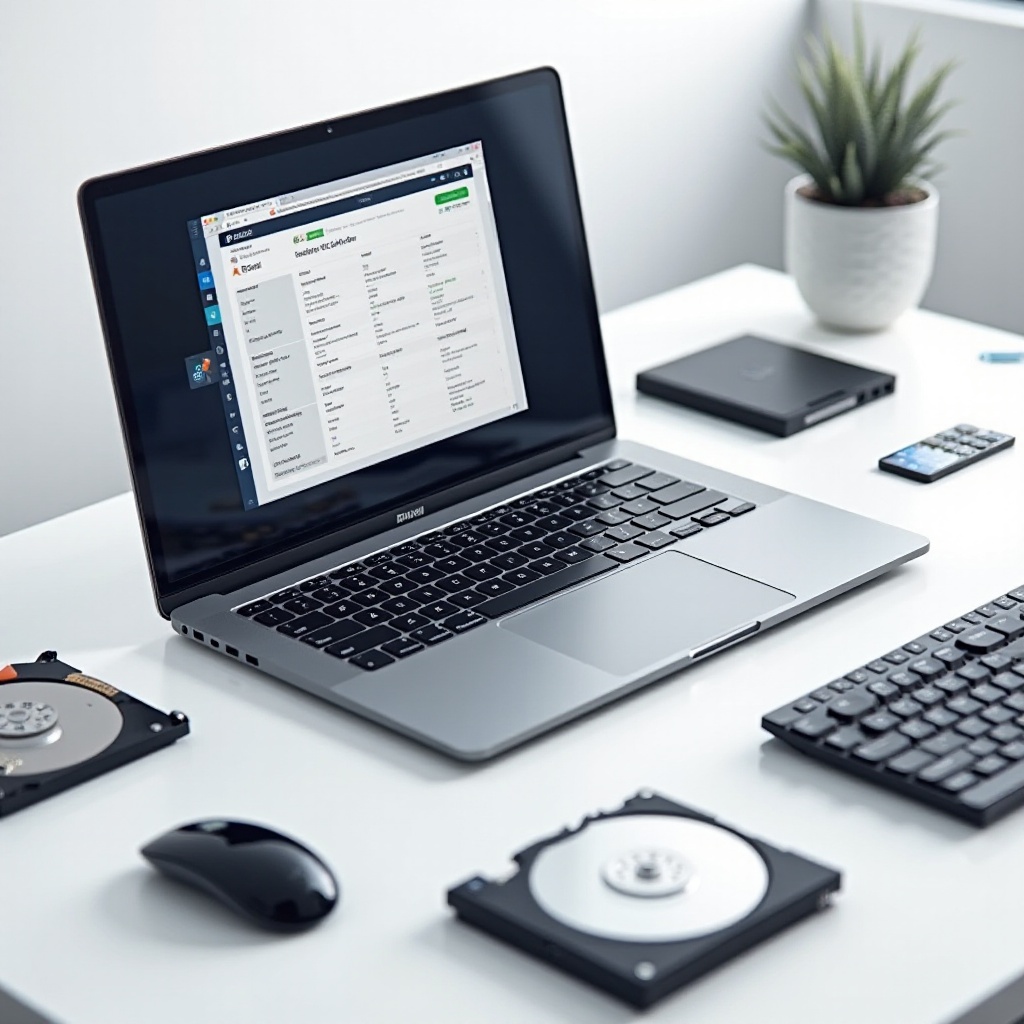
하드 드라이브 유형 이해
다양한 하드 드라이브는 속도, 저장소, 신뢰성 등 다양한 우선순위에 따라 제공됩니다. 이러한 차이를 이해하는 것이 잘-informed된 결정을 내리는 열쇠입니다.
솔리드 스테이트 드라이브 (SSDs)
SSD는 뛰어난 속도와 효율성으로 잘 알려져 있습니다. 움직이는 부품이 없기 때문에 데이터 액세스와 부팅 시간이 빨라져 빠른 시작과 원활한 멀티태스킹을 요구하는 사용자에게 이상적입니다.
하드 디스크 드라이브 (HDDs)
HDD는 더 저렴한 가격에 더 큰 저장 용량을 제공합니다. SSD에 비해 속도가 느리지만, 비디오 및 게임과 같은 파일에 상당한 공간이 필요한 사용자에게 적합합니다.
하이브리드 드라이브
하이브리드 드라이브는 SSD 기술과 HDD 메커니즘을 결합하여 속도와 저장소의 균형 잡힌 혼합을 제공합니다. HDD보다 성능이 우수하고 일반적인 SSD보다 더 많은 용량을 제공합니다. 각 유형의 기능을 이해하는 것은 Dell XPS에 가장 적합한 하드 드라이브를 선택하는 데 중요합니다. 구매 시 고려해야 할 중요한 요소를 살펴보겠습니다.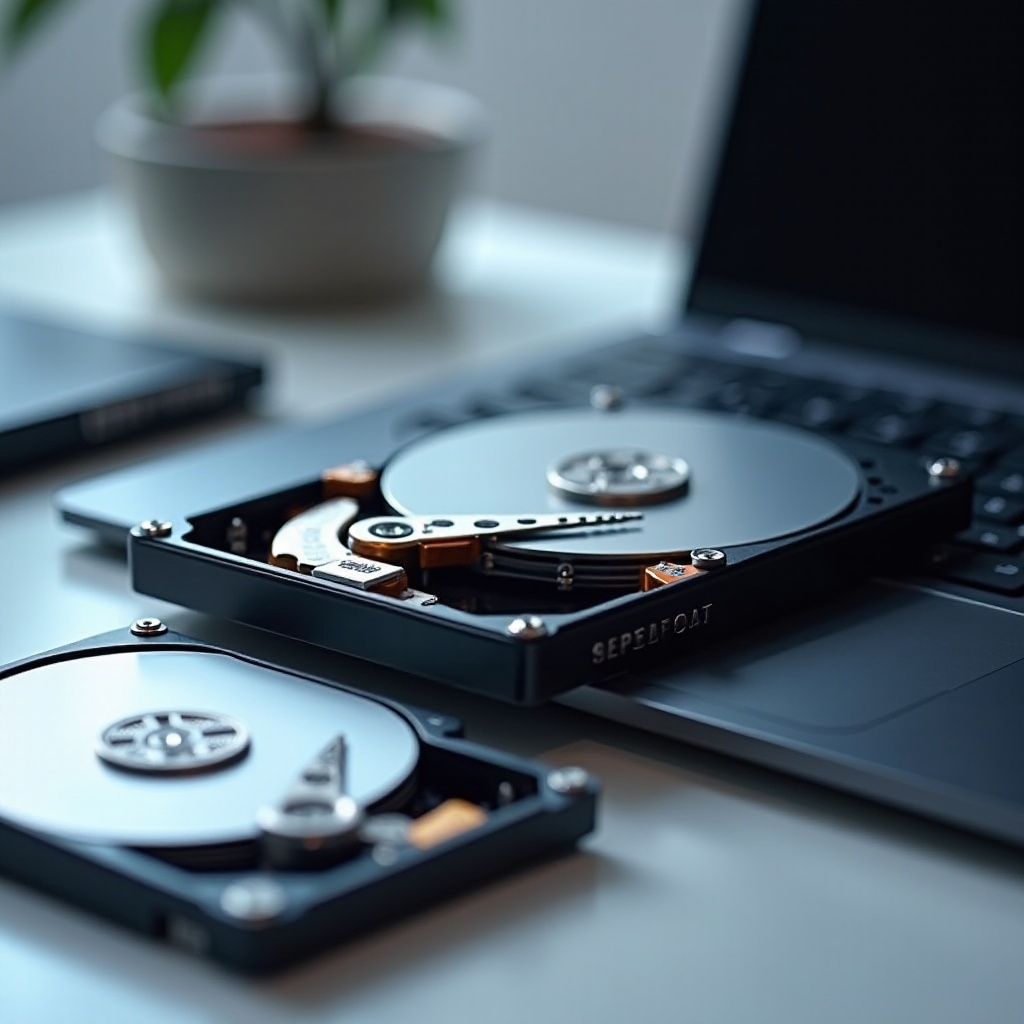
구매 시 고려해야 할 주요 요소
하드 드라이브를 선택할 때 특정 요소를 평가하면 Dell XPS와 잘 어울리고 요구 사항을 충족하는 드라이브로 안내합니다.
저장 용량
파일 유형에 따라 저장 요구 사항을 반영하십시오. SSD는 일반적으로 용량이 더 작지만 HDD는 더 많은 공간을 제공합니다. 데이터 요구 사항에 맞고 성장 여유를 허용하는 드라이브를 선택하십시오.
속도와 성능
속도는 특히 집약적인 소프트웨어를 실행하거나 멀티태스킹에 참여하는 사용자에게 우선 순위입니다. SSD는 HDD에 비해 우수한 속도를 제공하므로 성능이 핵심인 경우 이상적입니다.
신뢰성과 내구성
신뢰성은 데이터 무결성을 보장하는 데 중요합니다. SSD는 기계적 부품이 적어 내구성이 뛰어나고 고장이 적습니다. 드라이브의 읽기/쓰기 사이클을 검사하여 수명을 추정하십시오. 이러한 요소를 고려한 후 Dell XPS에 대한 최상위 추천 하드 드라이브를 살펴보겠습니다.
Dell XPS에 추천하는 하드 드라이브
사용 가능한 최고의 옵션 중에서 선택하면 노트북의 효율성과 기능에 크게 영향을 미칠 수 있습니다.
최고의 SSD 추천
-
삼성 970 EVO Plus – 뛰어난 읽기 및 쓰기 성능으로 알려져 있으며 전체 시스템 응답성을 높입니다. 2. Crucial MX500 – 가격과 성능의 균형을 이루며 신뢰성과 강력한 데이터 보호로 유명합니다.
예산에 맞춘 Dell XPS용 최고의 HDD
-
Western Digital Blue – 합리적인 가격에 풍부한 저장소를 제공하여 일상적인 작업과 중간 저장소 요구에 적합합니다. 2. Seagate Barracuda – 합리적인 성능과 광범위한 용량을 결합하여 공간을 원하는 사용자에게 적합합니다.
주목할만한 하이브리드 드라이브 옵션
-
Seagate FireCuda – SSD 속도와 HDD 용량을 결합하여 가격과 다용성 측면에서 경쟁 우위를 제공합니다. 적절한 드라이브를 선택한 후 설치 및 호환성을 보장하는 방법을 이해하는 것이 중요합니다.
설치 및 호환성 팁
새로운 하드 드라이브로 업그레이드하려면 Dell XPS 모델과의 철저한 설치 및 호환성이 필요합니다.
Dell XPS와의 호환성 확인
원하는 드라이브의 폼 팩터와 인터페이스를 확인하기 위해 Dell XPS 모델의 사양을 검토하십시오. 일반적으로 노트북에는 2.5인치 드라이브가 필요합니다.
기본 설치 가이드
-
데이터 백업: 설치 전 항상 중요 파일을 백업하십시오. 2. 노트북 전원 끄기: 추가 안전을 위해 전원 플러그를 뽑고 배터리를 제거하십시오. 3. 드라이브 베이 액세스: 드라이브 베이에 접근하기 위해 나사를 제거하십시오. 4. 드라이브 설치: 기존 드라이브를 새 드라이브로 신중하게 교체하십시오. 5. 재조립 및 부팅: 백팬을 조이고 배터리를 다시 장착하여 시스템을 부팅하십시오.
일반적인 설치 문제 해결
-
드라이브가 인식되지 않음: 연결이 안전한지 확인하고 BIOS 설정을 확인하십시오. – 데이터 전송 문제: 연결을 확인하고 데이터 케이블의 손상을 검사하십시오. 이러한 단계를 실행하면 성공적인 설치가 보장됩니다. 업그레이드 후 성능 향상을 통해 새 드라이브의 전체 잠재력을 발휘할 수 있습니다.
설치 후 성능 향상
새 드라이브를 설치하면 Dell XPS의 성능이 크게 향상될 수 있습니다. 적절한 최적화는 이 업그레이드를 최대한 활용할 수 있도록 보장합니다.
속도를 최대화하기 위한 시스템 조정
-
SSD에서 TRIM 활성화: 데이터 삭제를 효율적으로 관리하여 속도를 유지하는 데 도움을 줍니다. 2. 드라이버 및 펌웨어 업데이트: 소프트웨어가 최신 상태로 유지되어 최적의 성능과 보호를 보장합니다.
수명을 위한 유지 관리 팁
-
정기적인 데이터 정리: 필요 없는 파일을 주기적으로 삭제하여 공간을 확보하십시오. – 드라이브 상태 모니터링: CrystalDiskInfo와 같은 도구를 사용하여 드라이브 상태를 모니터링하고 실패를 방지하십시오. 이러한 팁을 따르면 Dell XPS는 새 드라이브의 기능을 활용하여 원활하게 실행됩니다.
결론
결론적으로, Dell XPS에 적합한 하드 드라이브를 선택하는 것은 드라이브 유형을 이해하고 필수 요소를 검사하며 개인 요구 사항을 고려하는 것입니다. 최고의 추천 사항과 포괄적인 설치 정보를 통해 시스템을 효과적으로 업그레이드할 준비가 되어 있습니다. 설치 후 설정을 조정하면 새로운 드라이브의 가치를 반영한 성능 향상이 이루어집니다.
자주 묻는 질문
어떻게 하드 드라이브가 내 Dell XPS와 호환되는지 확인할 수 있나요?
노트북의 사양을 매뉴얼이나 제조업체의 웹사이트에서 검토하여 드라이브 크기와 연결 유형을 확인하십시오.
Dell XPS 노트북에서 SSD와 HDD의 성능 차이는 무엇인가요?
SSD는 HDD에 비해 훨씬 빠른 읽기 및 쓰기 속도를 제공하여 부팅 시간이 더 빠르고 멀티태스킹 기능이 뛰어납니다.
하드 드라이브를 교체하기 전에 데이터를 백업해야 하나요?
네, 데이터를 백업하면 교체 과정에서의 손실을 방지하고 이후 파일을 복원할 수 있도록 보장합니다.