Introduction
스마트폰에 PS 컨트롤러를 연결하여 전례 없는 모바일 게임 경험을 해보세요. 종종 좌절감을 주는 터치 컨트롤 대신, PS 컨트롤러는 Android 및 iOS 디바이스에서 만족스러운 게임 경험을 제공합니다. 이 가이드는 신속하고 매끄럽게 설정할 수 있도록 하여, 좋아하는 게임에서 유리한 점을 제공합니다.
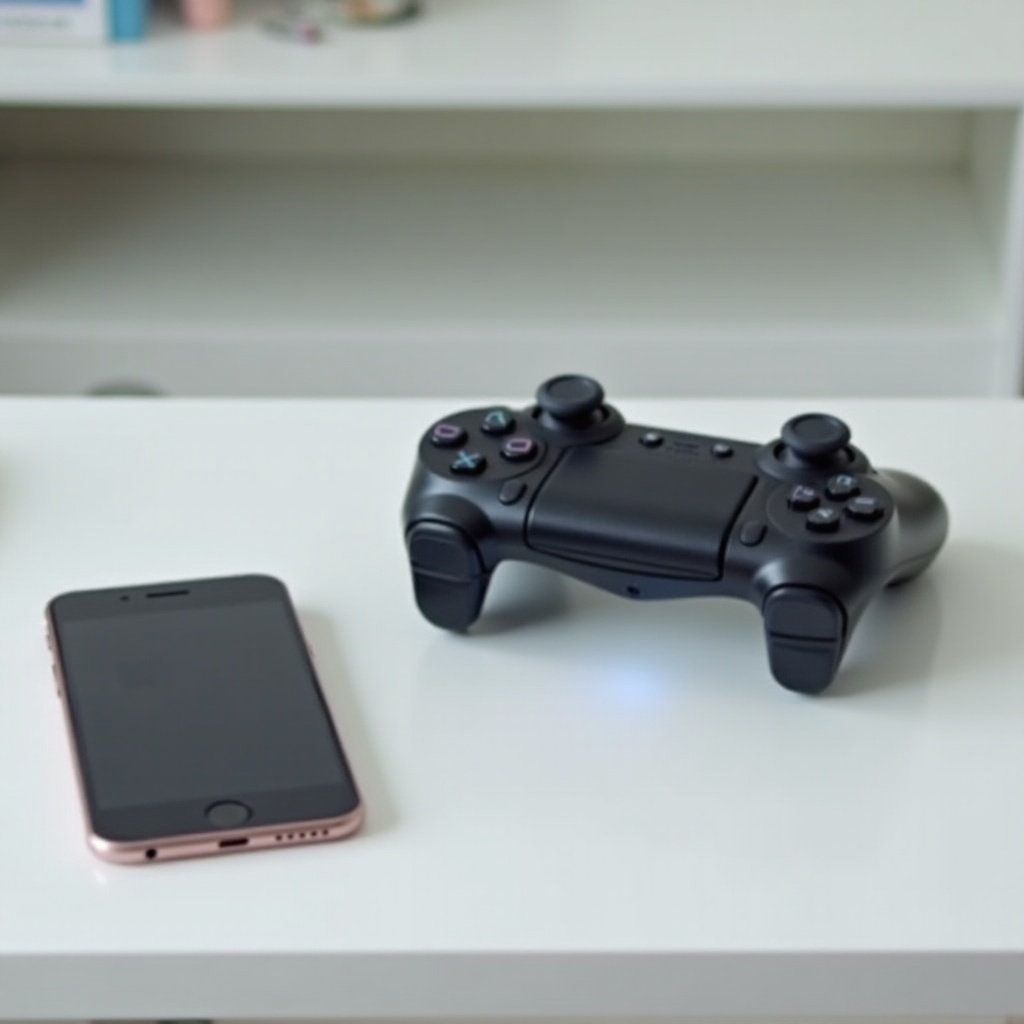
Understanding Compatibility
디바이스를 연결하기 전에 호환성을 확인하여 불필요한 불편을 피하세요.
Compatible Phone Models
현대 스마트폰은 대개 Bluetooth 기능이 있는 한 PS 컨트롤러와의 연결을 지원합니다. Android 10 이상 및 iOS 13 이상을 실행하는 대부분의 디바이스가 호환 가능합니다. 설정에서 사용자의 전화 소프트웨어 버전을 확인하여 최신 상태이며 이 기준을 충족하는지 확인하세요.
Supported PS Controller Versions
PS4 DualShock 4 및 PS5 DualSense 컨트롤러는 일반적으로 모바일 디바이스와 호환됩니다. PS4의 경우 종종 CUH-ZCT로, PS5 컨트롤러의 경우 CFI-ZCT로 시작하는 컨트롤러 모델 번호를 식별해야 합니다. 컨트롤러를 완전히 충전하면 게임 중에 발생할 수 있는 예기치 않은 연결 끊김을 방지할 수 있습니다.
Preparing Your Devices
불편 없는 설정을 보장하려면 휴대전화와 컨트롤러 모두를 준비하는 것이 중요합니다.
Charging Your Controller
완전 충전된 컨트롤러는 중단 없는 게임을 위해 필수적입니다. USB 케이블을 사용하여 전원에 컨트롤러를 연결하세요. 이 간단한 단계는 제때 전원이 꺼지지 않도록 방지할 것입니다.
Updating Device Software
디바이스 업데이트에는 종종 필수 패치 및 주변 기기와의 개선된 호환성이 포함됩니다. 기기가 최신 운영 체제를 실행하는지 확인하세요. 전화기의 설정으로 이동하여 시스템 업데이트를 확인하고 가능한 업데이트를 설치합니다.
Connecting Your PS Controller via Bluetooth
Bluetooth를 통해 컨트롤러를 휴대전화와 페어링하는 데는 간단한 단계만 필요합니다.
Activating Bluetooth Pairing Mode on PS Controller
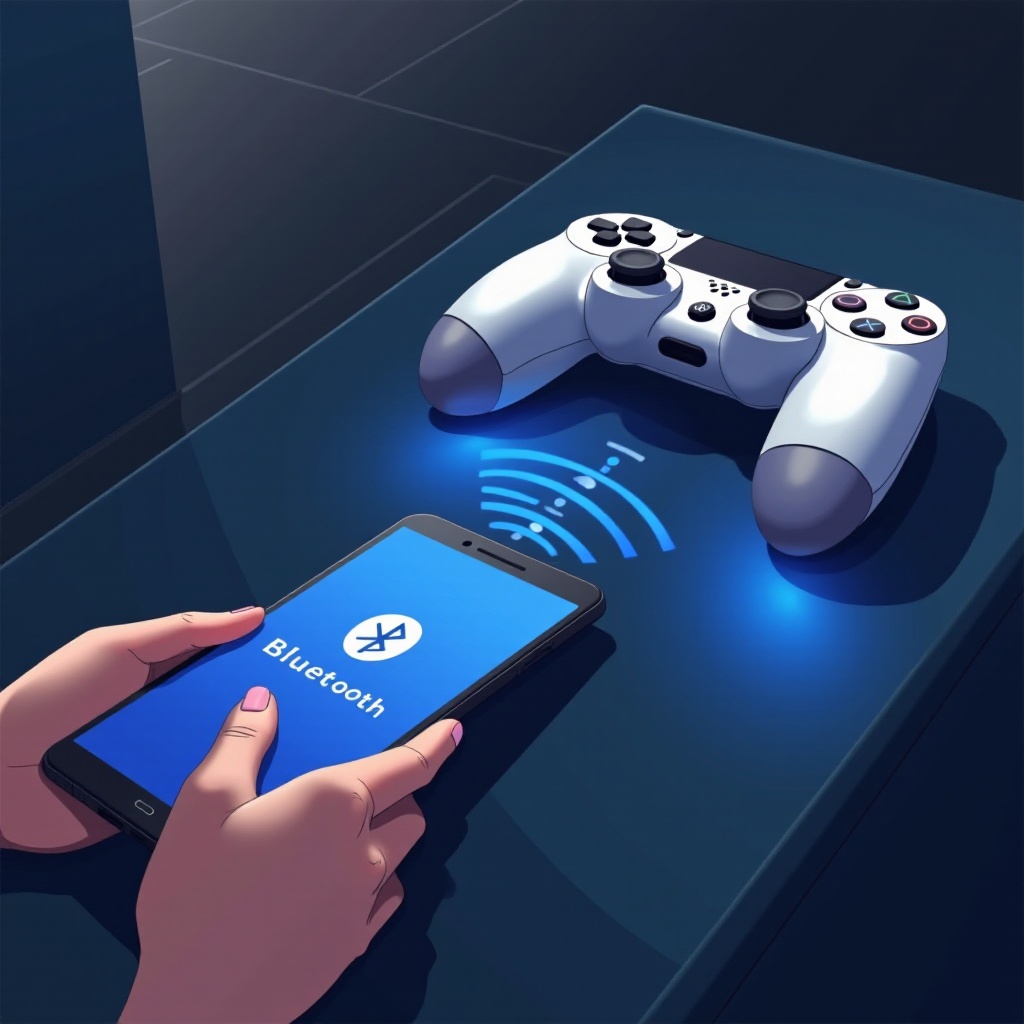
페어링 모드를 활성화하려면 컨트롤러가 꺼져 있는지 확인하세요. PS 버튼과 Share(또는 Create) 버튼을 동시에 길게 누릅니다. 라이트 바가 깜박이며 페어링 준비가 되었음을 나타냅니다.
Pairing Process for Android Devices
- 휴대전화의 설정 앱을 엽니다.
- ‘Bluetooth’로 이동하여 활성화되어 있는지 확인합니다.
- 사용 가능한 장치 목록에서 컨트롤러를 찾아 선택합니다.
- 페어링 요청을 확인하고 준비 완료되면 플레이하세요!
Pairing Process for iOS Devices
- iPhone의 설정 앱을 엽니다.
- ‘Bluetooth’를 탭하고 켜져 있지 않으면 켭니다.
- ‘기타 장치’에서 PS 컨트롤러를 찾습니다.
- 탭하여 연결하고 모든 프롬프트를 확인합니다.
Alternative Connection Methods
Bluetooth 연결이 실패하거나 더 안정적인 연결을 원할 경우 다음 대안들을 고려하세요.
Wired Connection Using OTG Cables
OTG(온-더-고) 어댑터는 유선 연결을 허용합니다. OTG 어댑터를 휴대전화에 연결하고 USB 케이블을 사용하여 어댑터에 컨트롤러를 연결합니다. 유선 연결은 대개 더 안정적이며 Bluetooth 연결 문제로부터 자유롭습니다.
Using Remote Play App for Seamless Connection
더 통합된 게임 경험을 위해 PS Remote Play 앱을 사용하세요. Google Play 스토어 또는 Apple App Store에서 다운로드하고 대화 상자를 따라 콘솔을 모바일 기기에 연결하여 콘솔 게임을 휴대전화에서 직접 플레이하세요.
Troubleshooting Common Issues
때때로 계획한 대로 일이 진행되지 않습니다. 일반적인 문제를 효율적으로 해결하면 게임 세션을 원활하게 유지할 수 있습니다.
Resolving Bluetooth Connectivity Problems
- 컨트롤러가 장치 목록에 보이지 않으면 전화기를 다시 시작하고 페어링 프로세스를 다시 시도합니다.
- 다른 장치들이 간섭하지 않는지 확인하기 위해 다른 환경에서 설정을 시도하거나 다른 Bluetooth 장치들을 멀리 옮겨보세요.
- 느리거나 끊어진 연결은 종종 낮은 배터리 충전 때문입니다. 컨트롤러를 완전히 충전하여 방지하세요.
Resetting the Controller for a Fresh Start
문제가 계속되면 컨트롤러를 리셋하는 것이 도움이 될 수 있습니다. L2 버튼 근처에 위치한 작은 리셋 버튼을 종이 클립이나 핀으로 눌러 몇 초간 유지하여 리셋한 후 다시 연결을 시도하세요.
Enhancing Your Mobile Gaming Experience
성공적으로 연결한 후에는 최대한의 즐거움을 위해 게임 경험을 향상시킬 수 있습니다.
Recommended Apps for Controller Optimization
Octopus나 Panda Gamepad Pro와 같은 앱을 사용하여 컨트롤러 플레이를 지원하지 않는 게임에서 효과적으로 컨트롤을 매핑할 수 있습니다. 이 맞춤 설정은 더 부드럽고 직관적인 경험을 보장합니다.
Customizing Controller Settings for Different Games
게임들은 종종 컨트롤러를 위한 다양한 설정을 제공합니다. 각 게임의 설정 메뉴 내에서 이러한 설정을 탐색하여 감도, 버튼 할당 및 기타 선호 사항을 사용자 플레이 스타일에 맞게 세부 조정합니다.
Conclusion
이 가이드를 따르면, PS 컨트롤러를 스마트폰에 쉽게 연결하여 게임 세션을 더욱 즐겁고 매끄럽게 변화시킬 수 있습니다. 물리적 컨트롤러가 제공하는 간단하고 만족스러운 조작은 모바일 게임 매니아에게 혁신적인 변화가 될 것입니다.
자주 묻는 질문
모든 PS 컨트롤러를 휴대폰에 연결할 수 있나요?
모든 컨트롤러가 호환되는 것은 아니지만, PS4 DualShock 4와 PS5 DualSense 컨트롤러는 대부분의 스마트폰과 널리 호환됩니다.
내 PS 컨트롤러가 휴대폰에 연결되지 않는 이유는 무엇인가요?
컨트롤러가 페어링 모드에 있는지, 다른 연결이 없는지 확인하고, 휴대폰의 Bluetooth가 켜져 있고 제대로 작동하는지 점검하세요.
하나의 휴대폰에 여러 컨트롤러를 연결할 수 있나요?
네, 여러 컨트롤러를 연결할 수 있습니다. 그러나 호환성은 게임이 여러 컨트롤러를 지원하는지와 기기가 여러 Bluetooth 장치를 처리할 수 있는 용량이 있는지에 따라 다릅니다.