소개
PC에 불은 들어오는데 화면이 끝내 나오지 않을 때, 전형적인 함정에 빠진 것이다. 메인보드에는 전원이 들어오지만 실제 의미 있는 방식으로 켜지지 않는다. LED는 켜지고 팬이 움찔할 수 있지만, 아무것도 POST까지 진행되지 않는다. 대기 전원과 실제 시작을 구분하는 계획이 필요하다. 이 가이드는 자가 조립자와 IT 프로 모두에게 통하는 명확한 단계를 제공한다. 먼저 단순 실수를 점검하고, 펌웨어를 초기화한 다음, 케이스 밖에서 최소 구성으로 구동한다. 이후 전원 레일을 확인하고, 메모리와 CPU 문제를 분리하며, 그래픽과 모니터 경로를 점검하고, 쇼트를 추적한다. 각 단계는 이전 단계를 바탕으로 진행되어, 추측을 피하고 하드웨어를 보호할 수 있다.
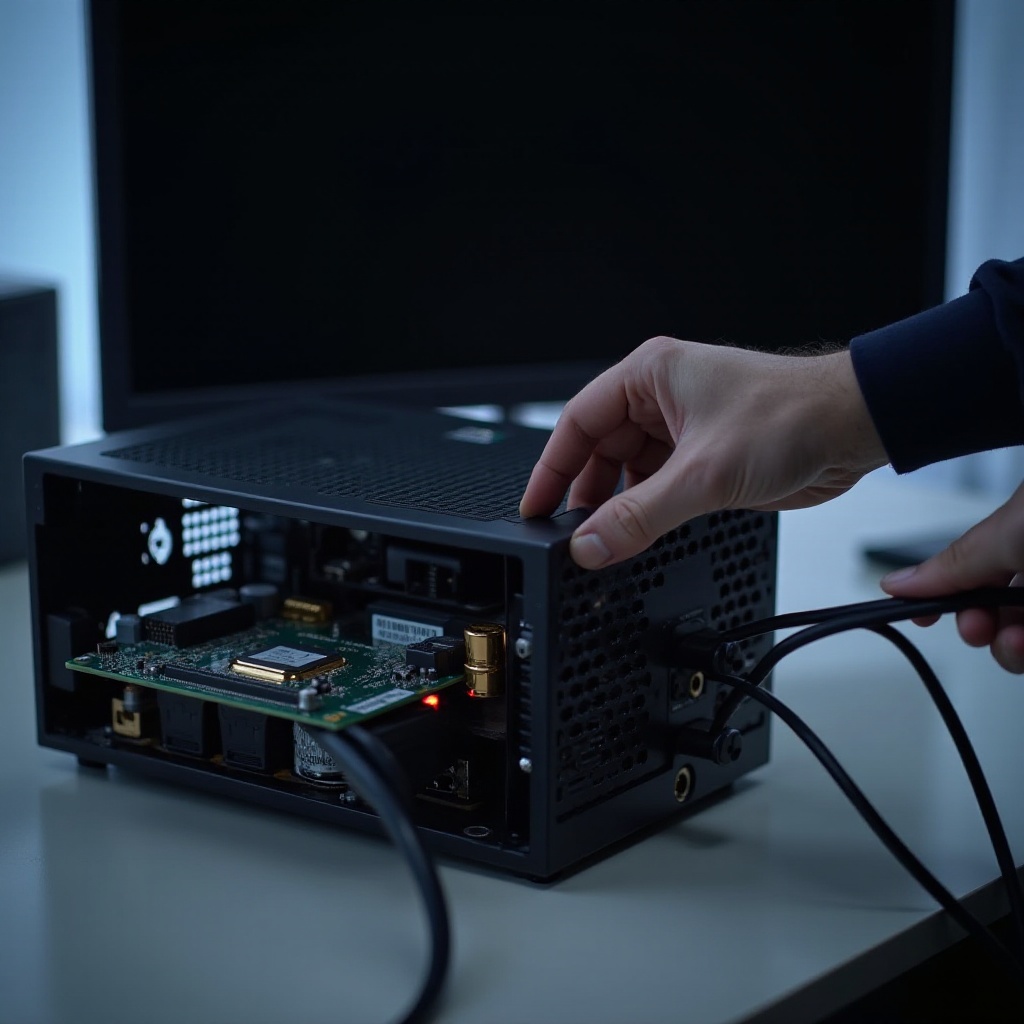
메인보드에 전원이 들어오지만 켜지지 않을 때의 증상 이해
전원이 들어온다는 것의 실제 의미: 5VSB, LED, USB 전원
PSU의 5VSB 레일에서 오는 대기 전원은 시스템이 꺼져 보일 때도 보드의 일부를 깨워 둔다. 이는 스탠바이 LED를 켜고, RGB 컨트롤러에 전원을 공급하며, USB 장치를 충전할 수 있다. 하지만 이는 시스템이 시작되었다는 증거가 아니다. 보드가 대기 전원을 보고 있다는 것만 증명한다.
POST, 화면 출력, 부팅은 서로 다른 단계
정상적인 시작은 여러 단계를 거친다. 보드가 PSU에 시작을 요청하고, PSU가 레일을 안정화한 뒤, 보드가 POST를 수행하고, 그 다음 영상이 표시되며 OS가 부팅된다. 파워 굿 신호가 들어오지 않거나 POST가 초기 단계에서 중지되면, 비프음도 디버그 코드도 영상도 없다. 어느 단계에서 실패하는지 아는 것이 테스트를 집중시키는 열쇠다.
왜 불빛과 팬이 오해를 낳는가
팬이 도는 이유는 12V가 잠깐 들어왔거나 허브가 전원을 역으로 공급했기 때문일 수 있다. RGB는 5V 대기 전원이나 자체 컨트롤러에서 전원을 끌어올 수 있다. CPU 전원 단계가 오프라인이거나 스탠드오프가 보드를 쇼트시키는 동안에도 움직임과 색을 볼 수 있다. 이를 인지하면 헛된 확신을 피하고 다음 장의 안전한 준비로 이어질 수 있다.
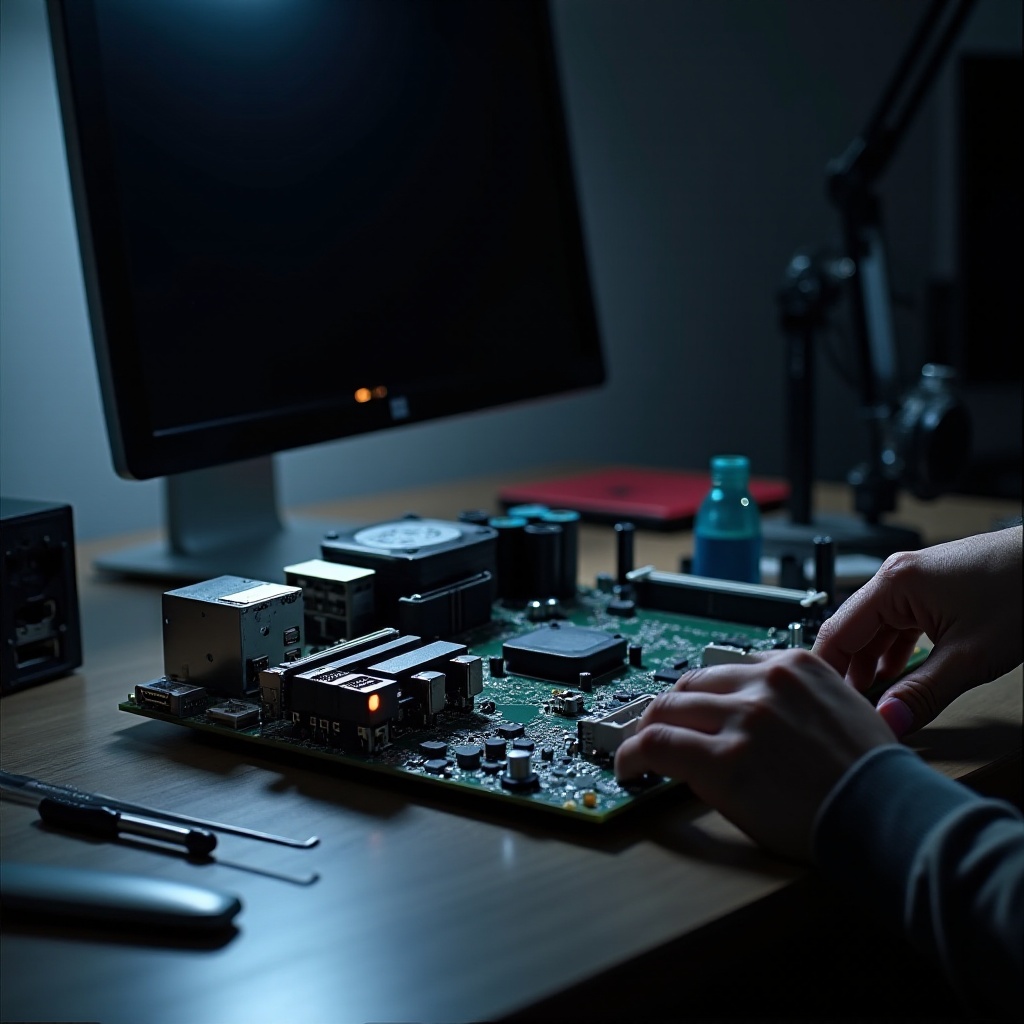
안전 우선과 준비
전자기기는 서두르는 손을 용서하지 않는다. 케이블을 잡아당기거나 쿨러를 떼기 전에, 각 테스트가 명확한 결과를 내도록 안전하게 준비하라. 이렇게 하면 부품을 보호하고, 필요할 경우 나중에 지원을 받을 때 확실한 증거를 제공할 수 있다.
정전기(ESD) 대비와 안전한 전원 차단
PSU의 플러그를 뽑는다. 섀시 전원 버튼을 10초간 눌러 방전한다. 나무나 골판지 표면에서 작업한다. 접지된 콘센트에 꽂아 두고 스위치를 끈 상태의 PSU 하우징을 만져 몸을 접지한다. 카펫과 정전기가 잘 생기는 옷을 피한다. 부품은 가장자리로만 잡는다.
필요한 도구: 스피커, 멀티미터, USB 메모리, 손전등
작은 비프 스피커는 이를 지원하는 보드에서 POST 코드를 들을 수 있게 해 준다. 멀티미터는 레일과 연속성을 확인하게 해 준다. BIOS 업데이트용으로 FAT32 USB 드라이브를 준비하면 시간을 절약한다. 밝은 조명과 휴대폰 카메라는 핀, 패드, 미세 트레이스를 점검하는 데 도움이 된다.
데이터와 보증 유의사항
커넥터를 억지로 끼우거나 나사를 과도하게 조이지 마라. 케이블 배선, 소켓 핀, 오류 LED를 사진으로 남겨라. 부품 시리얼 번호를 손에 두어라. 저장장치에 중요한 데이터가 있다면, 불량 PSU나 쇼트를 배제하기 전까지 반복적으로 전원을 시도하지 마라. 작업 공간을 준비했으면 빠른 점검으로 넘어가자.
메인보드에 전원이 들어오지만 켜지지 않을 때의 빠른 점검
쉬운 것부터 시작하라. 이 점검들은 몇 분 만에 많은 조립 문제를 잡아내며 비용이 들지 않는다. 그래도 켜지지 않으면, 펌웨어 초기화를 준비하게 될 것이다.
AC 콘센트, 서지 보호기, PSU 록커 스위치
- 램프나 휴대폰 충전기로 벽 콘센트를 테스트한다
- 일단 서지 멀티탭과 UPS는 우회한다
- PSU 록커 스위치를 I 위치로 두고 AC 케이블 양쪽을 단단히 꽂는다
- PSU 입력 전압 스위치가 있다면 지역 전압과 일치하는지 확인한다
불량 멀티탭이나 헐거운 전원선은 멀쩡한 조립을 죽은 것처럼 보이게 만든다.
24핀 ATX와 8핀 EPS가 완전히 체결되었는지 확인
- 24핀을 걸쇠가 클릭하며 잠길 때까지 눌러 넣는다
- CPU 소켓 근처의 8핀 또는 8+4핀 EPS를 단단히 꽂는다
- PCIe GPU 8핀 케이블을 EPS와 섞지 말 것; 키잉이 다르다
- 플라스틱 하우징에 열 손상이나 휘어진 걸쇠 탭이 없는지 확인한다
제대로 체결되지 않은 EPS 연결은 불은 들어오는데 POST가 안 되는 최상위 원인이다.
전면 패널 헤더와 케이스 전원 스위치 테스트
- 전원 스위치 리드가 올바른 헤더 핀에 꽂혀 있는지 확인한다
- 모멘터리 스위치는 극성이 중요하지 않다
- 드라이버로 두 전원 핀을 잠시 쇼트시켜 보드를 시작한다
핀을 쇼트해서 시스템이 켜지면 케이스 스위치나 케이블을 교체하라. 빠른 점검으로 해결되지 않으면 다음으로 펌웨어 경로를 초기화하라.
펌웨어 경로 정리: CMOS 초기화와 BIOS 또는 UEFI 업데이트
케이블과 스위치가 올바른데도 보드가 멈춘다면, 플랫폼 펌웨어를 초기화하라. 이는 잘못된 메모리 타이밍, 불안정한 오버클럭, 손상된 설정을 지운다. 또한 더 최신 마이크로코드가 필요한 CPU를 위한 준비가 된다.
점퍼 또는 배터리로 올바르게 CMOS 클리어
- PSU를 끄고 플러그를 뽑은 뒤, 케이스 전원 버튼을 10초간 누른다
- CLR CMOS 점퍼를 10~20초간 클리어 위치로 옮겼다가 원위치한다
- 점퍼가 없다면 CR2032 배터리를 5분간 빼두었다가 재장착한다
이 단계는 설정을 안전한 기본값으로 되돌리고, 루프에 갇힌 보드를 종종 해방시킨다.
잘못된 설정과 메모리 트레이닝 루프에서 회복
공격적인 XMP나 EXPO, 빡빡한 타이밍, 언더볼팅은 트레이닝을 가둬 둘 수 있다. 클리어 후에는 자동 메모리 설정으로 부팅하라. 첫 부팅에는 몇 분을 허용하라. POST가 되면, 이후 약간의 전압과 타이밍 여유를 두고 메모리 프로필을 다시 활성화할 수 있다.
USB Flashback으로 부팅 없이 BIOS 업데이트
CPU가 보드 출시 이후에 나온 경우 더 최신 BIOS가 필요할 수 있다. USB Flashback이 있다면, 벤더가 요구하는 대로 펌웨어 파일 이름을 바꾸고 FAT32 USB 드라이브에 담아 표시된 포트에 꽂은 뒤, Flashback 버튼을 LED가 깜빡일 때까지 누른다. 완료될 때까지 기다려라. 최신 BIOS는 많은 호환성 차단 요소를 제거하며 최소 구성 테스트를 위한 기반을 마련한다.
보드에 전원이 들어오지만 POST가 없을 때의 최소 부팅과 브레드보딩
펌웨어가 깨끗한데도 증상이 지속된다면, 변수를 제거하라. 최소 구성은 케이스 쇼트나 추가 장치 없이 코어 플랫폼을 검증한다.
최소 구성: CPU, 단일 DIMM, 메인보드, PSU, 내장 그래픽
케이스 밖에서 필수만으로 조립하라:
– 깨끗한 골판지 위의 메인보드
– 쿨러와 신선한 서멀을 바른 CPU
– 권장 슬롯(보통 A2)의 검증된 DIMM 1개
– 24핀과 EPS 케이블을 연결한 PSU
– CPU가 지원한다면 기본 모니터에 내장 그래픽으로 연결
GPU, 스토리지, RGB, 전면 USB, 허브는 분리한다.
골판지 위 브레드보드 구성과 정상 징후
보드를 골판지 위에 두고, PSU와 모니터를 연결한 뒤, 드라이버로 전원 핀을 쇼트한다. 디버그 LED를 주시하고, 비프음을 듣고, 화면에 로고가 뜨는지 본다. 여기서 부팅된다면 케이스나 액세서리가 원인일 가능성이 크다. 그렇지 않다면 전원, 메모리, CPU를 파고들 차례다.
한 번에 하나씩 추가하며 체계적으로 재조립
최소 부팅이 성공하면 다음 순서로 부품을 추가하고, 추가할 때마다 테스트하라:
1. 추가 메모리 모듈
2. GPU
3. 저장장치
4. 전면 패널과 USB 액세서리
문제가 다시 나타나면 마지막으로 추가한 부품 또는 그 케이블이 주된 의심 대상이다. 이제 전원 공급을 진단할 준비가 되었다.
메인보드에 전원이 들어오지만 켜지지 않을 때의 전원 공급 진단
PSU가 정상적으로 기동하고 파워 굿을 알릴 때만 보드는 POST를 수행할 수 있다. 다음 점검을 통해 문제가 PSU에서 비롯된 것인지, 아니면 보드가 전원을 제대로 요청하지 못한 것인지 드러난다.
PS_ON과 PWR_OK를 쉽게 설명
메인보드는 PS_ON을 낮춰 PSU에 시작을 지시한다. PSU는 레일을 안정화한 뒤 PWR_OK를 보드에 출력한다. PS_ON이 낮아지지 않으면 전원 스위치 회로, 전면 패널 케이블, 또는 보드를 의심하라. 레일이 잠깐 돌다 PWR_OK 없이 꺼지면 PSU를 의심하라.
클립 테스트와 실제 부하 테스트의 차이
초록선을 접지와 종이클립으로 점프시키는 방법은 부하 없이 PSU 팬이 돈다는 것만 보여 줄 뿐이다. 안정적인 레귤레이션을 증명하지는 못한다. PSU 테스터를 사용하거나, 더 좋게는 검증된 PSU로 교체해 보라. 교체 시 증상이 사라지면 원래 장치를 교체하라. 고장 난 PSU로 반복 시도하면 다른 부품도 위험해진다.
12V, 5V, 3.3V 레일 멀티미터 점검
미터 사용이 익숙하다면 24핀에서 측정하라:
– 노란 선은 약 12V가 나와야 한다
– 빨간 선은 약 5V
– 주황 선은 약 3.3V
시작 시도 중 8핀 EPS의 12V도 프로브하라. 큰 전압 강하나 부하에서 12V가 없으면 PSU 불량이거나 다운스트림 쇼트일 가능성이 있다. 레일이 안정적이라면 원인은 메인보드나 CPU일 수 있으며, 다음에서 이를 테스트한다.
메모리와 CPU 문제 해결
전원을 확인했다면 POST가 진행되려면 먼저 초기화되어야 하는 구성요소에 집중하라. 메모리 트레이닝과 CPU 소켓 접촉 문제는 무POST 사례의 큰 비중을 차지한다.
올바른 DIMM 슬롯과 단일 모듈 테스트
단일 모듈 사용 시 매뉴얼이 권장하는 슬롯(보통 A2)을 사용하라. 모듈을 한 개씩 그 슬롯에서 테스트하라. 금속 접점을 이소프로필 알코올로 닦고 말린다. 메모리 키트를 섞어 쓰지 마라. 동일한 파트 번호라도 배치가 다르면 함께 트레이닝에 실패할 수 있다. 한 모듈은 되고 다른 모듈은 안 되면 불량 모듈을 교체하라.
CPU 재장착, LGA 핀/패드 점검, 쿨러 압력 확인
쿨러와 CPU를 분리한다. 밝은 빛과 확대경으로 소켓을 검사한다. 인텔 보드의 LGA 핀이 휘었는지, AMD의 패드와 핀에 이물질이 있는지 확인한다. CPU를 신중히 재장착하고 쿨러 압력을 고르게 준다. 과도하게 조인 쿨러는 보드를 휘게 해 접촉을 끊을 수 있다. 압력이 고르지 않으면 DRAM 또는 CPU 디버그 LED가 자주 켜진다.
미지원 CPU와 마이크로코드 확인
보드 펌웨어가 사용 중인 CPU 모델을 지원하는지 확인하라. 벤더의 CPU 지원 목록과 BIOS 노트를 확인한다. 지원되지 않는 경우 USB Flashback으로 BIOS를 업데이트하거나 호환 CPU를 빌려 업데이트하라. 업데이트 후에는 단일 DIMM과 추가 장치 없이 다시 테스트하라. 메모리와 CPU가 이상 없으면 그래픽과 디스플레이 체인을 확인하라.
그래픽과 디스플레이 체인 점검
이 시점에서 플랫폼은 최소한 POST를 시도해야 한다. 여전히 영상이 없다면, GPU·케이블·보드 출력 선택의 변수를 제거해 GPU 문제인지, 케이블 문제인지, 보드 출력 선택 문제인지 판단하라.
온보드 그래픽과 외장 GPU 비교 테스트
CPU에 iGPU가 있다면 외장 GPU를 제거하고 모니터를 메인보드 포트에 연결하라. iGPU로 POST되면 외장 GPU나 그 전원 경로가 문제일 가능성이 높다. CPU에 iGPU가 없다면 검증된 GPU로 테스트해야 한다.
PCIe 전원 커넥터와 GPU 장착
슬롯 걸쇠가 클릭할 때까지 GPU를 정확히 꽂는다. 필요한 모든 PCIe 6핀 또는 8핀 케이블을 PSU에서 직접 연결한다. 많은 카드는 두 개 이상의 커넥터가 필요하다. 분배 케이블이나 한 레일에 여러 개를 얹는 방식은 피하라. GPU 전원이 불완전하면 팬은 돌면서도 영상이 없고 VGA 디버그 LED가 켜지는 경우가 많다.
모니터 입력, 케이블 종류, 포트 우선순위
모니터를 올바른 입력으로 수동 설정하라. 어댑터나 독이 아닌 기본 HDMI 케이블로 테스트하라. 가능하면 다른 디스플레이로도 시도하라. 일부 보드는 iGPU가 있으면 기본으로 iGPU를 사용한다; 이는 나중에 BIOS에서 변경할 수 있다. iGPU와 검증된 GPU 모두에서 영상이 없으면 쇼트 추적 단계로 돌아가라.
쇼트와 케이스 관련 원인
벤치에서는 동작하는데 케이스에서는 실패하거나, 동작이 간헐적이라면 기계적 쇼트나 역전원 공급을 의심하라. 이러한 결함은 불량 메인보드처럼 보일 수 있으며, 이 단계를 건너뛰면 시간을 낭비한다.
여분의 스탠드오프, IO 쉴드 탭, 풀린 나사
스탠드오프가 장착 홀과 일치하는지 확인하라. 보드와 맞지 않는 여분은 제거한다. IO 쉴드 스프링이 포트를 살짝 누르도록 하고, 포트 안으로 말려 들어가지 않도록 한다. 보드 아래에 떨어진 나사나 잘린 케이블 타이가 없는지 확인하라. 있어서는 안 되는 금속 접촉은 신호 핀을 접지시켜 POST를 막을 수 있다.
M.2 스탠드오프, 팬 허브, ARGB 역전원 공급
각 드라이브에 맞는 M.2 스탠드오프 높이를 사용하라. 높이가 맞지 않으면 보드가 휘거나 패드가 쇼트날 수 있다. 진단 중에는 전원 공급형 팬 허브와 ARGB 컨트롤러를 분리하라. 일부 허브는 5V를 역으로 공급해 실제 결함을 숨기는 이상한 LED 동작을 만든다.
전면 USB-C 헤더와 라이저 케이블
전면 USB-C 헤더는 핀이 촘촘해 쉽게 틀어질 수 있다. 잘못 꽂힌 케이블은 핀을 쇼트시켜 POST를 막는다. GPU 라이저나 수직 장착은 추가 실패 요인을 더하므로, 시스템이 안정될 때까지 연결하지 마라.
무엇을 교체하고 언제 RMA할지 결정하기
체계적인 테스트 후에는 기록이 문제 가능성이 큰 부품을 가리켜야 한다. 다음 의사결정 논리를 사용해 전부를 바꾸지 않고 교체 대상을 정하라.
증상 기반 결정 트리: PSU vs 보드 vs CPU vs RAM
- 레일 전압이 떨어지거나 PWR_OK가 들어오지 않으면 PSU를 교체하라
- 검증된 PSU와 RAM으로, CPU 재장착 후에도 실패한다면 메인보드를 의심하라
- CPU나 소켓에 휘어진 핀이 보이거나, 발열이 없거나, CPU LED가 지속된다면 CPU를 의심하라
- 한 메모리 모듈은 실패하고 다른 모듈은 성공한다면 해당 모듈 또는 키트를 교체하라
각 결과를 문서화해 지원팀이 빨리 대응할 수 있게 하라.
지원 티켓을 위한 테스트 문서화
수행한 각 단계, 관련 부품, 결과를 나열하라. CPU 소켓 핀, 커넥터 체결 상태, 그을림이나 변색 사진을 포함하라. PSU 모델, 연식, 디버그 LED의 정확한 동작을 기록하라. 전원 켜기 시퀀스의 짧은 동영상은 벤더가 신속히 진단하는 데 도움이 된다.
데이터와 다른 부품 보호
의심스러운 PSU로 전원을 반복하지 마라. 추가 테스트 전에 저장장치를 다른 머신에 연결해 백업하라. 서지 보호를 사용하고 내부 커넥터를 핫플러그하지 마라. 결정을 내렸다면 자신 있게 다시 조립하라.
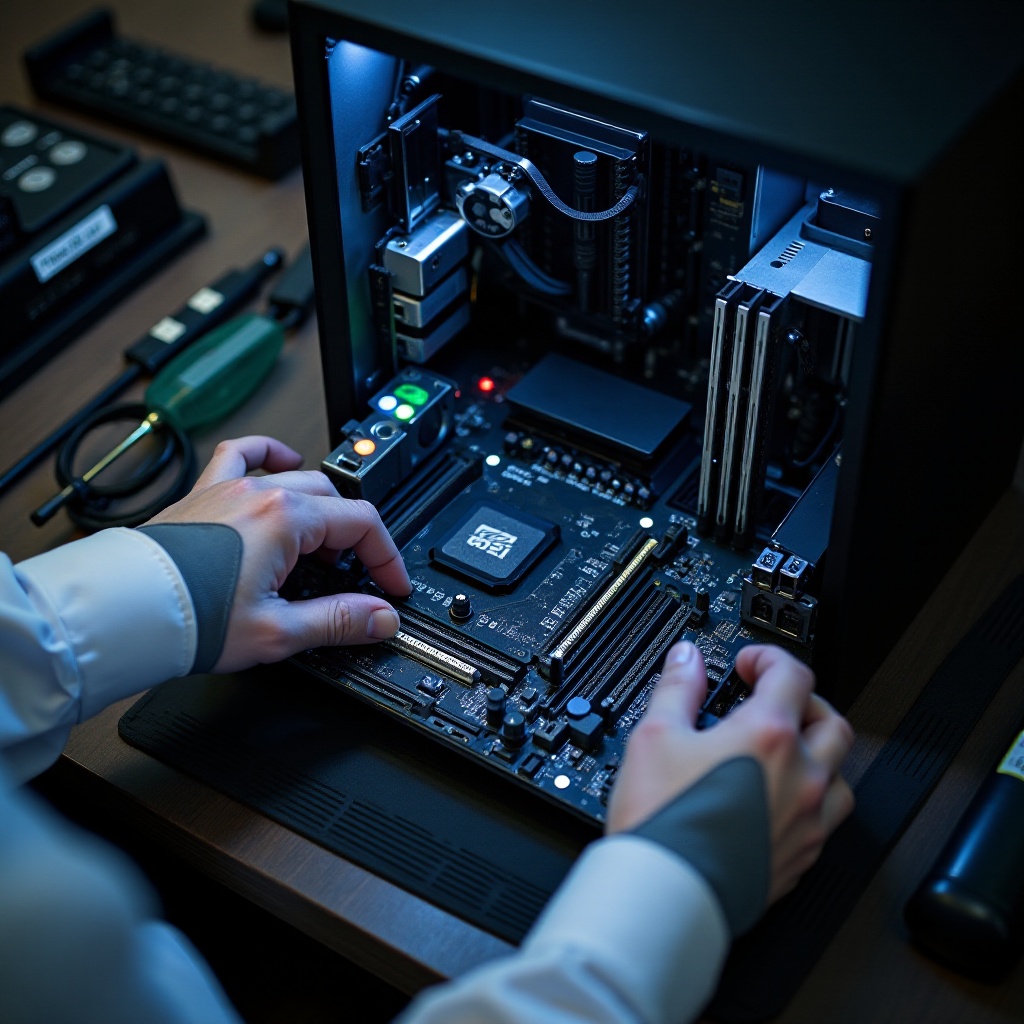
신뢰할 수 있는 시스템을 위한 예방적 조립 체크리스트
문제를 해결했다면 재발을 방지하라. 최초 부팅 전후의 몇 가지 습관만으로 플랫폼을 안정화하고 향후 업그레이드에 드는 시간을 절약할 수 있다.
케이블 정리와 장력 완화
굵은 케이블이 24핀이나 EPS 커넥터를 당기지 않도록 배선하라. 길이 맞는 PSU 케이블을 사용하고 불필요한 연장 케이블은 피하라. 최종 배선 후 각 걸쇠를 다시 확인하라. 메인보드 아래에 케이블을 끼워 솔더 조인트를 누르지 않도록 하라.
최초 부팅 절차와 BIOS 베이스라인
먼저 최소 구성으로 부팅하라. 안정적인 BIOS로 업데이트한다. 최적화 기본값을 로드하고 깨끗한 POST를 확인한다. XMP 또는 EXPO는 정상 베이스라인 이후에만 활성화하라. 측면 패널을 닫고 주변기기를 추가하기 전에 CPU와 메모리에 대한 짧은 스트레스 테스트를 실행하라.
서지 보호와 유지보수 주기
품질 좋은 서지 보호기 또는 라인인터랙티브 UPS를 사용하라. 먼지 필터를 정기적으로 청소하라. 폭풍 후에는 전원 오류를 위해 시스템 로그를 확인하라. 부하에서 고장 나기 전에 노후한 PSU를 교체하라. 이러한 습관은 ‘메인보드에 전원이 들어오지만 켜지지 않는’ 문제를 다시 겪을 가능성을 줄인다.
결론
메인보드에 전원이 들어오지만 켜지지 않는다는 것은 대개 보드에 대기 전원이 존재하지만 실제 시작을 완료하지 못한다는 뜻이다. 해결책은 명확한 단계별 절차다. 당신은 콘센트와 케이블을 확인하고, 펌웨어를 초기화했으며, 최소 구성으로 플랫폼을 검증했다. PSU 신호와 레일을 점검한 다음, 메모리 체결과 CPU 접촉을 확인했다. 그래픽과 디스플레이 경로를 검증하고, 케이스·스탠드오프·액세서리 케이블로 인한 쇼트를 제거했다. 마지막으로 간단한 결정 트리로 교체할 올바른 부품을 선택하고 지원을 위한 증거를 문서화했다. 인내와 계획만 있으면, ‘불은 켜지지만 POST가 없는’ 문제 대부분은 빠르게 해결되고 그대로 유지된다.
자주 묻는 질문
팬은 돌고 RGB는 켜지는데 화면이 나오지 않는 이유는 무엇인가요?
팬과 LED는 대기 전원이나 부분 전원에서도 동작할 수 있습니다. 이것만으로 POST가 되었음을 증명하지는 않습니다. 24핀과 EPS 커넥터를 다시 꽂고 CMOS를 초기화한 뒤 DIMM 한 개만 사용한 최소 구성으로 부팅을 시도하세요. 정상임이 확인된 PSU와 기본 HDMI 케이블로 테스트해 보세요.
방전된 CMOS 배터리가 PC 전원을 켜지 못하게 할 수 있나요?
방전된 CR2032가 부팅 자체를 막는 경우는 드물지만, 메모리 트레이닝 루프나 시계 초기화를 유발할 수 있습니다. CMOS를 초기화했는데도 루프가 계속된다면 배터리를 교체하고 다시 테스트하세요. 대부분의 POST 실패는 전원, 쇼트, 또는 호환성 문제에서 비롯됩니다.
메인보드가 고장인지, PSU 문제인지 어떻게 알 수 있나요?
먼저 정상임이 확인된 PSU로 교체해 보세요. 증상이 계속되면 CPU와 DIMM 한 개만으로 케이스 밖 최소 구성 테스트를 하세요. 전압 레일이 안정적인데도 POST가 없고 비프음도 없다면 메인보드를 의심하세요. 레일 전압이 처지거나 Power Good 신호가 없으면 PSU를 의심하세요.