Introduction
Mac Mini는 그 능력을 최대한 발휘하기 위해 적절한 모니터가 필요한 콤팩트한 파워하우스입니다. 정밀한 색상이 요구되는 창의적인 프로젝트에 몰두하고 있거나 강렬한 게임 세션에서 상대방과 싸우고 있을 때, 최고의 디스플레이를 선택하는 것은 중요합니다. 이 가이드는 2024년을 위한 최고의 모니터 추천을 제공하여 Mac Mini가 완벽한 파트너를 얻을 수 있도록 합니다.
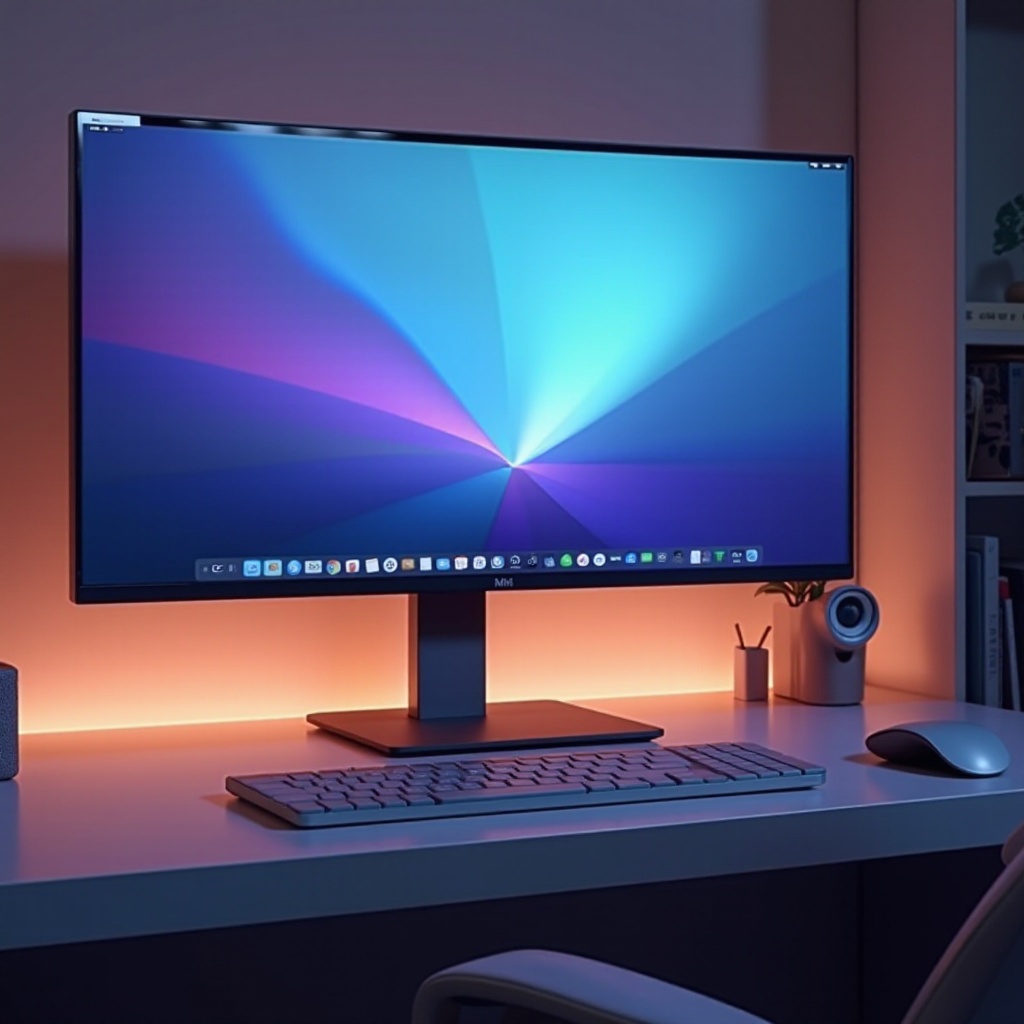
Key Features to Consider When Choosing a Monitor for Mac Mini
Mac Mini 모니터를 선택할 때 주요 기능을 이해하는 것이 중요합니다. 다음은 집중해야 할 필수 요소들입니다:
- 디스플레이 해상도 및 품질
더 선명하고 깨끗한 이미지를 누리기 위해 높은 해상도를 선택하세요. 대부분의 사용자는 4K 모니터가 세부 사항과 명확성의 완벽한 균형을 제공한다고 생각합니다. 생생한 색상과 풍부한 대비를 원하면 HDR을 지원하는 모델을 고려하세요.
- 연결 옵션
모니터에 Mac Mini와 일치하는 포트가 있는지 확인하세요. HDMI와 Thunderbolt 연결을 사용할 수 있으며, 다양한 사용을 위해 USB-C를 제공하는 모니터가 필요합니다.
- 크기 및 인체 공학
모니터 크기를 작업 공간과 편안함에 맞추세요. 24에서 32인치까지의 크기가 잘 어울리며, 높이 조절이 가능한 스탠드는 목의 피로를 줄이는 데 도움이 될 수 있습니다.
- 추가 기능
추가 기능이 설정을 향상시킬 수 있습니다. 내장 스피커, 청색광 필터링 또는 VESA 마운트 호환성을 찾아 사용성을 향상시키세요.
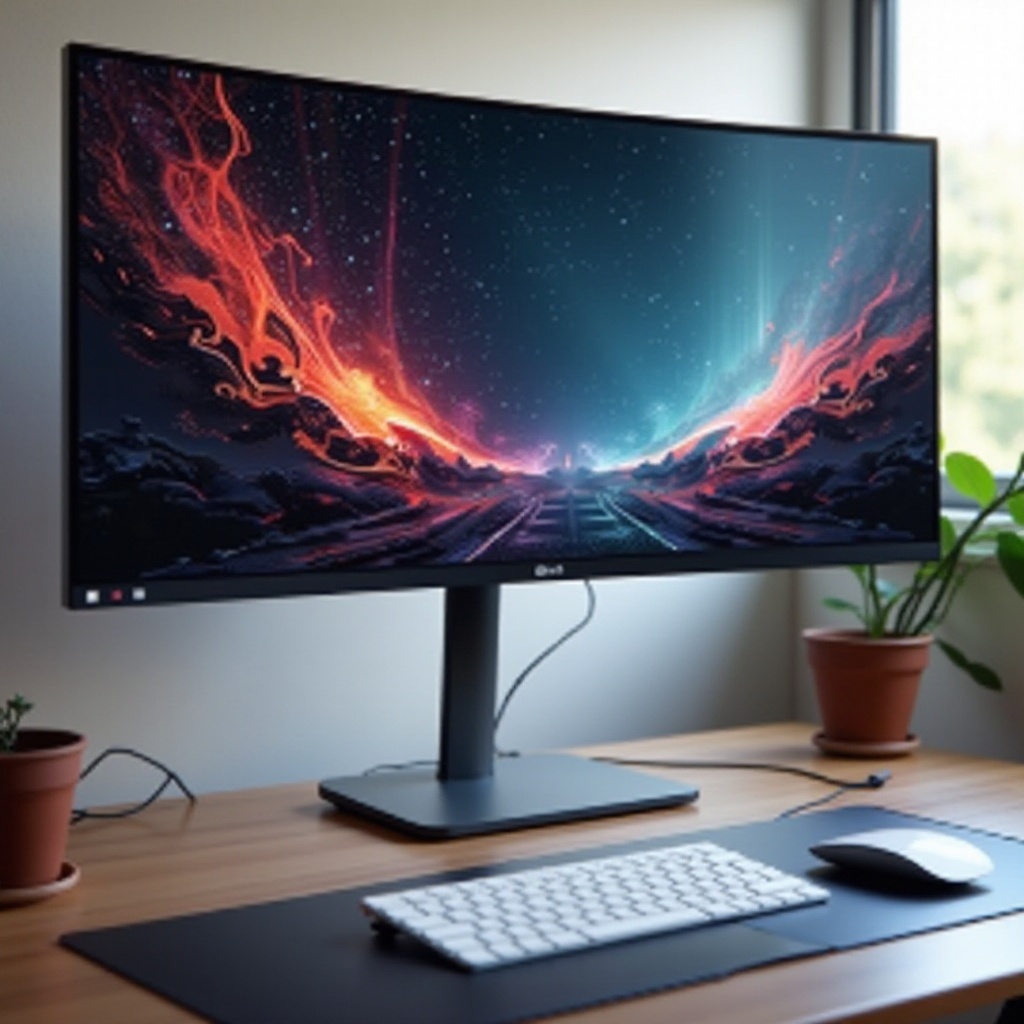
Top Monitors for Mac Mini in 2024
주요 기능을 이해한 후, 올해 Mac Mini를 위한 뛰어난 모니터를 살펴보겠습니다. 다음 옵션은 다양한 요구에 맞추어, 모두가 적합한 선택을 찾을 수 있도록 합니다.
- 모니터 1: [브랜드 및 모델 이름]
놀라운 색상 정확도와 다양한 연결 옵션으로 찬사를 받은 이 모니터는 창의적인 전문가에게 이상적입니다.
- 모니터 2: [브랜드 및 모델 이름]
빠른 새로고침 속도로, 부드러운 비주얼이 필요한 게이머들에게 적합한 모델입니다. 인체공학적 디자인은 장시간의 게임 마라톤에도 적합합니다.
- 모니터 3: [브랜드 및 모델 이름]
우수한 해상도와 편리한 내장 스피커를 자랑하며, 사무 작업과 몰입감 있는 미디어 재생에 모두 적합합니다.
고성능 선택지를 탐색할 때, 경제성을 희생할 필요는 없습니다. 다음 섹션에서는 여전히 필수 기능을 제공하는 저렴한 모니터로 들어갑니다.
Budget-Friendly Monitors for Mac Mini
품질은 항상 높은 가격에 오지 않습니다. 예산을 초과하지 않으면서 필수 기능을 유지하는 이러한 경제적인 선택지를 발견하세요.
- 모니터 4: [브랜드 및 모델 이름]
경제적인 선택으로, 만족스러운 디스플레이와 일반적인 용도에 필요한 연결성을 제공합니다.
- 모니터 5: [브랜드 및 모델 이름]
작지만 강력하며, 성능이 뛰어나면서 비용과 품질의 균형을 효과적으로 맞춥니다.
How to Set Up Your Mac Mini with a New Monitor
새 모니터를 Mac Mini에 설정하는 것은 간단한 과정이 될 수 있습니다. 원활한 설정을 위해 다음 단계를 따르세요:
- 적절한 케이블을 사용하여 – HDMI, Thunderbolt 또는 USB-C 설정하세요 – 모니터를 Mac Mini에 연결하세요.
- 모니터 전원을 켜고 입력 설정을 올바른 연결 소스로 설정하세요.
- ‘Apple 메뉴’ > ‘시스템 환경설정’ > ‘디스플레이’에 접근하여 Mac Mini의 디스플레이 설정 조정하세요.
- 해상도와 화면 배열을 개인화하여 편안함과 생산성을 극대화하세요.
Conclusion
Mac Mini에 가장 적합한 모니터를 찾는 것은 성능, 기능 및 예산 고려 사이의 균형을 찾는 것입니다. 해상도, 연결성, 인체 공학과 같은 측면을 우선시하여 보람 있는 컴퓨팅 경험을 보장합니다. 창의적인 전문가든, 전념하는 게이머든, 간단히 일상적인 효율성을 목표로 하든, 2024년 최고의 후보 중에서 이상적인 모니터가 여러분을 기다리고 있습니다.
자주 묻는 질문
Mac Mini에 어떤 모니터라도 사용할 수 있나요?
네, 모니터에 HDMI 또는 Thunderbolt와 같은 호환 입력 포트가 있는 한 Mac Mini와 함께 사용할 수 있습니다.
Mac Mini와 호환되는 연결 포트는 무엇인가요?
Mac Mini에는 HDMI 및 Thunderbolt 포트가 포함되어 있어 대부분의 최신 모니터와 사용할 수 있습니다.
모니터를 최고의 디스플레이로 보정하려면 어떻게 하나요?
‘시스템 환경설정’ > ‘디스플레이’ > ‘색상’에 액세스한 다음 색상 프로필을 선택하거나 ‘보정’을 클릭하여 정확한 색상 표현을 보장합니다.